Canvas Portfolios è uno strumento di LTI 1.3 che offre agli studenti uno spazio strutturato per raccogliere, riflettere e presentare le prove del loro apprendimento. Fornisce inoltre agli insegnanti strumenti per monitorare i progressi, offrire feedback e supportare lo sviluppo di competenze e abilità, aiutando gli studenti a dimostrare la propria crescita e a presentare una visione coerente dei propri risultati accademici.
Note:
- Questo strumento è abilitato di default per tutte le istituzioni.
- Gli amministratori possono anche aggiornare il posizionamento del portfolio Canvas.
Visualizza la trascrizione del video
00:07: Come gestisco le chiavi sviluppatore per Canvas Portfolio?
00:10: Nella navigazione globale, fai clic sul collegamento Amministratore, quindi fai clic sul nome dell'account.
00:16: Fai clic sulla scheda Ereditato, quindi individua l'app Portfolio LTI Client.
00:21: Per disattivare Canvas Portfolios, fai clic sull'interruttore Stato.
00:26: Nella scheda App delle impostazioni dell'account, è possibile modificare la posizione della funzione.
00:32: Per ulteriori informazioni, consulta la nostra guida su come gestire il posizionamento di app esterne per un account.
00:38: Per aggiungere l'app Portfolio LTI Client a un sottoconto, fai clic sul collegamento Impostazioni.
00:44: Quindi, fai clic sulla scheda App.
00:47: Fare clic sul pulsante Visualizza configurazione app.
00:50: Fai clic sul pulsante Aggiungi app.
00:53: Fare clic sul menu a discesa Tipo di configurazione e selezionare l'opzione Per ID client. Nel campo ID client, immettere 170000000001986, quindi fare clic sul pulsante Invia.
01:10: Questa guida ha illustrato come gestire le chiavi sviluppatore per Canvas Portfolio.
Apri un conto
Nella navigazione globale, fai clic sul collegamento Amministratore [1], quindi fai clic sul nome dell'account [2].
Chiavi di sviluppo aperte
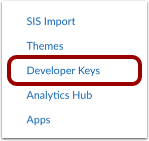
Nella sezione Navigazione account, fai clic sul collegamento Chiavi sviluppatore .
Disabilitare Canvas Portfolio
Fai clic sulla scheda Ereditati [1], quindi individua l'app Portfolio LTI Client [2]. Per disabilitare Canvas Portfolios, fai clic sull'interruttore Stato .
Visualizza la finestra modale di posizionamento dell'app
Nella scheda App delle impostazioni dell'account, è possibile modificare la posizione della funzionalità.
Per ulteriori informazioni, consulta la nostra guida su come gestire il posizionamento di app esterne per un account .
Aggiungi al sottoconto
Apri le impostazioni
Per aggiungere l'app Portfolio LTI Client a un sottoconto, fai clic sul collegamento Impostazioni [1]. Quindi, fai clic sulla scheda App [2].
Visualizza le configurazioni dell'app
Fai clic sul pulsante Visualizza configurazione app .
Aggiungi app
Fai clic sul pulsante Aggiungi app .
Configura l'app
Fai clic sul menu a discesa Tipo di configurazione e seleziona l'opzione Per ID client [1]. Nel campo ID client , inserisci 170000000001986 [2], quindi fai clic sul pulsante Invia [3].