Gli annunci globali consentono di contattare tutti gli utenti o solo alcuni di un account o di un sottoaccount tramite un unico messaggio. Ad esempio, se è previsto un periodo di aggiornamento o di inattività per l'account, è consigliabile avvisare gli utenti in anticipo in modo che possano pianificare di conseguenza. È possibile creare cinque diversi tipi di annunci globali: avviso, errore, informazione, domanda o calendario.
Gli annunci globali vengono visualizzati da tutti gli account associati a un utente e nella Dashboard dell'utente. Se selezioni l'opzione per inviare una notifica, gli utenti che hanno abilitato la preferenza di notifica "Annunci globali" possono anche ricevere avvisi per gli annunci globali tramite il tipo di notifica che preferiscono.
Se un utente ha un account con più istituti, può visualizzare più annunci. L'annuncio indica quale account o sottoaccount ha inviato l'annuncio globale.
Gli annunci globali possono essere visualizzati durante un intervallo di date specifico. Una volta superata la data di inizio, l'annuncio è immediatamente visibile nella dashboard di ciascun utente e può essere ignorato dall'utente stesso.
Se necessario, puoi anche modificare il testo di un annuncio globale. Puoi anche modificare le date di inizio e fine dell'annuncio fino alla data di inizio o fine salvata.
Note:
- Gli annunci e le notifiche globali vengono inviati solo agli utenti con iscrizioni attive nel trimestre corrente.
- Se gli utenti non sono iscritti ad alcun corso, possono visualizzare gli annunci dall'account principale. Possono visualizzare gli annunci dei sottoaccount solo dopo essere stati aggiunti a un corso all'interno del sottoaccount. Non è necessario che i corsi siano pubblicati affinché gli utenti possano visualizzare gli annunci dei sottoaccount.
- Il colore primario dell'editor dei temi è associato a informazioni, domande e annunci del calendario. Tuttavia, i colori di avviso ed errore non possono essere modificati.
- Eventuali modifiche apportate a un Annuncio Globale esistente dopo la sua data di inizio non ne causeranno la ricomparsa per gli utenti che lo hanno già ignorato. Eventuali modifiche sostanziali all'annuncio globale devono essere create come un nuovo Annuncio Globale in modo che venga rivisualizzato per tutti gli utenti.
- Gli annunci globali non vengono visualizzati agli utenti con iscrizioni concluse manualmente e inattive.
- Gli annunci globali vengono visualizzati in ordine cronologico, con l'annuncio più recente visualizzato nella parte superiore della pagina.
Apri un conto
Fare clic sul collegamento Amministrazione [1], quindi fare clic sul nome dell'account [2].
Apri Impostazioni
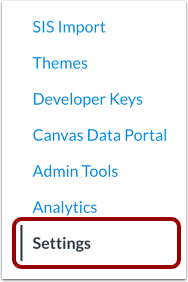
Nelle Impostazioni account, fare clic sul collegamento Impostazioni .
Nota: per effettuare un annuncio in un sottoaccount, fare clic sul collegamento Sottoaccount , selezionare un sottoaccount, quindi fare clic sul collegamento Impostazioni del sottoaccount.
Apri la scheda Annunci
Fare clic sulla scheda Annunci .
Aggiungi nuovo annuncio
Fare clic sul pulsante Aggiungi nuovo annuncio .
Aggiungi dettagli annuncio
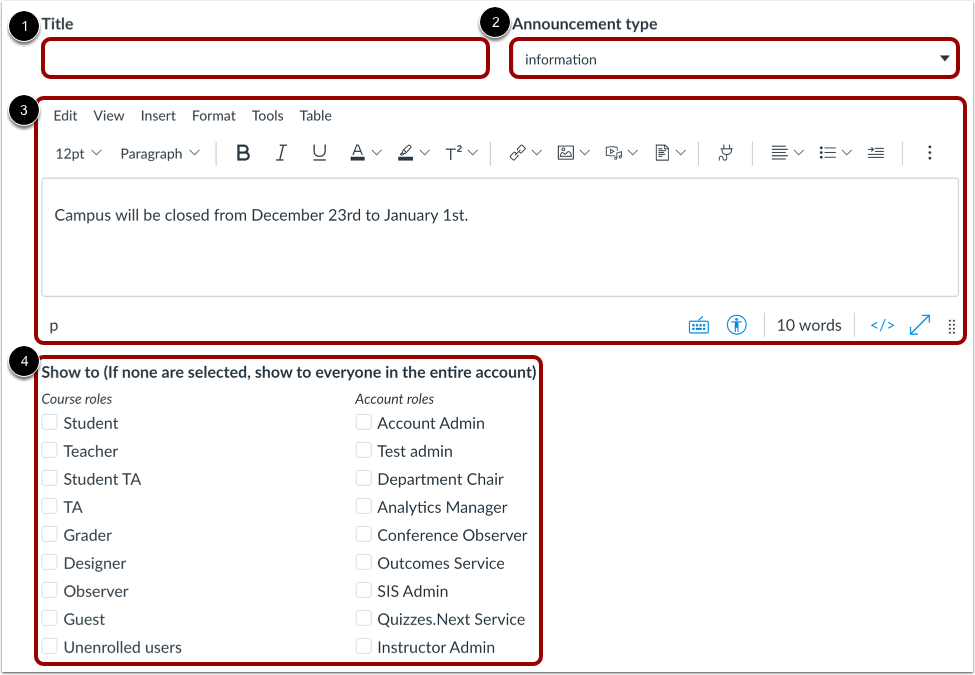
Nel campo Titolo [1], digitare il titolo dell'annuncio.
Nel campo Tipo di annuncio [2], impostare il tipo di annuncio (avviso, errore, informazione, domanda o calendario).
Nel campo Messaggio [3], crea l'annuncio utilizzando Rich Content Editor .
Nella sezione Mostra a [4], seleziona i ruoli degli utenti che devono visualizzare l'annuncio. Puoi selezionare sia i ruoli del corso che quelli dell'account. Selezionando un ruolo, verrà inviata una notifica a tutti gli utenti che ricoprono quel ruolo in qualsiasi corso. Se non viene selezionato alcun ruolo, l'annuncio verrà visualizzato per tutti gli utenti che hanno un corso nell'account o nel sottoaccount di origine.
Nota: se il tuo istituto è associato a un account fiduciario , puoi scegliere di mostrare l'annuncio solo agli utenti all'interno del dominio corrente.
Scegli le date di inizio e fine
Scegli le date di inizio e fine dell'annuncio digitando nei campi o selezionando le icone Calendario (obbligatorio).
Invia notifica di annuncio
Per inviare una notifica direttamente agli utenti all'inizio dell'annuncio, seleziona la casella di controllo "Invia notifica direttamente agli utenti all'inizio dell'annuncio ". Gli utenti che hanno abilitato la preferenza di notifica "Annuncio globale" riceveranno una notifica all'inizio dell'annuncio.
Pubblica annuncio
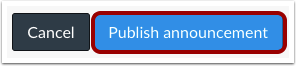
Fare clic sul pulsante Pubblica annuncio .
Visualizza l'annuncio globale
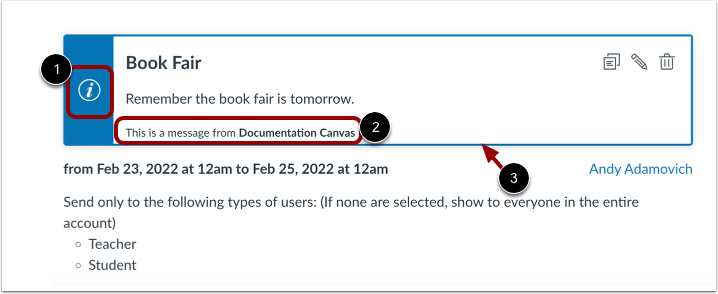
Visualizza l'annuncio globale. Gli annunci includono un'icona [1], il nome del tuo account o sottoaccount [2] e un bordo [3].
Le icone degli annunci e il colore del bordo dipendono dal tipo di annuncio:
- Gli avvisi includono un'icona con un punto esclamativo e un bordo arancione.
- Gli errori sono contrassegnati da un punto esclamativo e da un bordo rosso.
- Gli annunci informativi includono un'icona informativa e un bordo nel colore primario selezionato nell'editor dei temi del tuo account.
- Gli annunci delle domande includono un'icona a forma di punto interrogativo e un bordo nel colore primario selezionato nell'editor dei temi del tuo account.
- Gli annunci del calendario includono un'icona del calendario e un bordo nel colore primario selezionato nell'editor dei temi del tuo account.
Gestisci annuncio
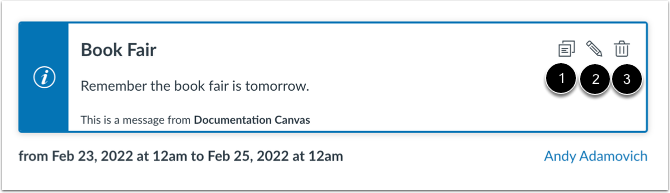
Per copiare un annuncio globale, fare clic sull'icona Duplica [1]. Modificare i dettagli dell'annuncio. Quindi pubblicare l'annuncio.
Per modificare un annuncio globale, fare clic sull'icona Modifica [2]. Modificare i dettagli dell'annuncio. Quindi salvare le modifiche.
Per eliminare un annuncio globale, fare clic sull'icona Elimina [3]. Quindi confermare che si desidera eliminare l'annuncio.