Ogni account Canvas visualizza un tema Canvas predefinito. Come amministratore, puoi creare e gestire i temi utilizzando i modelli Canvas oppure puoi creare un tema progettato specificamente per il tuo istituto.
Il branding personalizzato è ospitato a livello di account e, per impostazione predefinita, i sottoaccount e i corsi associati ereditano il branding dell'account. Tuttavia, è possibile scegliere di consentire ai sottoaccount di utilizzare l'Editor dei Temi per creare i propri temi personalizzati. Quando l'Editor dei Temi è abilitato per i sottoaccount, tutti gli elementi di design che non vengono modificati specificamente erediteranno il design a livello di account.
Note:
- Se sei un amministratore di un sottoaccount e il collegamento Temi non è visibile nella Navigazione account, i Temi non sono stati abilitati per i sottoaccount.
- Per impostazione predefinita, gli account figlio del consorzio ereditano il tema applicato nell'account padre. Tuttavia, un account figlio del consorzio può creare un nuovo tema per l'account figlio.
- Se desideri applicare un branding aggiuntivo attualmente non supportato nell'editor dei temi, puoi caricare file CSS (Cascading Style Sheet) e JavaScript (JS) personalizzati sul tuo account .
00:07: Come faccio a gestire i temi per un account?
00:10: Nella Navigazione globale, fare clic sul collegamento Amministrazione, quindi fare clic sul nome dell'account.
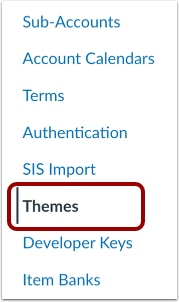
00:15: Nelle Impostazioni account, fare clic sul collegamento Temi.
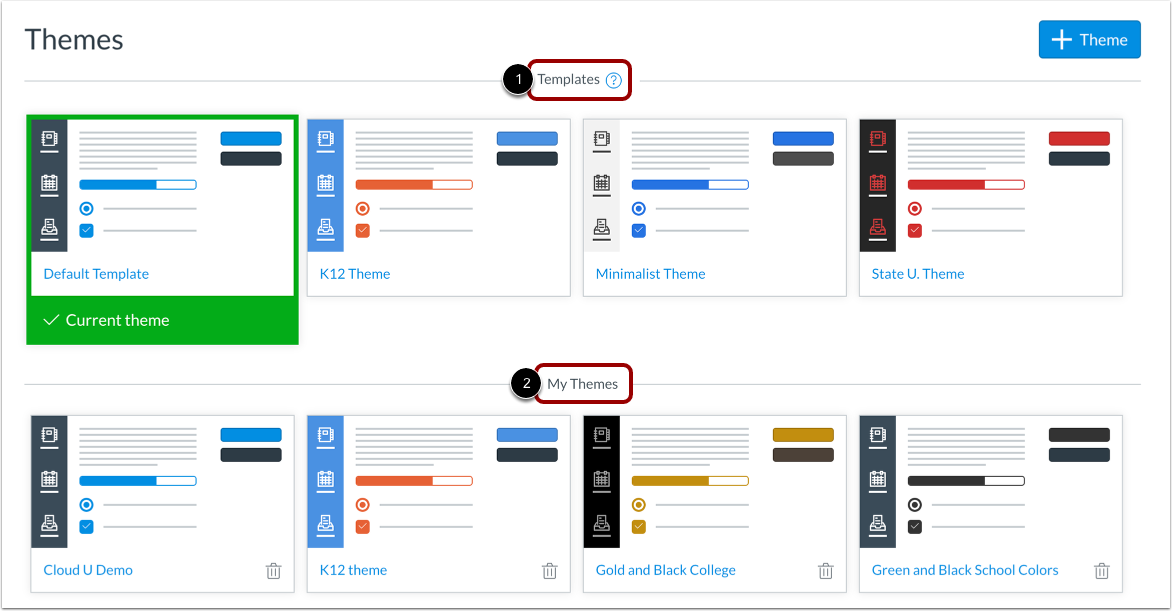
00:19: La pagina Temi mostra tutti i modelli disponibili e i temi salvati per il tuo istituto.
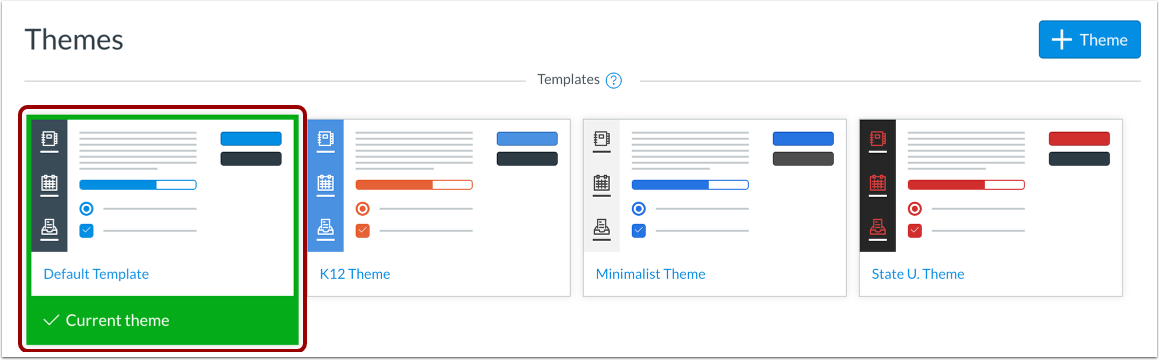
00:25: Tutti i temi predefiniti per Canvas vengono visualizzati nella sezione Modelli.
00:29: I modelli predefiniti vengono utilizzati dagli amministratori come punto di partenza per creare i propri temi e non possono essere eliminati.
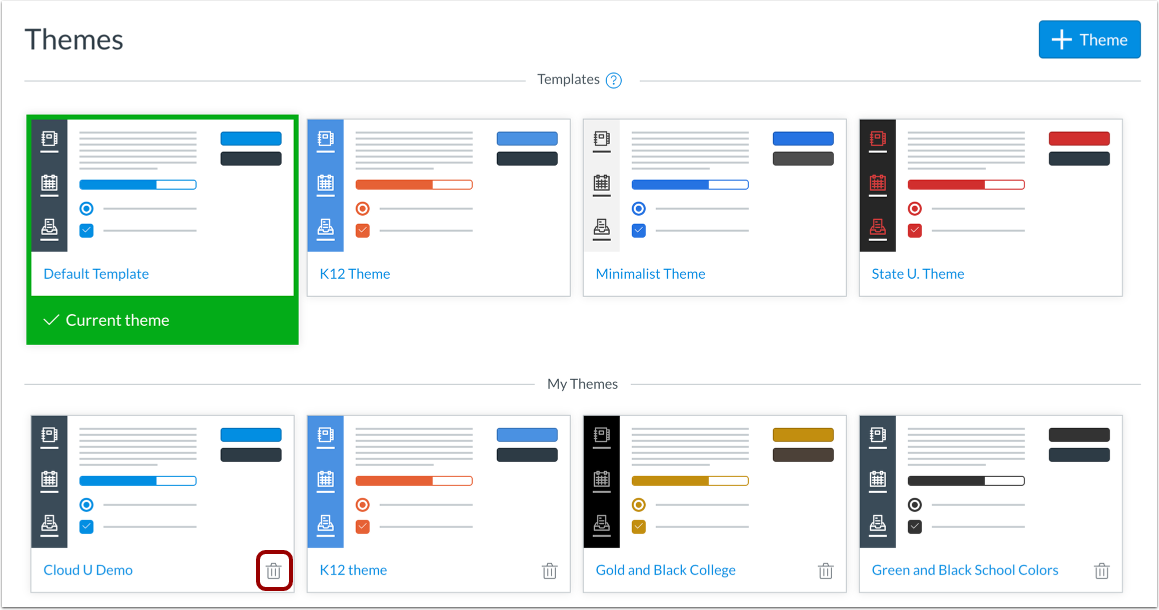
00:36: Una volta salvato un tema nell'account, la pagina visualizza la sezione "I miei temi". La sezione "I miei temi" mostra tutti i temi salvati per l'account.
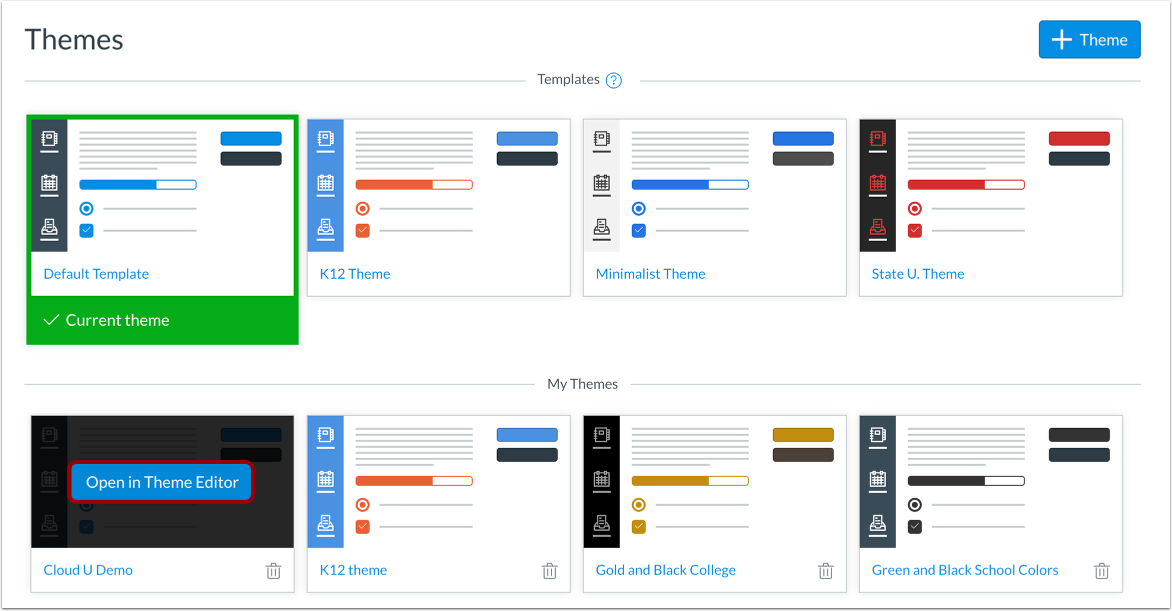
00:44: Per aprire e visualizzare un tema, passa il mouse sopra il tema e fai clic sul pulsante Apri nell'editor dei temi.
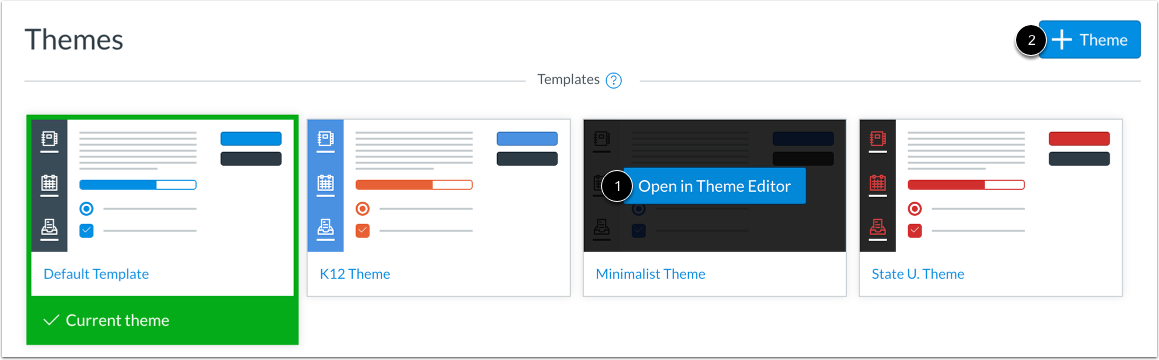
00:50: Per creare un tema, apri e modifica il tuo modello preferito.
00:55: Oppure clicca sul pulsante Aggiungi tema. Puoi anche creare un tema basato su un modello salvato.
01:01: Una volta applicato un tema all'account, il tema viene contrassegnato come tema corrente. Il tema corrente include una barra verde e un'icona con un segno di spunta sotto il nome del tema. Se un account include più temi salvati, il tema attivo viene ordinato per primo.
01:16: Per applicare un tema diverso, apri e applica un altro tema salvato oppure crea un nuovo tema per l'account.
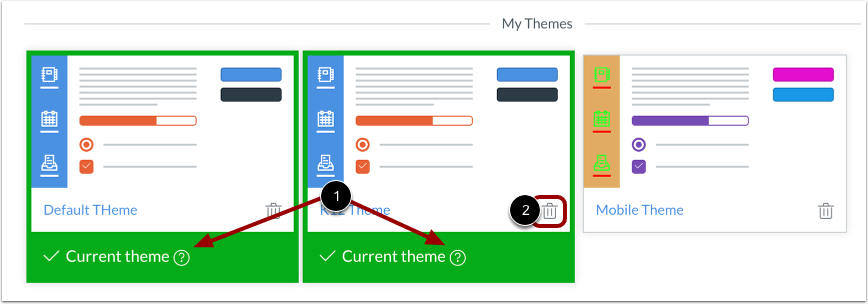
01:23: Se più temi visualizzano un'icona informativa, ogni tema include lo stesso set di valori applicati al tema corrente.
01:33: Per eliminare uno dei temi, individua il tema e fai clic sull'icona Elimina.
01:38: Per eliminare un tema salvato, fare clic sull'icona Elimina.
01:43: Questa guida spiega come gestire i temi per un account.
Apri un conto
Nella Navigazione globale, fare clic sul collegamento Amministrazione [1], quindi fare clic sul nome dell'account [2].
Temi aperti
Nella Navigazione account, fare clic sul collegamento Temi .
Nota: se sono stati abilitati i temi per i sottoaccount, ogni sottoaccount include anche un link "Temi" . Per aprire l'Editor dei Temi per un sottoaccount, clicca sul link "Sottoaccount" per individuare e aprire il sottoaccount, quindi clicca sul link " Temi" del sottoaccount.
Visualizza le sezioni tematiche
La pagina Temi mostra tutti i modelli disponibili e i temi salvati per il tuo istituto.
Tutti i temi predefiniti per Canvas vengono visualizzati nella sezione Modelli [1]. I modelli predefiniti vengono utilizzati come punto di partenza dagli amministratori per creare i propri temi e non possono essere eliminati.
Una volta salvato un tema nell'account, la pagina visualizza la sezione I miei temi [2]. I miei temi mostra tutti i temi salvati per l'account.
Tema aperto
Per aprire e visualizzare un tema, passa il mouse sopra il tema e fai clic sul pulsante Apri nell'editor dei temi .
Crea tema
Per creare un tema, apri e modifica il tuo modello preferito [1] oppure clicca sul pulsante Aggiungi tema [2]. Puoi anche creare un tema basato su un modello salvato.
Visualizza il tema attuale
Una volta applicato un tema all'account, il tema viene contrassegnato come tema corrente. Il tema corrente include una barra verde e un'icona con un segno di spunta sotto il nome del tema. Se un account include più temi salvati, il tema attivo viene ordinato per primo.
Per applicare un tema diverso, apri e applica un altro tema salvato oppure crea un nuovo tema per l'account.
Visualizza più temi attivi
Se più temi visualizzano un'icona informativa [1], ogni tema include lo stesso set di valori applicati al tema corrente. Per eliminare uno dei temi, individua il tema e fai clic sull'icona Elimina .
Elimina tema
Per eliminare un tema salvato, fare clic sull'icona Elimina .
Nota: il tema corrente non può essere eliminato. Per eliminare il tema corrente, apri e applica un altro tema salvato oppure crea un nuovo tema per l'account.