Gli amministratori a livello di account hanno accesso ai report di Canvas, che possono essere utilizzati per esaminare i dati dell'account. Canvas include un set di report predefiniti, sebbene possano essere inclusi altri report personalizzati per il tuo istituto. Per informazioni sulle configurazioni dei report, consulta il documento di risorse "Report Account predefiniti di Canvas" .
Guarda la trascrizione del video
Apri un conto
Nella Navigazione globale, fare clic sul collegamento Amministrazione [1], quindi fare clic sul nome dell'account [2].
Apri Impostazioni
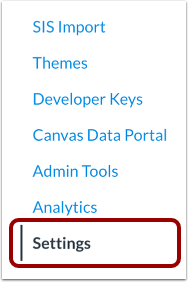
Nella Navigazione account, fare clic sul collegamento Impostazioni .
Rapporti aperti
Fare clic sulla scheda Report .
Visualizza i report
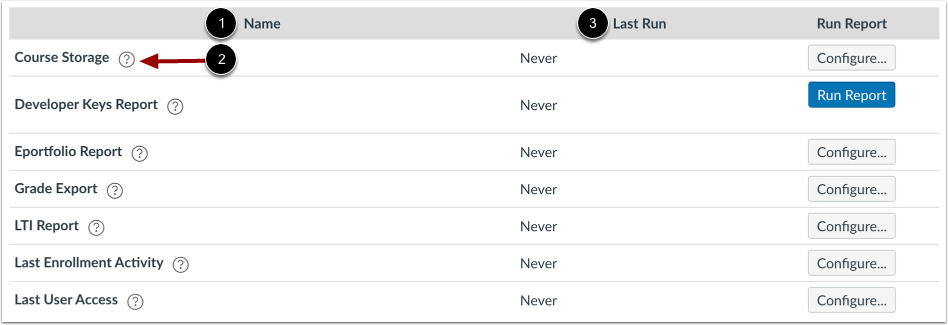
La pagina Report mostra tutti i report disponibili. Ogni report include il nome [1] e un'icona di aiuto che fornisce maggiori informazioni sul report [2]. È anche possibile visualizzare l'ultima volta che il report è stato eseguito, se presente [3].
Nota: il report Ultima esecuzione viene visualizzato nella lingua dell'utente che ha eseguito il report per ultimo.
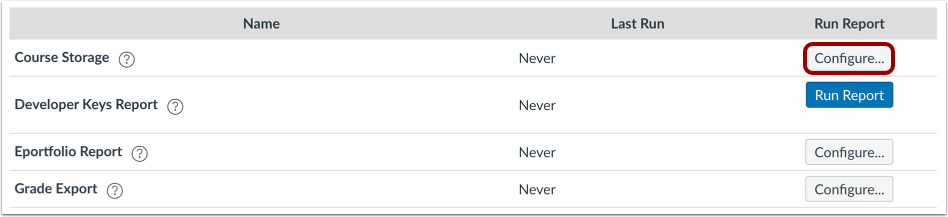
La maggior parte dei report deve essere configurata prima di poter essere eseguita. Per configurare un report, fare clic sul pulsante Configura .
A seconda del report, le configurazioni del report possono includere una o più opzioni.
Seleziona termine
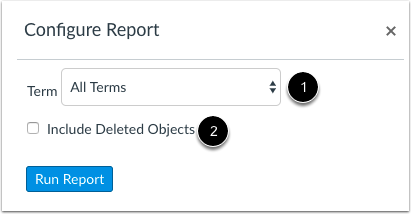
Tutti i report, ad eccezione dei report LTI, Export dei risultati e Token di accesso utente, richiedono la selezione di un termine. Nel menu a discesa Termine , è possibile scegliere tra Termine predefinito [1] o qualsiasi termine attivo, futuro o passato. I corsi con compiti nascosti potrebbero non riflettere accuratamente i punteggi in questo report.
I report Esportazione voti, Ultimo accesso utente, Competenza studente, Report LTI e Token di accesso utente includono l'opzione per includere oggetti eliminati. Gli oggetti eliminati possono includere corsi, utenti o iscrizioni eliminati. Per includere oggetti eliminati, fare clic sulla casella di controllo Includi oggetti eliminati [2].
Nota : l'opzione Tutti i termini non è disponibile per il report Risultati dei risultati; è necessario selezionare un termine specifico.
Seleziona l'ordine del report
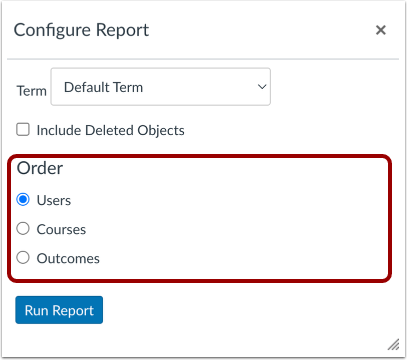
Il report Risultati Esiti consente di scegliere come ordinare il report. Le opzioni di ordinamento sono per Utenti, Corsi o Risultati. Per impostazione predefinita, il report è ordinato per Utenti. Seleziona il pulsante di opzione per l'ordinamento preferito.
Seleziona file CSV
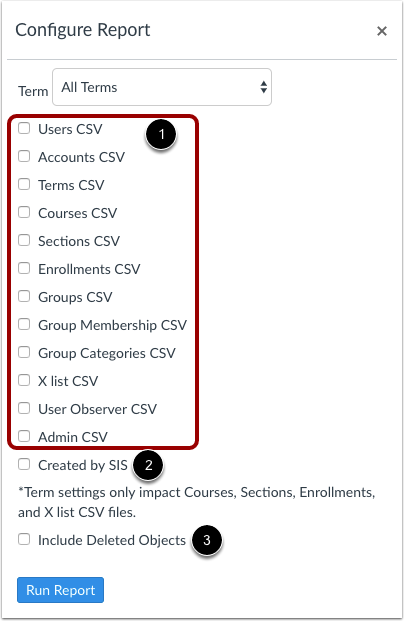
I report Provisioning ed Esportazione SIS richiedono di selezionare i file CSV che si desidera generare per un termine selezionato [1]. Selezionare le caselle di controllo accanto ai file che si desidera generare. È possibile generare file per Utenti, Account, Termini, Corsi, Sezioni, Iscrizioni, Gruppi, Appartenenze a gruppi, Categorie di gruppo, Elenco incrociato (elenco X), Osservatori utente e Amministratori.
Se desideri visualizzare solo i dati creati dal tuo SIS, seleziona la casella di controllo Creato da SIS [2]. In caso contrario, i file CSV visualizzano tutti i dati creati nel tuo account Canvas, comprese le informazioni create dal SIS e tramite l'interfaccia.
Per includere corsi conclusi o oggetti eliminati nel report, fare clic sulla casella di controllo Includi oggetti eliminati [3].
Nota : il termine selezionato ha effetto solo sui file CSV relativi a corsi, sezioni, iscrizioni e elenchi incrociati.
Seleziona date e stato di iscrizione
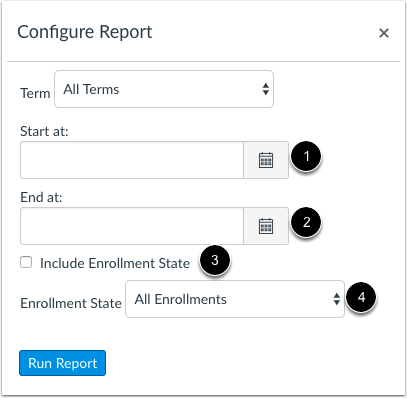
Il report Studenti senza consegne richiede di selezionare una data di inizio [1] e una data di fine [2] per il report. È possibile selezionare una data cliccando sull'icona del calendario corrispondente a ciascuna data oppure inserendola direttamente nel campo data.
È anche possibile scegliere di includere lo stato di iscrizione nel report facendo clic sulla casella di controllo Includi stato di iscrizione [3]. Nel menu a discesa Stato di iscrizione [4], selezionare tutte le iscrizioni o solo le iscrizioni attive.
Seleziona la data di inizio
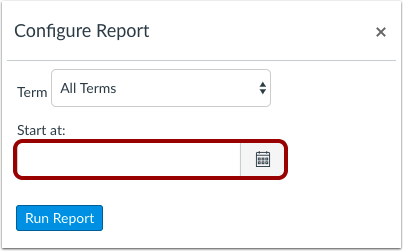
I report "Registro degli accessi ai corsi utente" e "Attività zero" richiedono di selezionare una data di inizio per il report. È possibile selezionare una data cliccando sull'icona del calendario oppure inserendola direttamente nel campo data.
Nota: nel report "Registro degli accessi ai corsi utente" verranno recuperati i dati relativi a un massimo di due anni. Se un utente ha avuto accesso a un corso per più di due anni, verrà visualizzato un messaggio, ma non sarà possibile fornire dettagli.
Seleziona il tipo di iscrizione
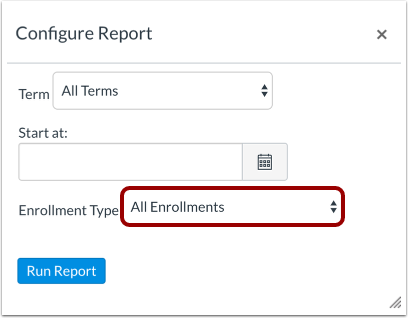
Il report "Registro degli accessi ai corsi utente" consente di scegliere se includere tutti i tipi di iscrizione o solo alcuni. Nel menu a discesa "Tipo di iscrizione", selezionare tutte le iscrizioni, le iscrizioni degli studenti, le iscrizioni degli insegnanti, le iscrizioni degli assistenti, le iscrizioni degli osservatori o le iscrizioni dei progettisti.
Seleziona i punteggi del corso
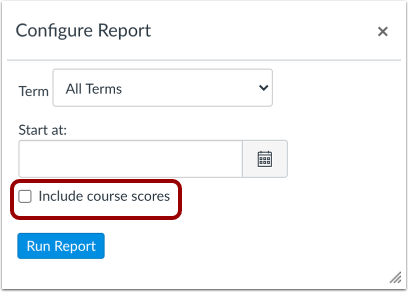
Il Rapporto di Invio SIS consente di includere i punteggi dei corsi. Selezionare la casella di controllo " Includi punteggi dei corsi ". Per impostazione predefinita, il Rapporto di Invio SIS non include i punteggi dei corsi.
Nota: il rapporto di invio SIS può essere visualizzato solo dagli istituti che hanno autenticato Canvas per pubblicare i voti sul proprio SIS.
Filtra i dati dell'ePortfolio
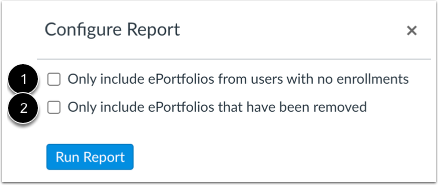
Il report ePortfolio consente di filtrare i dati visualizzati nel report.
Per visualizzare solo gli ePortfolio degli utenti senza iscrizioni al tuo account Canvas, fai clic sulla casella di controllo Includi solo gli ePortfolio degli utenti senza iscrizioni [1].
Per visualizzare solo gli ePortfolio rimossi, fare clic sulla casella di controllo Includi solo gli ePortfolio rimossi [2].
Filtra i token di accesso utente
Il report Token di accesso utente consente di filtrare i token di accesso.
Per escludere i token eliminati e scaduti, fare clic sulla casella di controllo Escludi token di accesso eliminati e scaduti [1]. Per includere i token degli utenti eliminati, fare clic sulla casella di controllo Includi token di accesso degli utenti eliminati [2].
Esegui rapporto
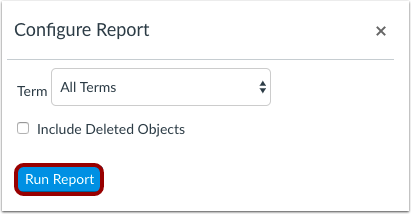
Una volta terminata la configurazione del report, fare clic sul pulsante Esegui report .
Scarica il rapporto
Quando un report è completo e disponibile per il download, clicca sull'icona Scarica . Il file verrà scaricato sul tuo computer.
Nota: quando un report di account non riesce, viene visualizzato un messaggio di errore con un codice di errore associato.