In qualità di amministratore, puoi gestire le chiavi sviluppatore per gli account root. Puoi gestire lo stato delle singole chiavi sviluppatore e controllare l'accesso diretto a specifici endpoint API per strumenti di terze parti.
Per impostazione predefinita, le chiavi sviluppatore appena create in un account sono disattivate.
Note:
- Le Chiavi Sviluppatore sono un'autorizzazione dell'account. Se non riesci a visualizzare il link "Chiavi Sviluppatore" nella Navigazione Account, questa autorizzazione non è stata abilitata per il tuo account utente.
- Sebbene le nuove chiavi siano disabilitate al momento della creazione, le chiavi create prima del 14 luglio 2018 sono state attivate per impostazione predefinita per garantire un accesso ininterrotto.
- Se uno strumento esterno è inattivo, Canvas LMS dà priorità alla connessione ad esso utilizzando un ID client univoco anziché basarsi su fattori quali la struttura del dominio o l'ordine degli ID.
- Instructure non esamina i fornitori prima dell'emissione delle chiavi sviluppatore globali, sebbene siano richieste informazioni specifiche sul fornitore . È consigliabile rivedere l'elenco delle chiavi ereditate per assicurarsi che siano attive solo le chiavi approvate dall'istituto. Per determinare quali chiavi sviluppatore vengono utilizzate nel proprio account, eseguire il report sulle chiavi sviluppatore .
- Gli stati delle chiavi sviluppatore e i token di un account padre del consorzio non vengono ereditati nei sottoaccount di un account figlio standard del consorzio. Inoltre, l'abilitazione o la disabilitazione delle chiavi sviluppatore nell'account padre di un consorzio non gestito centralmente non influisce sulle installazioni degli strumenti negli account figlio.
- Puoi utilizzare Canvas Apps per gestire le app LTI. Per ulteriori informazioni, consulta le nostre guide su Canvas Apps .
Apri un conto
Nella Navigazione globale, fare clic sul collegamento Amministrazione [1], quindi fare clic sul nome dell'account [2].
Chiavi sviluppatore aperte
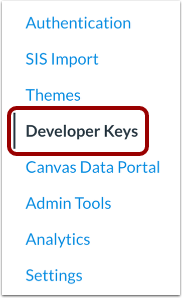
Nella Navigazione account, fare clic sul collegamento Chiavi sviluppatore .
Visualizza le chiavi dello sviluppatore
Un banner mostra le risorse per informare gli amministratori sulla prossima applicazione delle intestazioni degli user-agent [1].
Viene visualizzato un messaggio per informare gli utenti che la gestione degli strumenti LTI è ora attiva in Canvas Apps, incluso un collegamento alla pagina [2].
La pagina Chiavi sviluppatore è impostata di default sulla scheda Account [3], dove puoi visualizzare le chiavi sviluppatore del tuo account utilizzando il filtro Tutto [4]. Puoi anche filtrare i risultati in base alle chiavi LTI o alle chiavi API.
Per cercare una chiave account, immettere un nome, un indirizzo email o un ID nel campo Cerca per nome, indirizzo email o ID [5].
Ogni chiave mostra il Nome [6], l'Email del proprietario [7], i Dettagli [8], le Statistiche [9], il Tipo [10] e lo Stato [11].
Se una chiave è stata configurata come chiave LTI , la colonna Tipo visualizzerà l'icona Strumento esterno [12]. È anche possibile aprire i dettagli della chiave LTI in Canvas Apps facendo clic sul collegamento Visualizza in Canvas Apps [13].
Visualizza chiavi ereditate
Per visualizzare le chiavi ereditate associate al tuo account, fai clic sulla scheda Ereditate [1].
Per impostazione predefinita, la pagina ereditata visualizza il filtro Tutto [2], che mostra tutte le chiavi sviluppatore ereditate. È anche possibile scegliere tra la visualizzazione di Tutto, Chiavi LTI e Chiavi API.
Per cercare una chiave ereditata, immettere il nome o l'ID nel campo Cerca per nome o ID [3].
Le chiavi ereditate sono chiavi create e gestite a livello globale da Canvas. È possibile gestire lo stato delle chiavi ereditate per il proprio account. Tuttavia, se una chiave è disattivata [4], significa che è stata abilitata a livello globale e non può essere modificata a livello di account specifico.
Nota: per visualizzare i risultati della ricerca, è necessario immettere almeno tre caratteri nel campo di ricerca.
Chiavi dello sviluppatore ereditate dal portafoglio
Canvas Portfolio è abilitato per impostazione predefinita nella Navigazione Utente. In Chiavi Sviluppatore, è possibile disabilitare il Client LTI [1] e la chiave API [2] per la regione dell'istituto. Per modificare il posizionamento, fare clic sul collegamento Visualizza nelle app Canvas [3].
Note:
- Canvas Portfolio offre un design più intuitivo e strumenti flessibili. I docenti possono assegnare portfolio strutturati e basati sulle competenze, mentre gli studenti possono presentare il lavoro accademico e extracurriculare con riflessioni, tag e link condivisibili, a supporto di una valutazione significativa e della preparazione al mondo reale.
- Canvas Portfolio include anche funzionalità di posizionamento delle app .
Gestisci le chiavi dello sviluppatore
Per disattivare una chiave, fare clic sul pulsante Stato disattivato [1]. Per modificare una chiave, fare clic sull'icona Modifica [2]. Per eliminare la chiave, fare clic sull'icona Elimina [3].
Visualizza messaggio di conferma
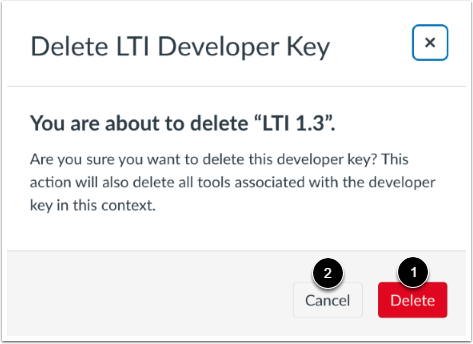
Quando si apportano modifiche a una chiave sviluppatore, viene visualizzato un messaggio di conferma. Per confermare le modifiche, fare clic sul pulsante Elimina [1]. Per annullare le modifiche, fare clic sul pulsante Annulla [2].
Visualizza chiavi disattivate
Quando un tasto è disattivato, il tasto è inattivo. I tasti disattivati sono indicati dall'interruttore di disattivazione nella colonna Stato [1]. Per riattivare un tasto inattivo, fare clic sull'interruttore di disattivazione Stato [2].
Aggiungi chiave sviluppatore
Per aggiungere una chiave sviluppatore , fare clic sul pulsante Aggiungi chiave sviluppatore .
Modifica chiave sviluppatore
Per modificare una chiave sviluppatore, fare clic sull'icona Modifica .
Aggiorna l'URI di reindirizzamento per la chiave LTI
Per aggiornare il campo URI di reindirizzamento dopo aver modificato il codice JSON per una chiave LTI, fare clic sul pulsante Sincronizza URI . Se il campo URI di reindirizzamento è vuoto, verrà compilato automaticamente in base al codice JSON incollato.
Aggiorna l'app partner collegata per la chiave API
Quando aggiungi o aggiorni un URI di reindirizzamento per una chiave API, Canvas verifica la presenza di app partner corrispondenti.
Se non vengono trovate corrispondenze, il campo UTID rimane vuoto. Se viene trovata una corrispondenza, l'UTID viene compilato automaticamente. Se vengono trovate più corrispondenze, è possibile scegliere l'app partner corretta dal menu a discesa; non viene selezionato nulla automaticamente.