In qualità di amministratore, puoi personalizzare le valutazioni di padronanza dell'apprendimento per il registro di padronanza dell'apprendimento e il registro di padronanza dell'apprendimento degli studenti. Puoi personalizzare il livello di padronanza impostato, il nome e il valore in punti per le valutazioni di competenza e il colore associato a ciascuna valutazione.
I colori assegnati vengono visualizzati anche nei risultati delle griglie nella pagina Voti di uno studente. Anche se gli studenti non hanno accesso al Registro dei voti di Student Learning Mastery, la pagina Voti utilizza i colori per aiutarli a riconoscere più facilmente i propri risultati all'interno di un compito.
Le valutazioni personalizzate della padronanza dell'apprendimento si applicano ai criteri della rubrica, non solo ai criteri dei risultati. Quando una rubrica viene utilizzata per valutare uno studente, le valutazioni dei criteri selezionati corrispondono al valore in punti o all'intervallo di una valutazione della competenza dei risultati e mostrano gli stessi risultati colorati. Ad esempio, se la valutazione della competenza "Supera la padronanza" è impostata a 5 punti ed è indicata dal colore verde, anche un criterio della rubrica del corso con una valutazione di 5 punti assegnata a uno studente mostra il colore verde.
Nota: puoi consentire agli insegnanti di gestire le scale di padronanza dei risultati per i risultati del loro corso.
Apri un conto
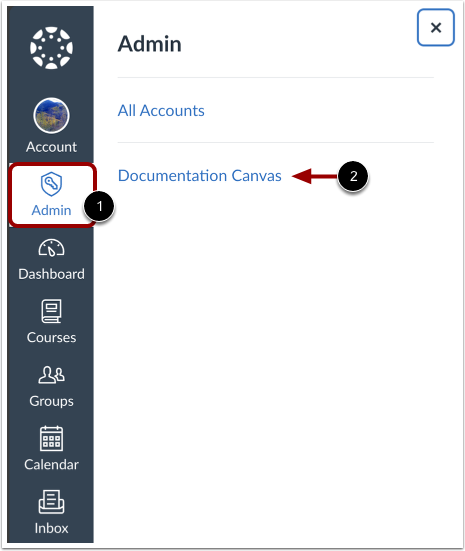
Nella Navigazione globale, fare clic sul collegamento Amministrazione [1], quindi fare clic sul nome dell'account [2].
Risultati aperti
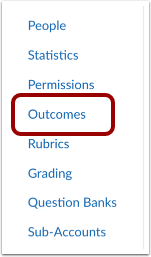
Nella Navigazione account, fare clic sul collegamento Risultati .
Padronanza aperta
Fare clic sulla scheda Padronanza .
Visualizza la padronanza dell'apprendimento
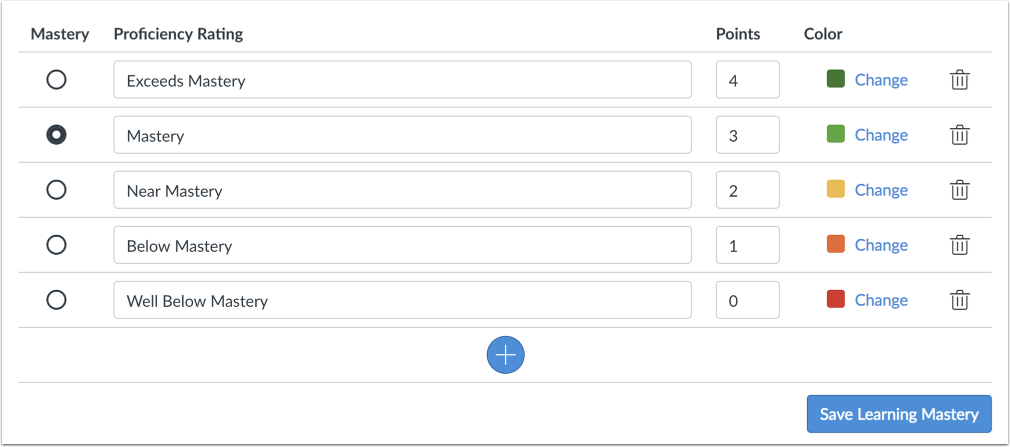
La scheda Padronanza dell'apprendimento presenta per impostazione predefinita cinque righe, ciascuna con un'opzione di padronanza dell'apprendimento (come indicato dall'alto verso il basso):
- Identificatori di valutazione della competenza: supera la padronanza, padronanza, quasi padronanza, al di sotto della padronanza, ben al di sotto della padronanza
- Punti: 4, 3, 2, 1, 0
- Colori: verde scuro, verde chiaro, giallo, arancione, rosso
La padronanza è impostata nella seconda fila.
Personalizza la padronanza dell'apprendimento
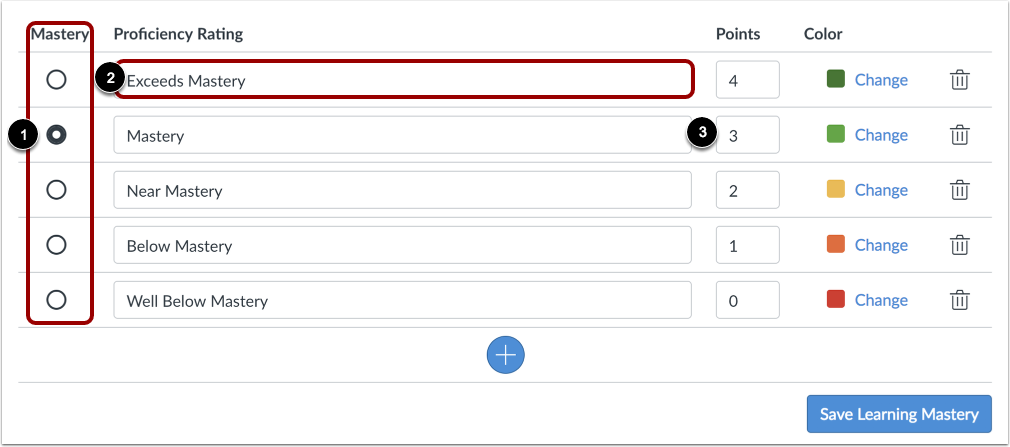
Per impostare il livello di padronanza, selezionare l'opzione desiderata nella colonna Padronanza [1].
Per modificare il nome di una valutazione di competenza, selezionare il campo del nome della valutazione e digitare il nuovo nome [2].
Per modificare il valore in punti associato a una valutazione di competenza, selezionare il campo Punti e digitare il valore in punti desiderato [3].
Personalizza il colore della valutazione
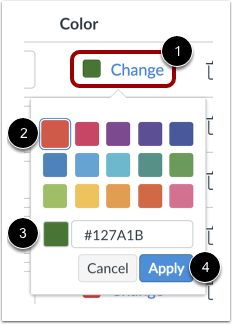
A ciascun livello di padronanza viene assegnato un colore che viene visualizzato quando si visualizzano i punteggi dei risultati nel Registro dei voti della padronanza dell'apprendimento . Per modificare il colore associato a una valutazione di competenza, individuare la valutazione e fare clic sul collegamento Modifica [1]. È possibile selezionare un'opzione di colore predefinita [2] o immettere un codice colore esadecimale [3].
Per salvare il colore selezionato, fare clic sul pulsante Applica [4].
Aggiungi valutazione
Per aggiungere una valutazione di competenza, fare clic sul pulsante Aggiungi [1].
Una nuova riga di valutazione viene visualizzata in fondo all'elenco con 0 punti [2]. Personalizzare le valutazioni secondo necessità.
Puoi aggiungere tutte le valutazioni di cui hai bisogno per il tuo istituto.
Elimina valutazione
Per eliminare una valutazione di competenza, fare clic sull'icona Elimina .
Salva la padronanza dell'apprendimento
Per salvare le modifiche, fare clic sul pulsante Salva padronanza dell'apprendimento .