Se l'impostazione "Migliora opzioni password" è abilitata in "Opzioni funzionalità account" , puoi personalizzare i criteri di accesso nelle "Impostazioni di autenticazione". Puoi personalizzare i requisiti della password e controllare il numero di tentativi di accesso consentiti.
Note:
- Attualmente, agli utenti con password esistenti che non sono conformi alle policy aggiornate non può essere richiesto di aggiornarle. Le password in Canvas vengono crittografate e non memorizzate in testo normale, rendendo impossibile identificare violazioni delle password.
- A seconda delle opzioni di configurazione, che possono essere attivate solo da Instructure, gli amministratori che impostano password per conto di un altro utente potrebbero non essere tenuti a rispettare i requisiti relativi alle password.
- Attualmente, le importazioni di password dal SIS potrebbero non essere tenute a rispettare i requisiti. A seconda delle impostazioni di configurazione, potrebbero verificarsi errori di importazione dal SIS dopo un'importazione. Se un istituto carica password tramite importazione dal SIS, si consiglia di verificare che le password soddisfino i requisiti prima del caricamento.
Apri un conto
Nella Navigazione globale, fare clic sul collegamento Amministrazione [1], quindi fare clic sul nome dell'account [2].
Autenticazione aperta
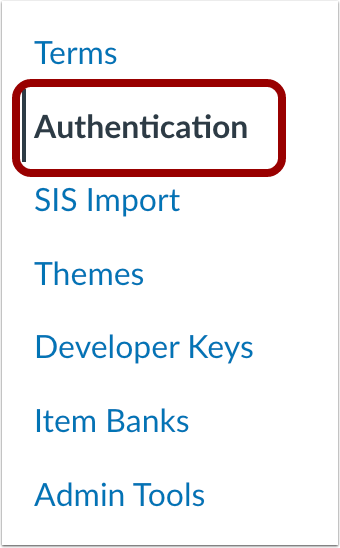
Nella Navigazione account, fare clic sul collegamento Autenticazione .
Apri le opzioni della password
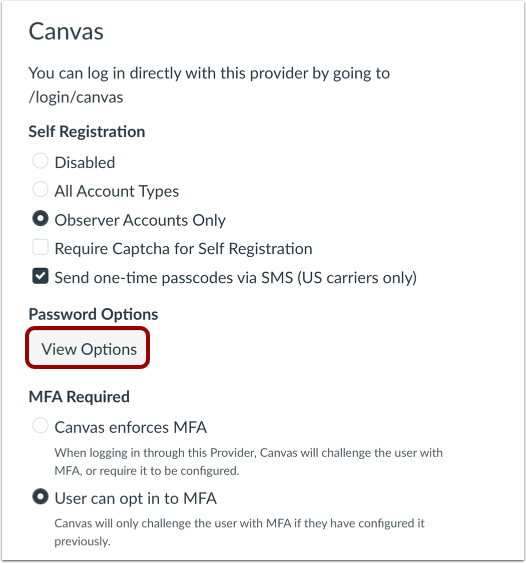
Nella sezione Opzioni password delle Impostazioni di autenticazione, fare clic sul pulsante Visualizza opzioni .
Nota: il pulsante Visualizza opzioni nella sezione Opzioni password è disponibile solo quando l'impostazione Migliora opzioni password è abilitata in Opzioni funzionalità account .
Visualizza le opzioni della password
Nella barra delle opzioni della password, è possibile visualizzare i requisiti della password corrente [1], modificare i requisiti della password [2] e gestire i tentativi di accesso [3].
Modifica i requisiti della password
Per impostazione predefinita, le password utente devono includere un numero minimo di otto caratteri. Per aumentare il numero minimo di caratteri richiesti nelle password, mantenere selezionata la casella di controllo Lunghezza minima caratteri [1]. Quindi, immettere un numero nel campo della lunghezza minima caratteri o fare clic sulle frecce su e giù [2]. (La lunghezza minima caratteri deve essere di almeno otto e non superiore a 255.)
Per consentire password di qualsiasi lunghezza, fare clic sulla casella di controllo Lunghezza minima caratteri per disattivare il requisito di lunghezza.
Per richiedere che le password utente includano numeri, fare clic sulla casella di controllo Richiedi caratteri numerici (0...9) [3].
Per richiedere che le password utente includano simboli, fare clic sulla casella di controllo Richiedi caratteri simbolo (ad es. ! @#$%) [4].
Personalizza le parole/termini proibiti
Per impostazione predefinita, alcune parole/termini sono vietati; gli utenti non possono includerli nelle proprie password. Per visualizzare un elenco delle parole/termini vietati predefiniti, fare clic sul collegamento "Visualizza elenco predefinito qui" [1].
Per aggiungere le tue parole/termini all'elenco predefinito di parole/termini proibiti, fai clic sulla casella di controllo Personalizza elenco parole/termini proibiti [2]. Crea un file TXT contenente una parola/termine per riga. Quindi, fai clic sul pulsante Carica [3] e seleziona il file di testo.
Gestisci tentativi di accesso
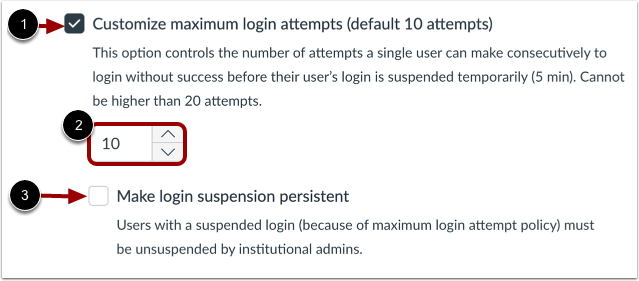
Quando un utente supera il numero massimo di tentativi di accesso, il suo account viene sospeso per cinque minuti. Dopo cinque minuti, l'utente può provare ad accedere nuovamente, ma non gli sono consentiti più di 20 tentativi.
Per impostazione predefinita, a un singolo utente sono consentiti dieci tentativi di accesso consecutivi non riusciti prima che il suo account venga sospeso. Per modificare il numero massimo di tentativi consentiti prima che un account venga sospeso, fare clic sulla casella di controllo Personalizza il numero massimo di tentativi di accesso [1]. Quindi, immettere un numero nel campo Numero massimo di tentativi di accesso o fare clic sulle frecce su e giù [2].
Per richiedere che gli account sospesi vengano ripristinati da un amministratore dell'istituto, fare clic sulla casella di controllo Rendi persistente la sospensione dell'accesso [3].
Applica opzioni password
Fare clic sul pulsante Applica .
Un messaggio banner conferma le modifiche alle impostazioni della password.