Questa lezione si applica alle istituzioni coinvolte in un Canvas Consortium.
In qualità di amministratore, la scheda Impostazioni account contiene numerose impostazioni che puoi gestire nel tuo account Canvas Consortium.
In un account Canvas Consortium, il criterio di ereditarietà delle impostazioni dell'account consente agli amministratori dell'account padre di configurare le impostazioni dell'account padre che vengono ereditate negli account figlio.
Non tutte le impostazioni e le opzioni sono disponibili per gli amministratori degli account figlio. Agli amministratori degli account figlio si applicano le seguenti restrizioni:
- Gli amministratori degli account figlio non possono gestire le seguenti opzioni dell'account e impostazioni di restrizione: fuso orario predefinito, consenti autoiscrizione, etichetta di accesso, referrer HTTP attendibili, possibilità per gli studenti di ricevere i punteggi tramite notifiche e-mail e impedisci agli studenti di visualizzare le domande del quiz dopo la data di fine del corso.
- Gli amministratori degli account figlio possono abilitare solo Equella, Turnitin, Analytics e gli avatar utente.
- Per impostazione predefinita, gli amministratori degli account figlio non possono personalizzare i collegamenti per la finestra di dialogo della guida.
- Per impostazione predefinita, gli amministratori degli account figlio non possono abilitare i servizi Web.
- Per impostazione predefinita, gli amministratori degli account figlio non possono scegliere chi può creare nuovi corsi.
- Gli amministratori degli account figlio non possono abilitare i pronomi personali all'interno di un account figlio.
Nota: questa lezione illustra le impostazioni che puoi gestire per l'intero consorzio. Ulteriori integrazioni potrebbero essere disponibili con l'assistenza del tuo Customer Success Manager.
Apri un conto
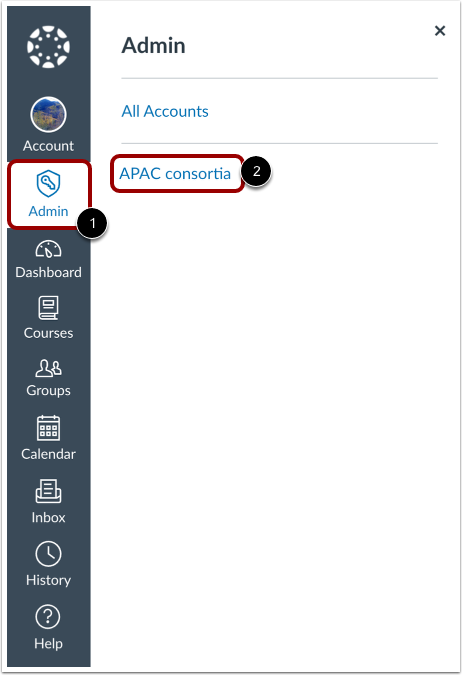
Nella Navigazione globale, fare clic sul collegamento Amministrazione [1], quindi fare clic sul nome dell'account [2].
Apri Impostazioni
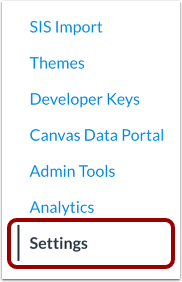
Nella Navigazione account, fare clic sul collegamento Impostazioni .
Visualizza impostazioni
Le Impostazioni Account sono impostate di default sulla scheda Impostazioni. Qui puoi visualizzare tutti i dettagli disponibili nel tuo account.
Visualizza le impostazioni dell'account
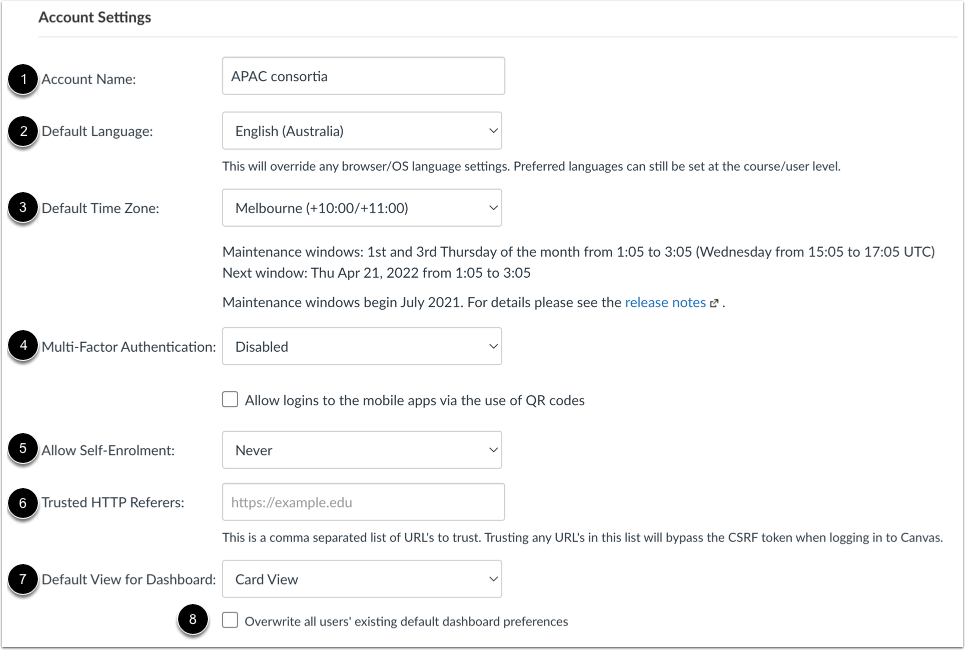
La sezione Impostazioni account consente di specificare le impostazioni per l'intero account del consorzio, tra cui il nome dell'account [1], la lingua predefinita [2], il fuso orario predefinito [3], l'autenticazione a più fattori [4] e l'autoiscrizione [5].
È anche possibile specificare URL attendibili nell'account padre [6]. Questa opzione consente agli account di avere pagine di accesso personalizzate ospitate su domini diversi, ma di mantenere comunque il token di autenticità.
È possibile impostare una visualizzazione predefinita per la Dashboard utilizzando il menu a discesa Visualizzazione predefinita per la Dashboard [7]. Le opzioni predefinite includono Attività recenti, Visualizzazione elenco e Visualizzazione scheda. L'impostazione predefinita è la Visualizzazione scheda. La specifica di una visualizzazione predefinita si applica a tutti i nuovi utenti dell'account. Una volta che un utente ha selezionato una visualizzazione diversa, l'impostazione predefinita non è più valida. Se si desidera applicare la visualizzazione predefinita selezionata a tutti gli utenti dell'account, fare clic sulla casella di controllo Sovrascrivi le preferenze predefinite della dashboard di tutti gli utenti [8]. Tuttavia, gli utenti possono modificare la visualizzazione della dashboard in qualsiasi momento nel menu delle opzioni della dashboard.
Visualizza la finestra di manutenzione
Le impostazioni del fuso orario predefinito mostrano anche le finestre di manutenzione per il tuo account. Puoi aspettarti che tutta la manutenzione del tuo account venga eseguita durante la finestra di manutenzione, a meno che non sia necessaria una manutenzione di emergenza. Anche se le finestre durano due ore ciascuna, il tempo di inattività previsto non dovrebbe durare più di pochi minuti. È anche possibile che la manutenzione non sia necessaria durante le finestre di manutenzione programmate.
È possibile visualizzare la cadenza regolare in cui si verificano le finestre di manutenzione [1], nonché la data e l'ora specifiche della finestra di manutenzione successiva [2].
Visualizza le impostazioni di restrizione
È inoltre possibile gestire le impostazioni di restrizione per l'intero account del consorzio.
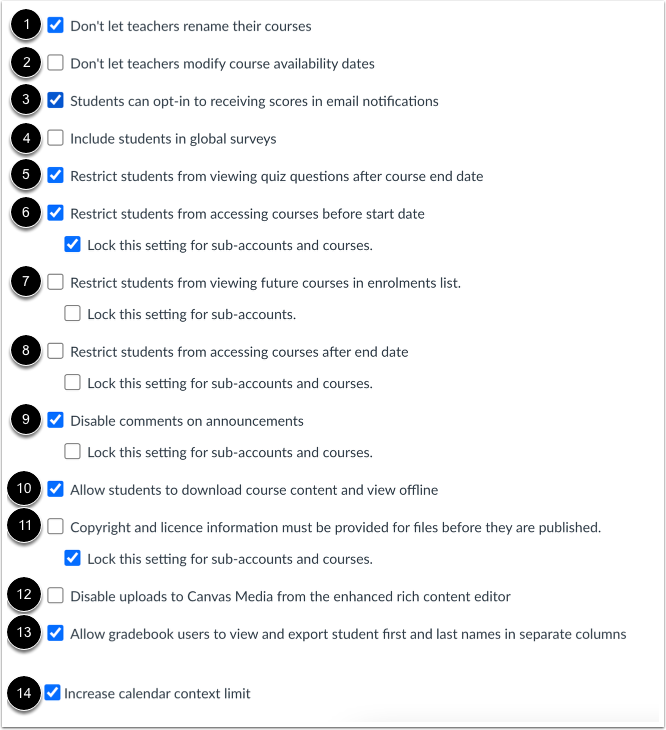
Se non si desidera che gli insegnanti possano rinominare i propri corsi, fare clic sulla casella di controllo Non consentire agli insegnanti di rinominare i propri corsi [1].
Se non si desidera che gli insegnanti modifichino le date di disponibilità dei corsi , fare clic sulla casella di controllo Non consentire agli insegnanti di modificare le date di disponibilità dei corsi [2]. Questa casella di controllo non viene visualizzata nella pagina Impostazioni account per gli account figlio.
Per consentire agli studenti di scegliere di ricevere i punteggi come parte delle notifiche di valutazione, fare clic sulla casella di controllo Gli studenti possono scegliere di ricevere i punteggi nelle notifiche e-mail [3]. Quando questa opzione è abilitata, la pagina Impostazioni notifiche dell'utente visualizza una casella di controllo di adesione nella sezione Valutazione delle attività del corso. Se si abilita questa opzione ma la si disabilita in un secondo momento, la casella di controllo verrà rimossa dalla pagina delle notifiche e chiunque abbia scelto di non ricevere più i punteggi nelle notifiche di valutazione.
Per consentire agli studenti di essere inclusi nei sondaggi globali, fare clic sulla casella di controllo Includi studenti nei sondaggi globali [4].
Se non si desidera che gli studenti possano visualizzare le domande del quiz dopo la conclusione del corso, fare clic sulla casella di controllo Impedisci agli studenti di visualizzare le domande del quiz dopo la data di fine del corso [5].
È possibile scegliere di limitare l'accesso degli studenti alla visualizzazione dei corsi prima della data di inizio del corso [6].
Se si sceglie di impedire agli studenti di accedere ai corsi prima della data di inizio, è anche possibile impedire agli studenti di visualizzare i corsi futuri nel loro elenco di iscrizioni [7].
È anche possibile scegliere di limitare l'accesso degli studenti alla visualizzazione dei corsi dopo la data di fine del corso [8].
È anche possibile disattivare i commenti sugli annunci in tutti i corsi [9].
Per consentire agli studenti di scaricare il contenuto del corso e visualizzarlo offline per tutti i corsi, seleziona la casella di controllo Consenti agli studenti di scaricare il contenuto del corso e visualizzarlo offline [10]. In alternativa, se preferisci consentire agli studenti di scaricare il contenuto del corso e visualizzarlo offline per corsi specifici, puoi abilitare l'opzione della funzionalità di esportazione ePub per il corso.
È possibile richiedere che vengano fornite informazioni sul copyright e sulla licenza per i file prima che vengano pubblicati [11].
È anche possibile disabilitare i caricamenti multimediali di Canvas nel Rich Content Editor [12].
È possibile abilitare l'opzione per dividere i nomi degli studenti in due colonne separate e mostrare separatamente nome e cognome nel registro dei voti [13].
Le istituzioni possono aumentare l'elenco dei calendari visualizzati da 10 a 15. Questa casella di controllo si applica a tutti gli utenti nell'account [14].
Nota: le impostazioni gestite nell'account padre vengono ereditate e bloccate nell'account figlio.
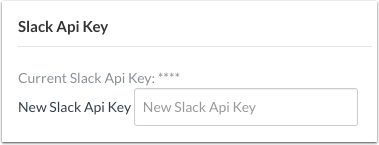
Visualizza la chiave API di Slack
Puoi aggiungere una chiave API Slack nelle Impostazioni Account per consentire agli utenti di ricevere notifiche su Slack. La chiave API Slack viene generata da un'app creata utilizzando l'API Slack. Per aggiungere una nuova chiave API Slack, digita il token di accesso OAuth dell'utente bot copiato da Slack nel campo Nuova chiave API Slack .
Scopri di più sulla creazione di un'app Slack per il tuo istituto .
Nota: per creare un'app Slack e generare un token di accesso è necessario essere anche un utente amministratore in Slack.
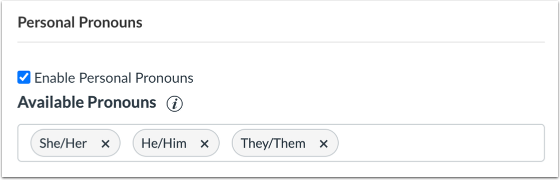
Visualizza i pronomi personali
La sezione Pronomi personali consente di abilitare e personalizzare le opzioni relative ai pronomi personali nel proprio account . Se abilitata, gli utenti possono selezionare un pronome da visualizzare dopo il proprio nome utente in diverse aree di Canvas.
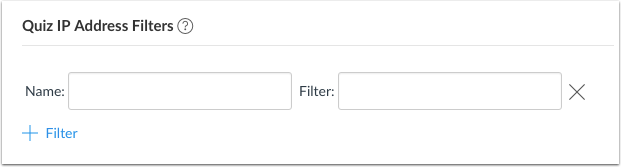
Visualizza i filtri degli indirizzi IP del quiz
Il filtro "Indirizzo IP del quiz" consente a un amministratore di creare un elenco predefinito di indirizzi IP o intervalli di indirizzi, semplificando la selezione di un'impostazione valida da parte degli insegnanti durante la creazione di un quiz. Poiché questo filtro viene spesso utilizzato da un'organizzazione per limitare i test a un centro di test interno al campus, si consiglia di utilizzare un nome descrittivo che associ il filtro a tale sede.
I filtri possono essere costituiti da un elenco di indirizzi separati da virgole oppure da un indirizzo seguito da una maschera (ad esempio, 192.168.217.1/24 o 192.168.217.1/255.255.255.0). Per ulteriori informazioni su queste maschere, consultare il PDF "Filtro IP in Canvas" .
Visualizza le funzionalità
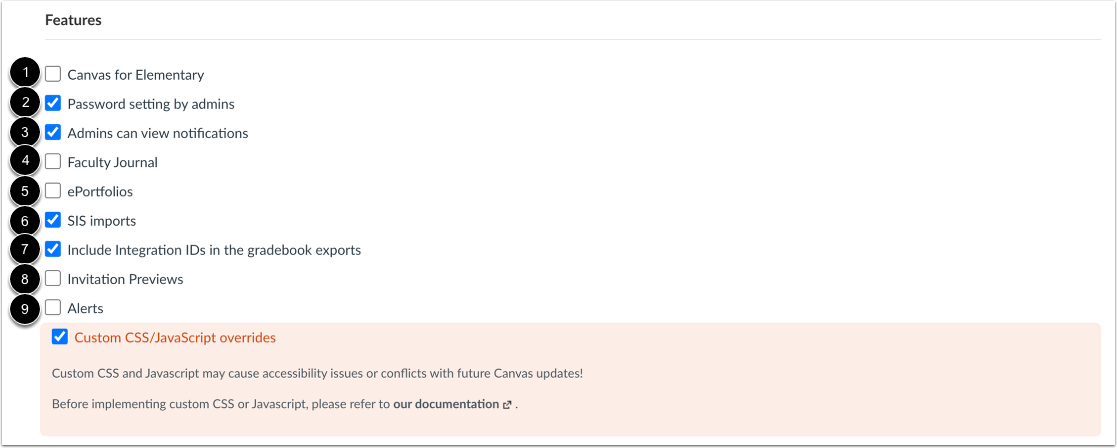
La sezione Funzionalità consente di abilitare o disabilitare specifiche funzionalità integrate di Canvas.
Per consentire agli account figlio di utilizzare l'interfaccia Canvas for Elementary, fare clic sulla casella di controllo Canvas for Elementary [1]
Per consentire agli amministratori di gestire le informazioni di accesso degli utenti e di modificare la password di un utente, fare clic sulla casella di controllo Impostazione password da parte degli amministratori [2]. Questa opzione è ideale per gli istituti che non utilizzano un sistema informativo per gli studenti per gestire i dati degli studenti.
Per consentire agli amministratori dell'account genitore di visualizzare le notifiche inviate a un utente specifico, fare clic sulla casella di controllo Gli amministratori possono visualizzare le notifiche [3].
Il Diario di Facoltà consente ai docenti di prendere appunti privati sui progressi degli studenti, accessibili anche al di fuori di un singolo corso. Per gestire il Diario di Facoltà per l'account, selezionare la casella di controllo "Diario di Facoltà" [4].
Per consentire gli ePortfolio, fare clic sulla casella di controllo ePortfolio [5].
Per consentire le importazioni SIS, fare clic sulla casella di controllo Importazioni SIS [6].
Per includere gli ID di integrazione nelle esportazioni del registro delle valutazioni, fare clic sulla casella di controllo Includi ID di integrazione nelle esportazioni del registro delle valutazioni [7].
Per consentire l'anteprima degli inviti, fare clic sulla casella di controllo Anteprime degli inviti [8].
Per consentire gli avvisi, fare clic sulla casella di controllo Avvisi [9].
Per consentire a CSS o JavaScript personalizzati di sovrascrivere le impostazioni predefinite dell'interfaccia Canvas, fare clic sulla casella di controllo Sostituzioni CSS/JavaScript personalizzate [10].
Visualizza funzionalità aggiuntive
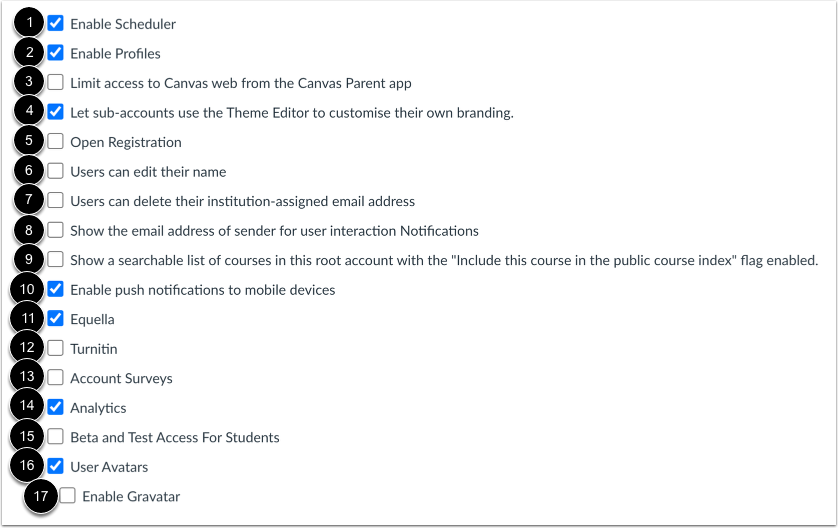
Per abilitare lo scheduler , fare clic sulla casella di controllo Abilita pianificazione [1].
Per abilitare i profili utente che sostituiscono la pagina Dettagli utente, fare clic sulla casella di controllo Abilita profili [2].
Per impedire agli utenti di navigare su Canvas in un browser Web all'interno dell'app Canvas Parent, fare clic sulla casella di controllo Limita l'accesso al Web Canvas dall'app Canvas Parent [3].
Per consentire agli account figlio di utilizzare l' editor dei temi , fare clic sulla casella di controllo Consenti ai sottoaccount di utilizzare l'editor dei temi per personalizzare il proprio marchio [4].
Per consentire agli utenti di essere aggiunti a un corso tramite indirizzo e-mail senza avere già un account utente Canvas, fare clic sulla casella di controllo Apri registrazione [5].
Per consentire agli utenti di modificare il proprio nome come parte delle impostazioni del proprio account utente , fare clic sulla casella di controllo Gli utenti possono modificare il proprio nome [6].
Per consentire agli utenti di eliminare l'indirizzo email aggiunto dall'istituzione nei propri account utente e utilizzare un indirizzo email personale , fare clic sulla casella di controllo Gli utenti possono eliminare l'indirizzo email assegnato dall'istituzione [7]. Se questa funzione è selezionata, valutare anche l'abilitazione della notifica email non istituzionale .
Per visualizzare l'indirizzo email del mittente per le notifiche di interazione dell'utente, fare clic sulla casella di controllo Mostra l'indirizzo email del mittente per le notifiche di interazione dell'utente [8].
Per visualizzare un elenco di corsi ricercabili nell'account root quando è abilitata l'impostazione dell'indice dei corsi pubblici, fare clic sulla casella di controllo Mostra un elenco di corsi ricercabili in questo account root con il flag "Includi questo corso nell'indice dei corsi pubblici" abilitato [9].
Per consentire le notifiche push per gli utenti di dispositivi mobili, fare clic sulla casella di controllo Abilita notifiche push per dispositivi mobili [10].
Per consentire agli utenti di integrare il contenuto del corso utilizzando Equella , fare clic sulla casella di controllo Equella [11].
Per abilitare l'API Turnitin, fare clic sulla casella di controllo Turnitin [12].
Per consentire agli utenti del tuo account di ricevere sondaggi su Canvas, fai clic sulla casella di controllo Sondaggi account [13].
Per abilitare l'analisi per l'account, fare clic sulla casella di controllo Analisi [14].
Per consentire agli studenti di accedere alle istanze beta e di test, fare clic sulla casella di controllo Accesso beta e di test per studenti [15]
Per consentire agli utenti di caricare un'immagine del profilo nei propri account utente, fare clic sulla casella di controllo Avatar utente [16]. Quando questa funzione è abilitata, è possibile gestire le immagini del profilo per tutti gli utenti.
Quando la casella di controllo Avatar utente è selezionata, anche la casella di controllo Abilita Gravatar è selezionata per impostazione predefinita [17]. Un Gravatar è un avatar riconosciuto a livello globale associato a un utente in qualsiasi sito web che supporti Gravatar. Quando i Gravatar sono abilitati in un account, gli utenti possono importare il proprio Gravatar selezionando un'immagine del profilo nella pagina delle impostazioni utente. I Gravatar sono associati all'indirizzo email Gravatar dell'utente. Quando i Gravatar sono disabilitati, la scheda Da Gravatar non è inclusa come opzione nella finestra Seleziona immagine del profilo.
Visualizza le impostazioni di esportazione dei voti SIS
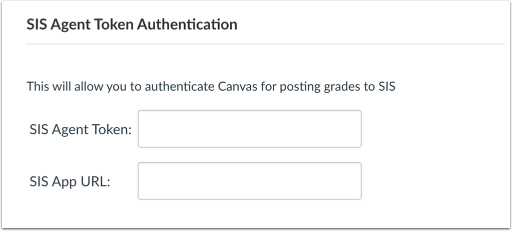
Se hai integrato il tuo account con un sistema informativo studentesco (SIS), a seconda della configurazione del tuo istituto, puoi configurare gli invii SIS per l'intero account del consorzio oppure gestire le impostazioni di integrazione SIS .
Visualizza le opzioni del menu Aiuto
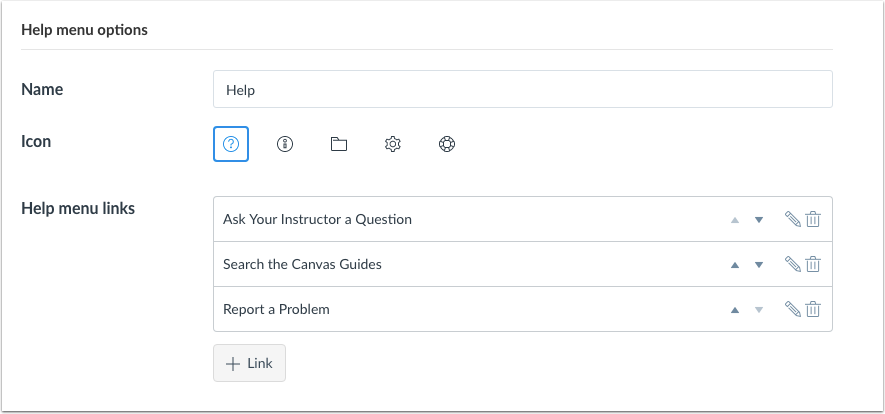
In qualità di amministratore di un account consorzio, puoi personalizzare il menu Aiuto visualizzato in Canvas per tutti gli utenti. Puoi anche aggiungere link di aiuto personalizzati per il tuo istituto e farli visualizzare a tutti gli utenti o a ruoli specifici.
La sezione Piattaforma di rilevamento delle somiglianze viene visualizzata per tutti gli account e viene utilizzata per le integrazioni dello strumento LTI antiplagio.
Se il tuo account ha installato almeno uno strumento LTI antiplagio, qualsiasi contenuto tu includa nel campo di testo Impegno di somiglianza verrà visualizzato dagli studenti [1]. Gli impegni di somiglianza richiedono agli studenti di selezionare una casella in cui riconoscono di essere d'accordo con le informazioni dell'impegno, che di solito chiede loro di verificare che il loro lavoro sia di loro proprietà e che tutte le fonti siano state citate correttamente.
È anche possibile impostare il punteggio di originalità predefinito per l'intero account nel menu a discesa "Gli studenti possono visualizzare il punteggio di originalità" [2]. È possibile impostare il report in modo che venga generato immediatamente all'invio dell'incarico, dopo la valutazione dell'incarico, dopo la scadenza dell'incarico o mai. L'impostazione predefinita dell'account non è obbligatoria e può essere modificata a qualsiasi altro livello. Gli account secondari possono impostare un valore predefinito separato dall'account e anche i singoli incarichi all'interno di un corso possono impostare le proprie preferenze di originalità.
Visualizza il modello del corso
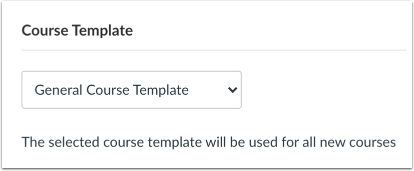
Se un corso è stato designato come modello di corso , è possibile selezionare il modello da utilizzare per tutti i nuovi corsi nell'account del consorzio o negli account figlio.
Nota: i modelli dei corsi non vengono ereditati negli account dei consorzi figlio.
Visualizza i servizi Web
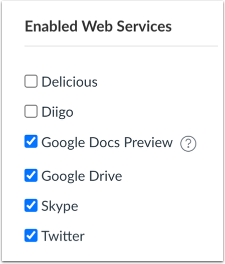
La sezione Servizi Web Abilitati mostra le integrazioni di terze parti che possono essere abilitate per un account consorzio. Queste integrazioni possono essere utilizzate per estendere le funzionalità del profilo Canvas di un utente. Ad esempio, quando un utente collega il proprio account Twitter al profilo Canvas, Canvas può inviare all'utente messaggi Twitter privati su nuovi compiti, quiz, messaggi, ecc. Tutto questo è configurabile nelle Impostazioni di Notifica dell'utente.
Nota: se abiliti Google Apps LTI per l'intero consorzio, non è necessario abilitare il servizio web Google Drive per i tuoi studenti.
Visualizza chi può creare nuovi corsi
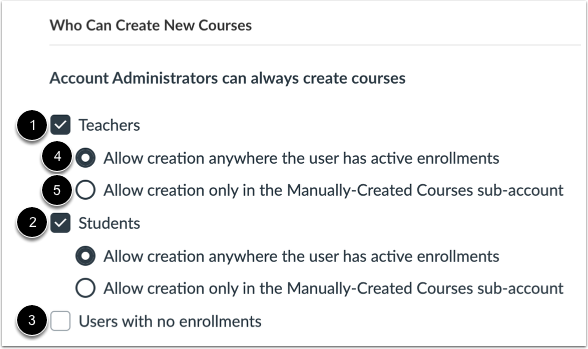
Puoi scegliere chi può creare nuovi corsi all'interno del tuo account, oltre agli amministratori degli account del consorzio. Questa impostazione consente agli utenti selezionati di creare nuove shell di corsi cliccando sul pulsante "Crea un nuovo corso" nella Dashboard.
Puoi consentire agli insegnanti (istruttori) [1], agli studenti [2] e/o agli utenti senza iscrizioni [3] di creare corsi nel tuo account.
È anche possibile gestire la posizione in cui possono essere inseriti i nuovi corsi creati da docenti e studenti. Per consentire la creazione di corsi in qualsiasi account in cui un docente o uno studente abbia un'iscrizione attiva, fare clic sulla casella di controllo Consenti la creazione ovunque l'utente abbia iscrizioni attive [4]. Per consentire la creazione di corsi solo nel sottoaccount Corsi creati manualmente, fare clic sulla casella di controllo Consenti la creazione solo nel sottoaccount Corsi creati manualmente [5].
Nota: gli amministratori dell'account possono sempre creare corsi.
Aggiorna impostazioni
Fare clic sul pulsante Aggiorna impostazioni .