L'inserimento incrociato consente di spostare le iscrizioni alle sezioni di singoli corsi e di combinarle in un unico corso. Questa funzionalità è utile per i docenti che insegnano diverse sezioni dello stesso corso e desiderano gestire i dati del corso in un'unica posizione. I docenti possono consentire agli studenti di visualizzare gli utenti di altre sezioni o limitarli alla visualizzazione degli utenti della stessa sezione. I nomi delle sezioni non cambiano quando vengono inseriti in un elenco incrociato; la sezione viene semplicemente spostata in un altro corso.
L'inserimento di più corsi deve essere effettuato mentre i corsi non sono pubblicati. Il lavoro del corso viene conservato insieme al corso, non con le iscrizioni alle sezioni, quindi se un corso pubblicato viene inserito in un altro elenco, tutte le iscrizioni perdono eventuali consegne di compiti e voti associati. Le conversazioni tra utenti create prima dell'inserimento di una sezione non consentiranno risposte dopo l'inserimento.
Per aggiungere un corso alla lista incrociata, è necessario conoscere il nome del corso o l'ID del corso in cui si desidera aggiungerlo. Tuttavia, utilizzare un ID corso è un modo migliore per confermare che si sta aggiungendo una sezione al corso corretto. È possibile trovare l'ID del corso aprendo il corso e visualizzando il numero alla fine dell'URL del browser (ad esempio account.instructure.com/courses/XXXXXX).
Le sezioni possono essere presenti in un solo corso alla volta. Una volta che una sezione è stata inserita in un elenco incrociato, è possibile inserirla nuovamente in un altro corso, se necessario. È anche possibile rimuovere l'inserimento incrociato di una sezione .
Questo articolo illustra come eseguire manualmente l'elenco incrociato di una sezione. Tuttavia, l'elenco incrociato può essere eseguito anche tramite importazioni SIS. Per ulteriori informazioni sull'elenco incrociato, consultare le seguenti guide:
Note: prima di poter elencare più sezioni, il corso deve contenere almeno un'iscrizione.
Guarda la trascrizione del video
Apri un conto
Nella Navigazione globale, fare clic sul collegamento Amministrazione [1], quindi fare clic sul nome dell'account [2].
Corsi aperti
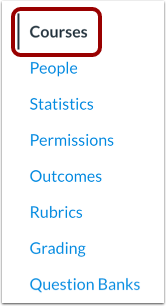
Nella Navigazione del corso, fare clic sul collegamento Corsi .
Nota: quando apri un account, l'account si apre automaticamente alla pagina Corsi.
Trova il corso
Per trovare il corso nell'account, utilizzare le opzioni di filtro e ricerca.
Apri Impostazioni
Nell'elenco dei corsi, fare clic sull'icona Impostazioni del corso figlio.
Sezioni aperte
Fare clic sulla scheda Sezioni .
Sezione aperta
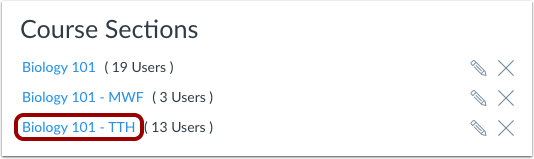
Fare clic sul titolo della sezione che si desidera elencare in modo incrociato.
Sezione trasversale
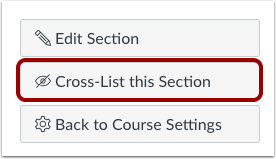
Fare clic sul pulsante Elenca questa sezione .
Cerca il corso
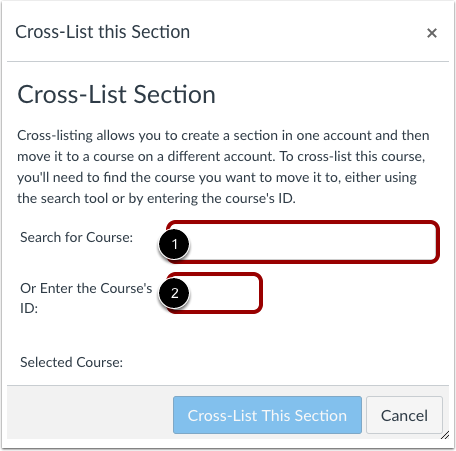
Nel campo Cerca corso [1], inserisci il nome del corso o l'ID SIS in cui desideri effettuare l'elenco incrociato. Oppure, nel campo ID corso [2], inserisci il numero ID del corso.
Elenca questa sezione
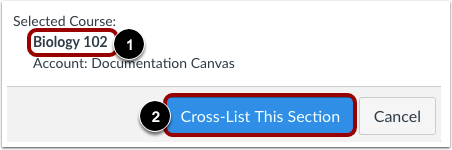
Conferma di aver selezionato il corso corretto [1]. Fai clic sul pulsante Elenca questa sezione [2].
Conferma quotazione incrociata
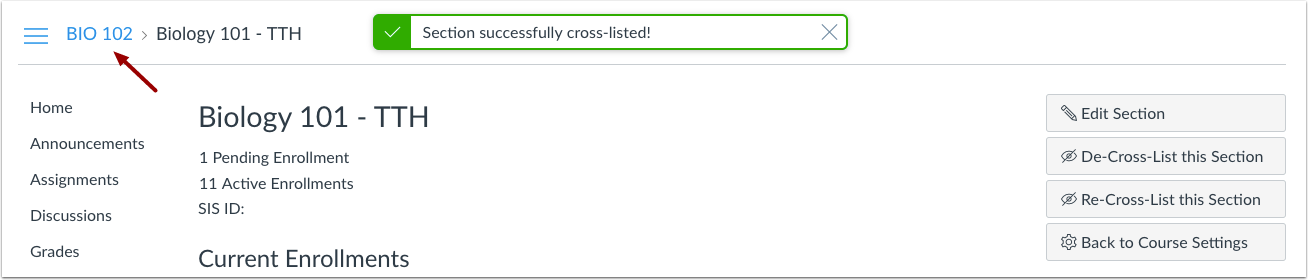
La sezione incrociata ora appare nel nuovo corso. Il percorso di navigazione mostra il codice del nuovo corso.
Sezione di ri-elenco incrociato
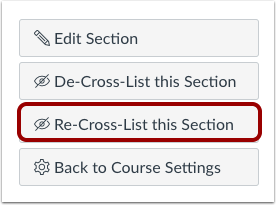
Le sezioni possono essere presenti in un solo corso alla volta. Se è necessario includere la sezione in un corso diverso, fare clic sul pulsante "Rielenca questa sezione" .