Come amministratore, puoi abilitare un report sulle presenze online per i corsi in cui è abilitata l'Analisi dei Corsi . Una volta abilitato, puoi selezionare i criteri di presenza dalle impostazioni del report sulle presenze online.
Il report Presenze online mostra gli studenti come presenti o assenti in base al fatto che abbiano soddisfatto uno qualsiasi dei criteri di presenza selezionati in un dato giorno.
Note:
- Il report Presenze online non può essere gestito a livello di sottoaccount.
- I dati vengono aggiornati in Course Analytics ogni 24 ore. Si prega di confermare l'orario dell'ultimo aggiornamento dei dati del corso, poiché i contenuti potrebbero essere obsoleti rispetto alle attività recenti del corso e agli invii degli studenti.
- Quando si consente agli insegnanti di impostare i propri criteri di presenza online, l'autorizzazione Gestisci LTI non è più necessaria per gli insegnanti.
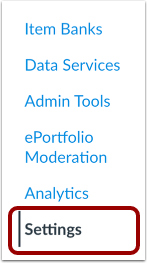
Apri Impostazioni
Nella Navigazione account, fare clic sul collegamento Impostazioni .
Apri app
Fare clic sulla scheda App .
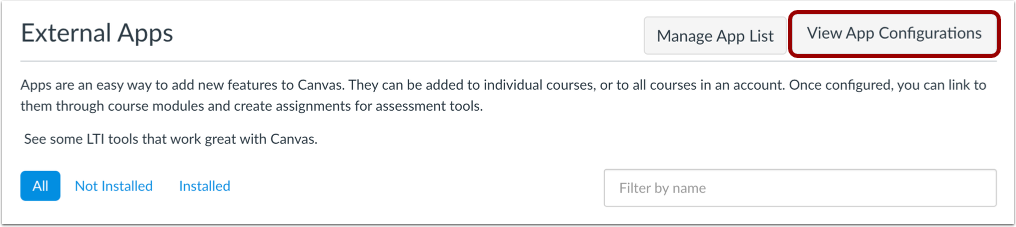
Visualizza le configurazioni dell'app
Fare clic sul pulsante Visualizza configurazioni app .
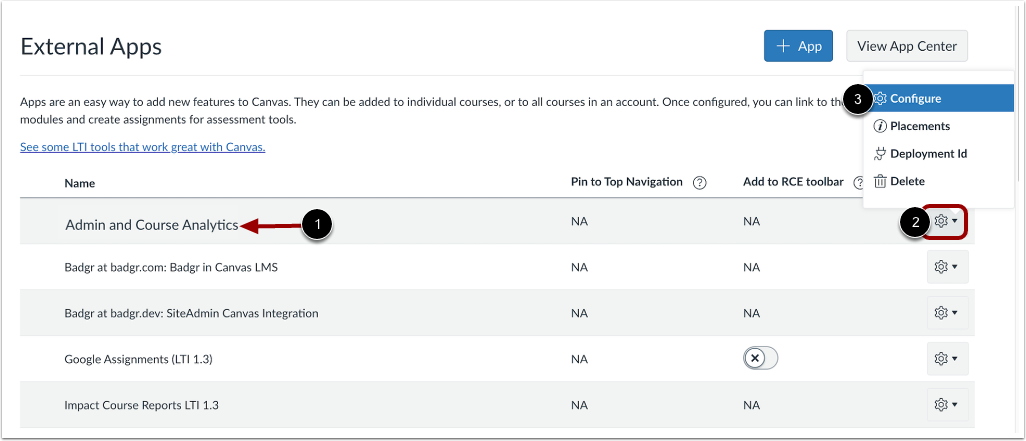
Apri Impostazioni app
Nell'elenco App esterne, individua l'app Amministrazione e analisi del corso [1]. Fai clic sul pulsante Impostazioni [2] e seleziona l'opzione Configura [3].
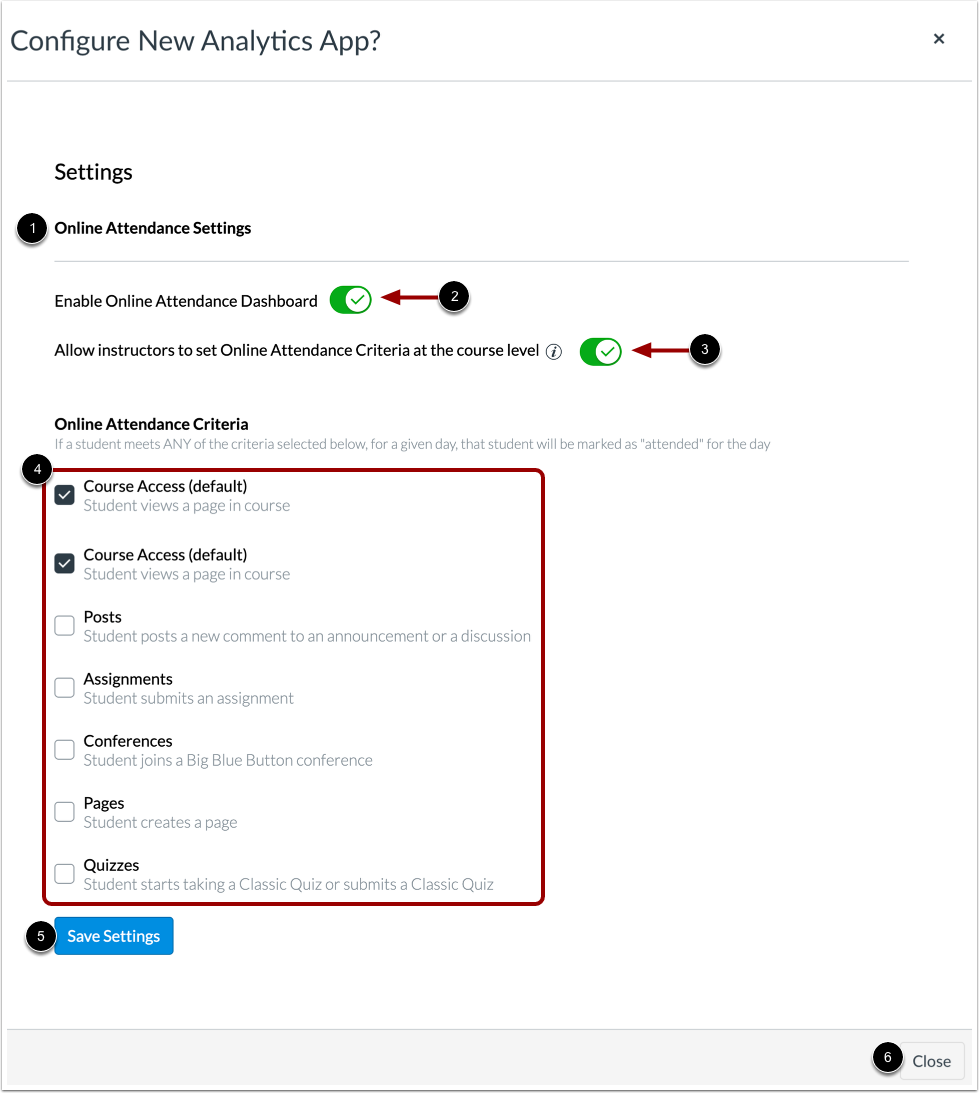
Le impostazioni di presenza online vengono visualizzate nella pagina [1].
Per abilitare il report Presenze online, fare clic sul pulsante Abilita dashboard presenze online [2].
Per consentire agli istruttori di impostare i criteri di presenza a livello di corso, fare clic sul pulsante Consenti agli istruttori di impostare i criteri di presenza online a livello di corso [3]. Inoltre, il ruolo di istruttore deve avere l'autorizzazione Gestisci LTI abilitata.
Per selezionare i criteri che determinano la presenza online, fare clic sulle caselle di controllo Criteri di presenza [4]. È possibile selezionare i seguenti criteri:
- Accesso al corso: lo studente visualizza una pagina in un corso
- Post: lo studente pubblica un nuovo commento a un annuncio o a una discussione
- Compiti: lo studente consegna un compito
- Collaborazioni: lo studente carica una collaborazione per visualizzare/modificare il documento
- Conferenze: lo studente partecipa a una web conference
- Pagine: lo studente crea una pagina
- Quiz: lo studente inizia a fare un quiz o invia un quiz
Se uno studente soddisfa i requisiti di uno qualsiasi dei criteri selezionati, verrà contrassegnato come presente per quel giorno nel rapporto sulle presenze online.
Per salvare le impostazioni di Presenza online, fare clic sul pulsante Salva impostazioni [5]. Per chiudere la finestra delle impostazioni senza salvare, fare clic sul pulsante Chiudi [6].
Note:
- I criteri delle conferenze si applicano solo alle conferenze BigBlueButton.
- I criteri dei quiz si applicano solo ai quiz classici.