Quando integri un sistema informativo studenti (SIS) in Canvas, puoi gestire le convalide SIS e le impostazioni di sincronizzazione degli incarichi per tutti i sottoaccount e i corsi.
Anche dopo aver impostato l'invio di tutti i compiti al SIS, i docenti possono comunque gestirli nei loro corsi e rimuovere manualmente singoli compiti, discussioni valutate o quiz che non desiderano inviare al SIS. I compiti possono essere gestiti dalle pagine Compiti e Quiz, oppure possono essere gestiti durante la creazione di un compito SIS, una discussione valutata SIS o un quiz SIS. Tuttavia, se sono state impostate delle convalide di sincronizzazione, i docenti devono adattare i propri compiti alle impostazioni di convalida.
Note:
- I sistemi informativi degli studenti devono essere configurati dal Customer Success Manager.
- Questa funzionalità è disponibile solo se l'opzione "Nuove impostazioni di integrazione SIS" è stata abilitata per il tuo account. Tieni presente che le impostazioni non verranno visualizzate a meno che l'opzione non sia impostata su "Abilitata". Se l'opzione "Impostazioni di integrazione SIS" non è stata abilitata, potresti comunque essere in grado di abilitare gli invii SIS nelle Impostazioni Account.
- Per saperne di più sulle anteprime delle funzionalità, consulta la lezione sulle funzionalità dell'account .
Apri un conto
Fare clic sul collegamento Amministrazione [1], quindi fare clic sul nome dell'account [2].
Apri Impostazioni
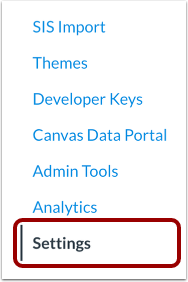
Nella Navigazione account, fare clic sul collegamento Impostazioni .
Visualizza impostazioni
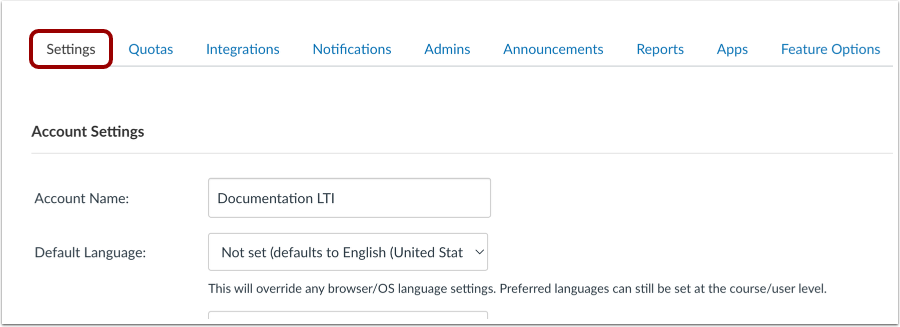
Visualizza la scheda Impostazioni account.
Visualizza le impostazioni di integrazione SIS
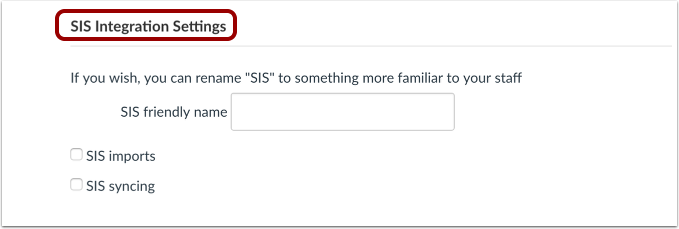
Nella scheda Impostazioni account, individua la sezione Impostazioni di integrazione SIS.
Imposta nome descrittivo SIS
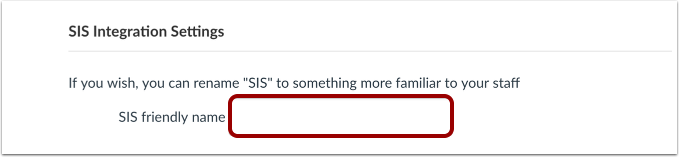
Se desideri visualizzare il nome del tuo provider SIS nei corsi Canvas, inseriscilo nel campo Nome descrittivo SIS. Il nome verrà visualizzato nella casella di controllo SIS negli incarichi Canvas, nelle discussioni valutate e nei quiz. Questa opzione è utile per gli insegnanti che potrebbero non sapere cos'è un SIS, ma che potrebbero avere familiarità con un'impostazione identificata con il nome SIS (ad esempio, PowerSchool).
Abilita importazioni SIS
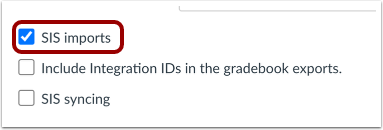
Se si desidera consentire agli utenti con autorizzazioni SIS di importare file CSV dal sistema informativo degli studenti, fare clic sulla casella di controllo Importazioni SIS .
Includi ID di integrazione
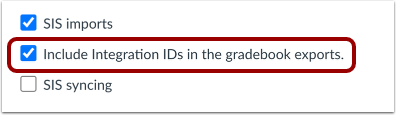
Su richiesta, il tuo Customer Success Manager può consentirti di includere gli ID di integrazione nelle esportazioni del registro. Gli ID di integrazione sono identificatori univoci secondari utili per integrazioni SIS più complesse e richiesti da alcuni istituti. Per generare il report di esportazione dei voti con una colonna ID di integrazione e consentire alle esportazioni del registro di includere anche una colonna ID di integrazione, seleziona la casella di controllo Includi ID di integrazione nelle esportazioni del registro .
Abilita la sincronizzazione SIS
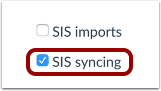
Per abilitare la sincronizzazione SIS, seleziona la casella di controllo "Sincronizzazione SIS" . Questa impostazione gestisce tutti i flussi di lavoro associati all'invio dei dati SIS al provider SIS.
Visualizza le impostazioni di sincronizzazione SIS
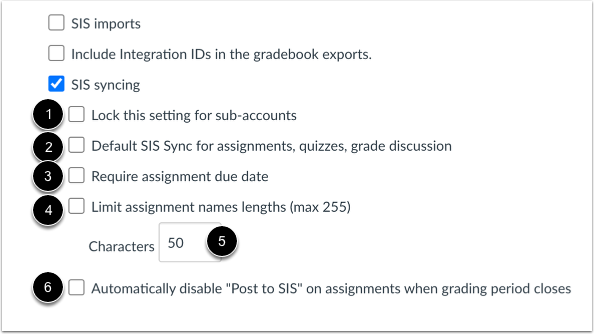
È possibile abilitare quattro impostazioni del flusso di lavoro con la sincronizzazione SIS. Queste impostazioni definiscono i valori predefiniti per tutti i compiti di tutti i corsi; tuttavia, sono i docenti dei corsi a gestire quali compiti sincronizzare selezionando l'opzione "Sincronizza con SIS" in un compito valutato o l'opzione "Sincronizza con SIS" nella pagina dell'indice dei compiti.
Nota : al momento questa impostazione non supporta la sincronizzazione di un voto finale o intermedio, che verrà aggiunto in una versione futura.
Blocca questa impostazione per i sottoaccount [1]: questa impostazione blocca tutte le impostazioni di sincronizzazione SIS selezionate per i sottoaccount. Gli amministratori dei sottoaccount non possono modificare alcuna impostazione SIS.
Sincronizzazione SIS predefinita per compiti, quiz, discussioni di valutazione [2]: questa impostazione visualizza il nome descrittivo SIS nella casella di controllo Sincronizza con [SIS] nei compiti Canvas, nelle discussioni valutate e nei quiz. Per impostazione predefinita, tutti i compiti valutati, le discussioni valutate e i quiz valutati potranno essere ritrasmessi al SIS. (Nei quiz, questa impostazione non si applica ai quiz di pratica e ai sondaggi.) Il nome del SIS viene visualizzato anche nella casella di controllo quando si crea una shell di compito nella pagina Compiti.
Richiedi data di scadenza per l'assegnazione [3]: questa impostazione richiede che tutte le assegnazioni, le discussioni valutate e i quiz includano una data di scadenza. In un corso, se una data di scadenza non è inclusa in un'assegnazione valutata, Canvas chiede all'utente di aggiungerne una. L'assegnazione non può essere salvata finché l'errore relativo alla data di scadenza non viene risolto o l'opzione Sincronizza con SIS non viene disabilitata per l'assegnazione.
La convalida della data di scadenza si basa sulla configurazione dell'assegnazione:
- Se il compito è assegnato a tutti, la data di consegna viene convalidata in base alla data del corso. Se il corso non include una data di sostituzione, il compito viene convalidato in base alla data del semestre.
- Se il compito è assegnato a una o più sezioni, la data di scadenza viene convalidata in base alla data della sezione. Se la sezione non include una data di sostituzione della sezione, il compito viene convalidato in base alla data del corso o del trimestre.
- Se il compito è assegnato a uno o più studenti, al momento non è convalidato.
- Se l'incarico viene assegnato a uno o più studenti tramite MasteryPaths, al momento l'incarico non è convalidato.
Limita la lunghezza dei nomi delle assegnazioni (max 255) [4]: questa impostazione limita il nome dell'assegnazione a un numero specifico di caratteri, che dovrebbe essere basato sul limite di lunghezza del provider SIS, se presente. Inserisci il numero massimo di caratteri consentiti nel campo Caratteri [5]. In un corso, se il nome di un'assegnazione supera il numero di caratteri impostato, Canvas notificherà all'utente che il nome dell'assegnazione è troppo lungo. L'assegnazione non può essere salvata finché l'errore di lunghezza del nome non viene risolto o l'opzione Sincronizza con SIS non viene disabilitata per l'assegnazione.
Nota : se non viene immesso alcun limite numerico, Canvas imposta per impostazione predefinita il massimo di 255 caratteri, indipendentemente dal fatto che la casella di controllo sia selezionata o meno.
Disattiva automaticamente "Pubblica su SIS" sui compiti alla chiusura del periodo di valutazione [6]: questa impostazione disattiva l'opzione Sincronizza su SIS sui compiti, sui quiz e sulle discussioni valutate, impedendo la sincronizzazione dei voti con il SIS della scuola alla chiusura del periodo di valutazione .
Aggiorna impostazioni
Fare clic sul pulsante Aggiorna impostazioni .