00:07: Come posso visualizzare l'attività del corso per un account?
00:10: Nella Navigazione globale, fare clic sul collegamento Amministrazione, quindi fare clic sul nome dell'account.
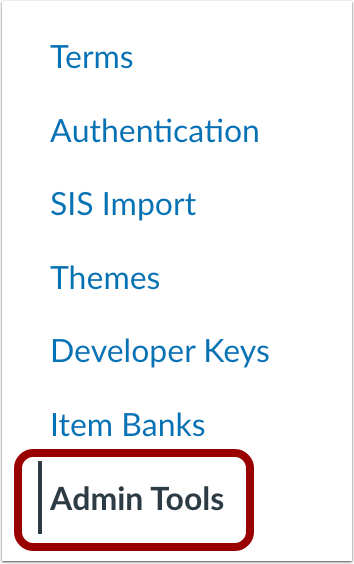
00:15: In Navigazione account, fare clic sul collegamento Strumenti di amministrazione.
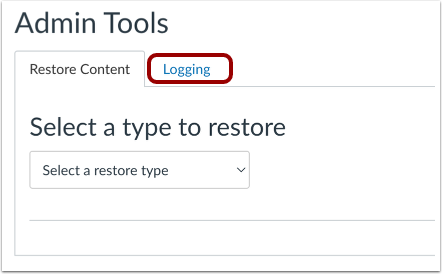
00:19: Fare clic sulla scheda Registrazione.
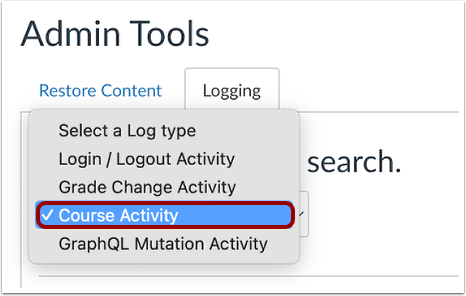
00:21: Dal menu a discesa del tipo di registro, seleziona l'opzione Attività del corso.
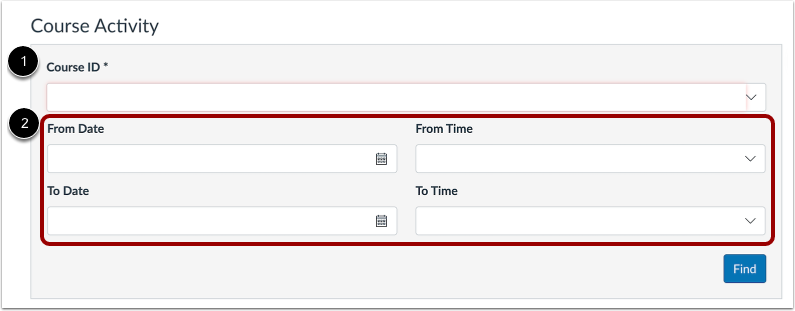
00:26: Cerca per ID del corso. Puoi trovare il numero ID del tuo corso alla fine dell'URL del corso.
00:33: Una volta iniziate a digitare le informazioni sul corso, Canvas genererà un elenco a discesa dei corsi Canvas corrispondenti. I risultati si basano su campi validi, quindi se non vengono visualizzati risultati (soprattutto se si cerca per nome), confermare le informazioni e riprovare.
00:48: Puoi anche inserire un intervallo di date nei campi data. Le date non sono obbligatorie, ma aggiungendole restringerai i risultati.
00:56: Fare clic sul pulsante Trova.
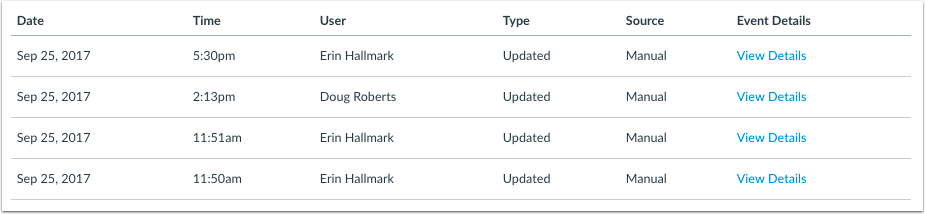
00:58: Canvas visualizzerà tutti i risultati applicabili per il campo selezionato
01:03: Data dell'attività.
01:06: Ora dell'attività.
01:08: L'utente che ha eseguito l'attività.
01:11: Il tipo di attività (ad esempio concluso, non concluso, pubblicato, eliminato, ripristinato, aggiornato, creato, copiato in, copiato da, reimpostato in e reimpostato da).
01:17: L'origine dell'attività (ad esempio manuale o tramite API).
01:22: Per visualizzare i dettagli dell'evento del tipo di attività, fare clic sul collegamento Visualizza dettagli.
01:27: La guida spiega come visualizzare l'attività di modifica del voto per un account.