Puoi unire due utenti all'interno del tuo account. L'unione degli account combina gli accessi, i metodi di contatto e le registrazioni dei due account utente. Le visualizzazioni di pagina non vengono conservate per l'utente che è stato unito.
Se l'account da unire è iscritto a un corso a cui l'account in cui viene unito non è iscritto, le informazioni sui voti verranno trasferite all'account da unire. Se entrambi gli account sono iscritti allo stesso corso, le informazioni sui voti dell'account da unire non verranno trasferite.
Dopo aver unito gli account, l'utente può utilizzare gli accessi originati da entrambi gli account per visualizzare tutte le iscrizioni ai corsi all'interno dello stesso account.
Note:
- Se non riesci a unire gli utenti, potresti non avere le autorizzazioni appropriate oppure l'unione degli utenti è stata disattivata nel tuo account.
- Se necessario, gli account utente possono essere divisi tramite l' API Canvas Users o tramite il collegamento Dividi utenti uniti entro 180 giorni dall'unione degli utenti; tuttavia, gli utenti uniti non possono essere ripristinati completamente allo stato precedente.
- L'unione manuale di account utente in istanze diverse non è supportata.
Apri un conto
Nella Navigazione globale, fare clic sul collegamento Amministrazione [1], quindi fare clic sul nome dell'account [2].
Persone aperte
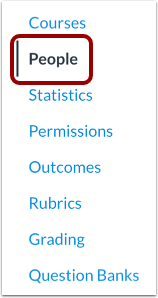
Nella Navigazione account, fare clic sul collegamento Persone .
Trova utente
Utilizza le opzioni di filtro e ricerca per trovare l'utente nell'account.
Apri profilo utente
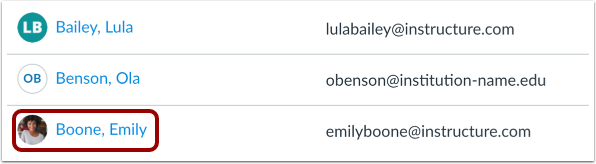
Nei risultati della ricerca, fare clic sul nome dell'utente.
Unisci utente
Fare clic sul collegamento Unisci con un altro utente .
Trova account utente
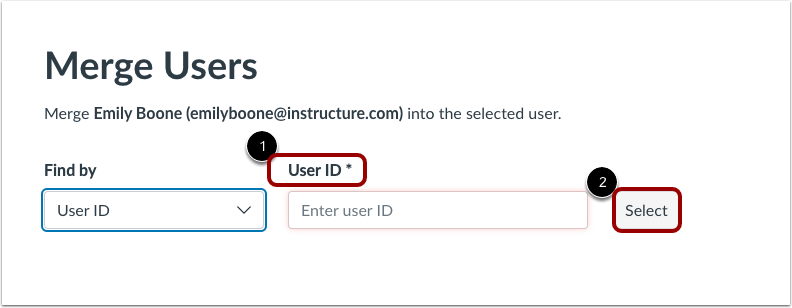
Individua l'account utente in cui desideri unire le informazioni dell'utente. Nel menu a discesa, cerca un utente tramite l' ID utente [1] o il Nome [2].
Per trovare un utente per nome, è possibile selezionarlo dal menu a discesa Account root [1]. Quindi, immettere il nome dell'utente nel campo Utente [2]. Dopo aver confermato l'utente, fare clic sul pulsante Seleziona [3].
Per trovare un utente tramite ID utente, immettere l'ID nel campo ID utente [1] e fare clic sul pulsante Seleziona [2].
Nota: l'ID utente si trova alla fine dell'URL di Canvas (ad esempio account.instructure.com/account/XXXXXX/users/XXXXXX).
Unisci account utente
Dopo aver selezionato l'account utente da unire, verranno visualizzati il processo e la tabella dei risultati finali.
La tabella mostrerà l' utente , l'azione , le e-mail , gli accessi e le iscrizioni di ciascun utente [1]. La tabella indicherà cosa verrà eliminato e cosa verrà mantenuto.
Se si desidera modificare le posizioni degli utenti in modo che uno venga eliminato e l'altro no, fare clic sul pulsante Cambia posizione utente [2].
Puoi anche fare clic su Unisci qualcun altro con [Nome utente] [3] per uno qualsiasi degli utenti se decidi di cambiare gli utenti.
Quando sei pronto, fai clic sul pulsante Prepara per unire gli utenti [4].
Nota: la tabella non visualizzerà le iscrizioni ai corsi conclusi o ai corsi in stato non pubblicato.
Conferma unione
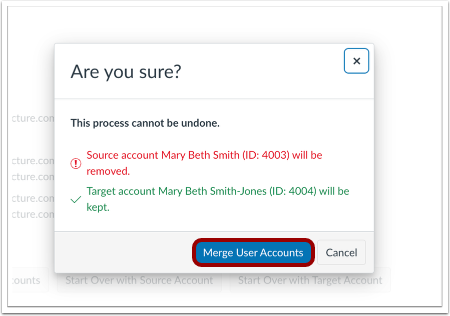
Ti verrà chiesto ancora una volta se sei sicuro di voler unire gli utenti. Quando sei pronto, clicca sul pulsante "Unisci account utente" .
Nota: questo processo non può essere annullato.
Conferma anteprima
Prima di unire gli account utente, verrà visualizzata una finestra di conferma per gli amministratori. Dopo aver confermato tutti i dettagli, fare clic sul pulsante "Unisci account" .
Visualizza conferma
Conferma che l'unione è avvenuta correttamente.