Puoi creare rubriche che i docenti possono utilizzare in tutto l'istituto. I docenti possono aggiungere rubriche a livello di account ai loro compiti, alle discussioni valutate e ai quiz. Possono anche creare rubriche personalizzate nei loro corsi.
I criteri delle rubriche possono includere un intervallo di punteggio o un valore in punti individuale. Le rubriche possono anche essere impostate come rubriche senza punteggio, consentendo l'utilizzo di rubriche senza valori in punti.
Note:
Apri un conto
Nella Navigazione globale, fare clic sul collegamento Amministrazione [1], quindi fare clic sul nome dell'account [2].
Rubriche aperte
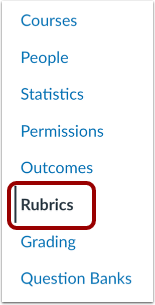
Nella Navigazione account, fare clic sul collegamento Rubriche .
Aggiungi rubrica
Fare clic sul pulsante Aggiungi rubrica .
Aggiungi titolo
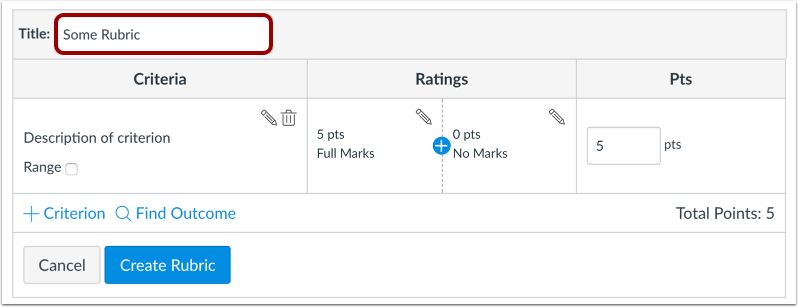
Nel campo Titolo , aggiungi un titolo per la rubrica. Questo titolo aiuta gli insegnanti a identificare la rubrica in modo che possano associarla a un compito, a una discussione valutata o a un quiz.
Modifica descrizione criterio
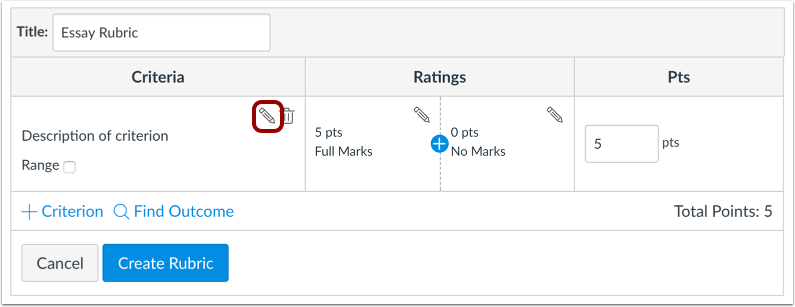
La rubrica include un criterio predefinito. Per modificare la descrizione del criterio, clicca sull'icona Modifica .
Nota: non è possibile spostare i criteri utilizzando l'interfaccia classica di Rubric. Se si desidera visualizzare i criteri in un ordine specifico, assicurarsi di crearli nell'ordine desiderato.
Inserisci descrizioni
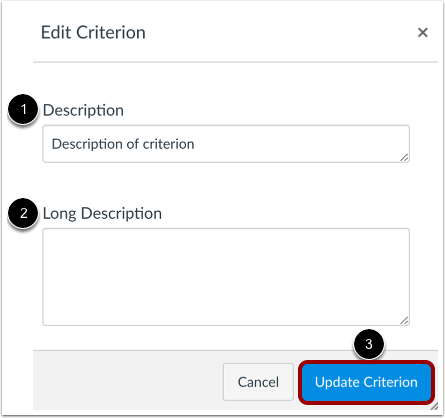
Inserisci una breve descrizione per il criterio nel campo Descrizione [1]. Per aggiungere una descrizione più lunga al criterio, inserisci una descrizione più lunga [2]. La descrizione più lunga fornisce agli studenti maggiori informazioni sul criterio. Fai clic sul pulsante Aggiorna criterio [3].
Modifica il valore totale dei punti
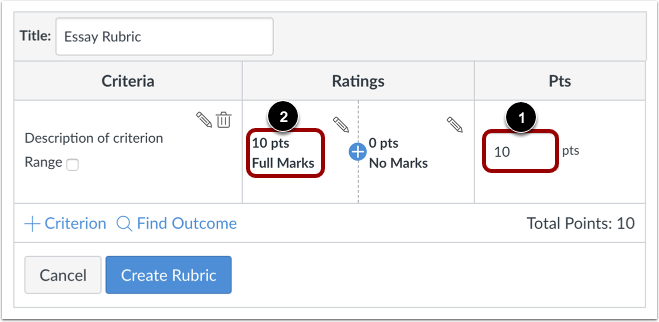
Le valutazioni della rubrica sono impostate di default su 5 punti, assegnando 5 punti per i punteggi completi della rubrica e 0 punti per nessun punteggio della rubrica.
Se si desidera modificare il valore totale dei punti del criterio, immettere il numero di punti nel campo Punti [1]. La prima valutazione (punteggio massimo) si aggiorna al nuovo valore totale dei punti e tutte le valutazioni incrementali si adeguano di conseguenza [2].
Seleziona intervallo
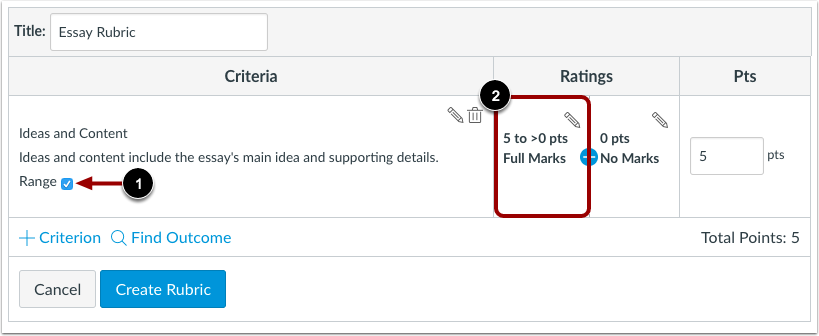
Per impostazione predefinita, le valutazioni delle rubriche vengono create come valori in punti individuali. Se si desidera creare un intervallo di punti, fare clic sulla casella di controllo Intervallo [1]. Gli intervalli consentono di assegnare una valutazione a un intervallo di opzioni in punti anziché a un solo valore in punti.
Se abilitata, la prima valutazione (punteggio massimo) mostra il valore totale in punti in un formato intervallo [2]. Ogni valutazione mostra un valore massimo e minimo in punti. Per ogni valutazione, il valore massimo viene assegnato come valore in punti.
Ad eccezione della visualizzazione del valore di intervallo, gli intervalli di criteri funzionano allo stesso modo delle valutazioni individuali. Ad esempio, a un intervallo che include un massimo di cinque punti e un minimo di tre punti viene assegnato il valore pieno di cinque punti.
Aggiungi valutazioni
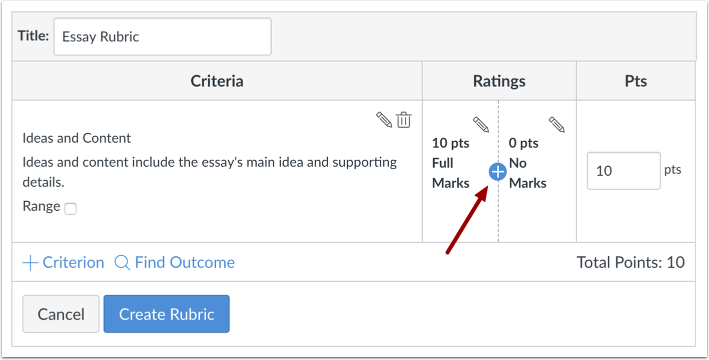
Per aggiungere una nuova valutazione al criterio, fare clic sull'icona Aggiungi .
Aggiorna valutazione
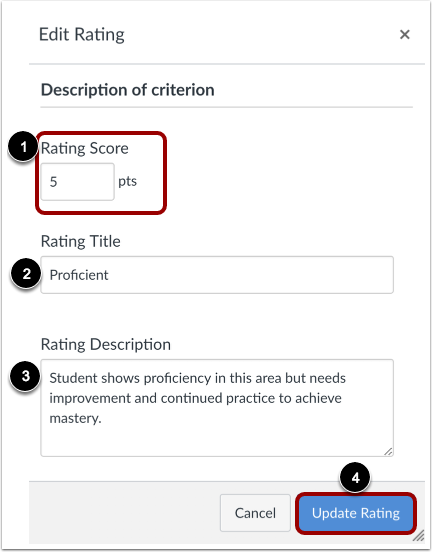
Nella finestra Modifica valutazione, completa la descrizione del criterio di valutazione.
Per impostazione predefinita, il nuovo campo dei punti di valutazione visualizza il valore in punti compreso tra i due intervalli esistenti [1]. Per modificare il valore in punti per il punteggio di valutazione, immettere il nuovo valore in punti nel campo Punteggio di valutazione. I punti possono essere numeri interi (1, 5, 10) o decimali (0,3, 0,5, 2,75).
Nel campo Titolo valutazione [2], immettere un titolo per la valutazione.
Nel campo Descrizione valutazione [3], immettere una descrizione per la valutazione.
Fare clic sul pulsante Aggiorna valutazione [4].
Aggiorna la valutazione dell'intervallo
Quando gli intervalli sono abilitati, il campo Punteggio di valutazione mostra il valore in punti compreso tra i due intervalli esistenti. Per modificare il valore in punti del punteggio di valutazione, immettere il nuovo valore nei campi Punteggio di valutazione.
I valori in punti per le valutazioni della distanza devono essere numeri interi.
Gestisci criterio
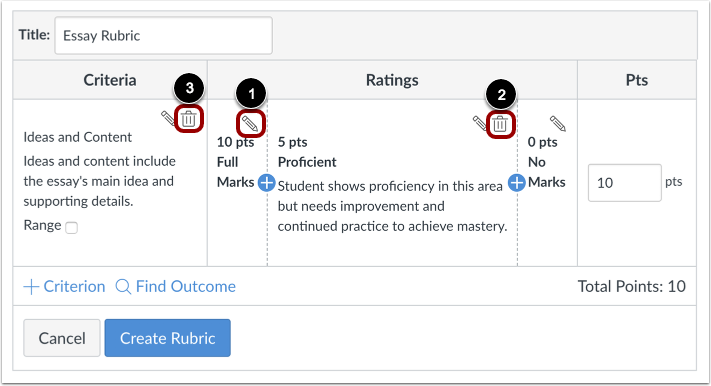
Per modificare una valutazione, fare clic sull'icona Modifica [1]. La modifica di un valore di valutazione specifico influisce sul valore in punti completo per il criterio. Se si modifica il valore in punti di una valutazione, il valore di tutte le valutazioni verrà modificato e verrà creato il valore in punti aggiornato per il criterio.
Per eliminare una valutazione, fare clic sull'icona Elimina della valutazione [2]. Si noti che non è possibile eliminare la prima e l'ultima valutazione per il criterio.
Per eliminare l'intero criterio, fare clic sull'icona Elimina criterio [3].
Aggiungi criterio
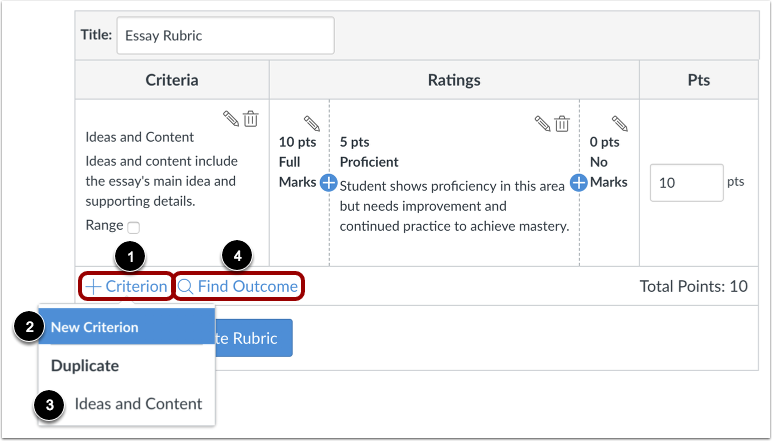
Per aggiungere un altro criterio, fare clic sul collegamento Aggiungi criterio [1]. Per creare un nuovo criterio, fare clic sull'opzione Nuovo criterio [2]. Per duplicare un criterio esistente, fare clic sul nome del criterio che si desidera duplicare [3].
Per trovare un risultato in linea con la rubrica, fare clic sul collegamento Trova risultato [4].
Nota: i risultati non possono essere modificati direttamente in una rubrica.
Crea rubrica
Fare clic sul pulsante Crea rubrica .
Visualizza la rubrica
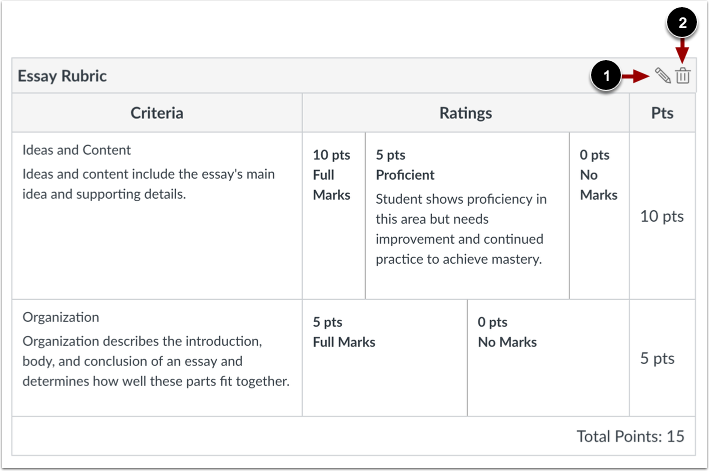
Visualizza la nuova rubrica.
Per modificare la rubrica, fare clic sull'icona Modifica [1]. Per eliminare la rubrica, fare clic sull'icona Elimina [2].