Canvas Apps è l'hub centrale per scoprire, gestire e monitorare le app integrate. Questa funzionalità mira ad ampliare e migliorare l'esperienza di insegnamento e apprendimento digitale con app potenti che forniscono e/o arricchiscono contenuti, valutazione, contenuti multimediali, collaborazione, analisi, accessibilità e altro ancora.
In qualità di amministratore dell'account root, puoi gestire la disponibilità dello strumento LTI 1.3 e le eccezioni per un corso o un sottoaccount in Canvas Apps.
Per maggiori informazioni sulle autorizzazioni dell'account, visita la nostra guida su come impostare le autorizzazioni per un ruolo a livello di account .
Note:
- Quando si copia un corso con un'eccezione, l'eccezione non verrà copiata. Questo è intenzionale per impedire agli utenti di accedere ad app che non dovrebbero avere.
- Se tutti i corsi di un sottoaccount devono avere accesso, si consiglia di creare l'eccezione a livello di sottoaccount. In questo modo, tutti i nuovi corsi erediteranno automaticamente l'eccezione.
- Alcuni strumenti potrebbero visualizzare una voce nella cronologia del 23 gennaio 2026 sotto il nome del programma di installazione originale. Questa voce è stata aggiunta automaticamente dal nostro sistema per garantire che gli strumenti vengano visualizzati correttamente con la nuova funzionalità.
- Se un LTI è già distribuito su specifici sottoaccount o corsi, potrebbe comunque essere visualizzato nell'account radice per la gestione. Le distribuzioni a livello di radice non sono ancora supportate quando esistono già distribuzioni a livello di corso. Come soluzione alternativa, installa lo strumento nell'account radice utilizzando il metodo legacy "Per ID client". Per istruzioni dettagliate, consulta la pagina "Come si configura un'app esterna per un account utilizzando un ID client?".
- Dopo l'installazione, la distribuzione principale apparirà in Disponibilità ed eccezioni. Impostala su Non disponibile, quindi aggiungi le eccezioni per i sottoaccount o i corsi in cui lo strumento deve essere abilitato.
Apri un conto
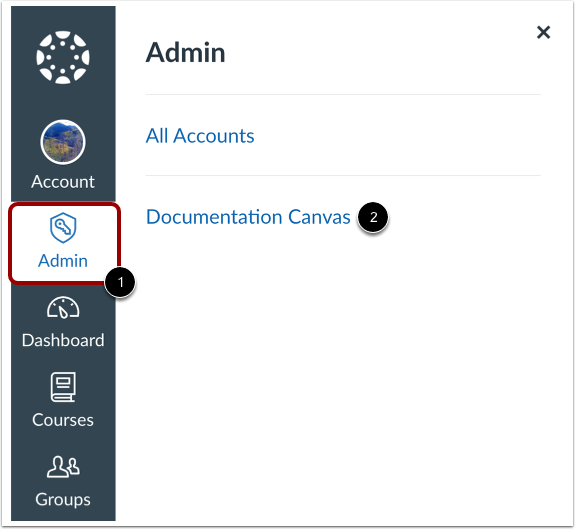
Nella navigazione globale, fare clic sul collegamento Amministrazione [1] e quindi fare clic sul nome dell'account [2].
Apri app
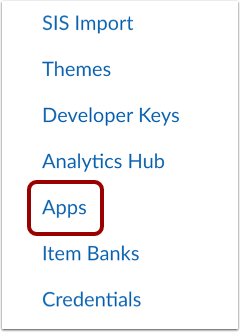
Nella Navigazione account, fare clic sul collegamento App .
Visualizza la scheda Gestisci
Fare clic sulla scheda Gestisci [1]. Viene visualizzato un elenco di tutte le configurazioni LTI 1.3 impostate nel proprio ambiente.
Per gestire un'app esistente, fare clic sul nome dell'app [2].
Per aggiungere una nuova app manualmente o tramite registrazione dinamica , JSON o URL JSON , fare clic sul pulsante Installa una nuova app [3].
Distribuisci app
Se l'app non è stata distribuita ad alcun sottoaccount o corso, fare clic sul pulsante Crea distribuzione .
Gestisci app
È possibile copiare l'ID client [1] o eliminare l'app (se applicabile) [2].
Per impostare la disponibilità dell'app , fare clic sull'icona Modifica [3].
Per aggiungere un'eccezione , fare clic sul pulsante Aggiungi eccezione [4].
Imposta la disponibilità dell'app
Fare clic sul menu a discesa Disponibilità [1] e selezionare Disponibile o Non disponibile [2]. Per applicare le modifiche, fare clic sul pulsante Salva [3].
Aggiungi eccezioni alle impostazioni
Nella modalità Aggiungi disponibilità ed eccezione, aggiungi un sottoaccount o un corso utilizzando il campo Cerca [1] o l'elenco dei sottoaccount e dei corsi [2]. Seleziona la disponibilità [3] e fai clic sul pulsante Salva [4].
Modifica le impostazioni di disponibilità ed eccezione
Visualizza la disponibilità dell'app per un corso o un sottoaccount [1]. Per apportare modifiche, fai clic sull'icona Modifica [2]. Per rimuovere l'eccezione, fai clic sull'icona Elimina [3].
Visualizza e modifica la configurazione
Per visualizzare le impostazioni di configurazione, fare clic sulla scheda Configurazione [1]. Per modificare la configurazione, fare clic sul pulsante Modifica [2]. Per ripristinare la configurazione predefinita, fare clic sul pulsante Ripristina predefinito [3].
Visualizza cronologia
Fare clic sulla scheda Cronologia [1]. È possibile visualizzare quando si è verificato un aggiornamento [2], chi lo ha aggiornato [3] e quali campi sono stati interessati [4]. Per visualizzare maggiori dettagli sulla modifica, fare clic sul collegamento Campi interessati [5].