Come parte dell'autenticazione Canvas o dell'autenticazione di terze parti, puoi configurare le impostazioni Single Sign-On (SSO) per il tuo account. Modificando l'etichetta, cambia anche il testo di accesso nella pagina di reimpostazione della password.
I link SSO ereditano le impostazioni dall'editor dei temi. I link possono essere aggiornati nella sezione Login dell'editor dei temi .
Apri un conto
Nella Navigazione globale, fare clic sul collegamento Amministrazione [1], quindi fare clic sul nome dell'account [2].
Autenticazione aperta
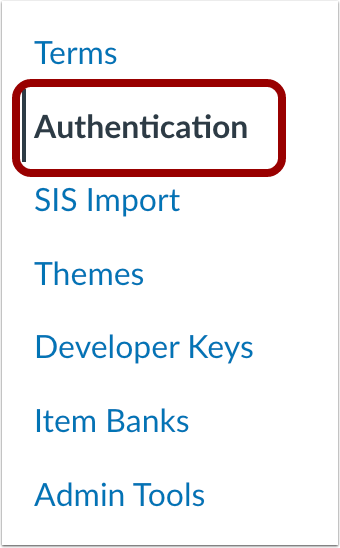
Nella Navigazione account, fare clic sul collegamento Autenticazione .
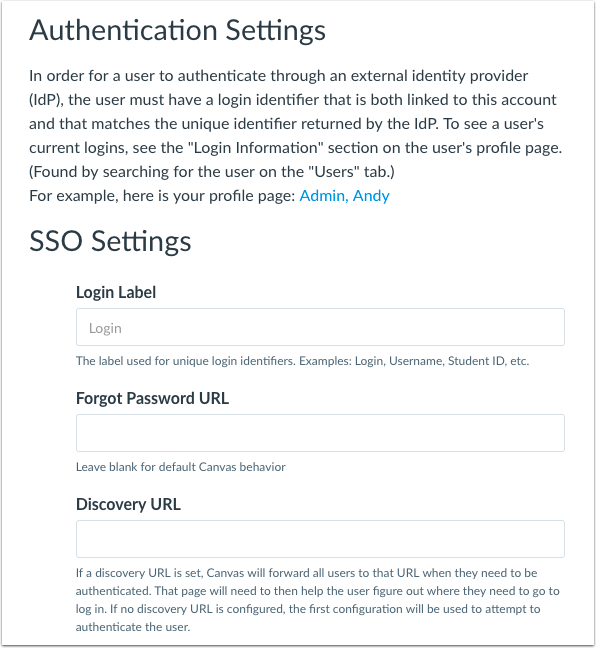
Nella sezione Impostazioni SSO, immettere i dettagli per i campi appropriati.
Nel campo Etichetta di accesso [1], è possibile immettere un'etichetta che verrà visualizzata nella pagina di accesso e che gli studenti utilizzeranno per inserire il proprio identificativo univoco. Se non è impostata alcuna etichetta, il campo di accesso è impostato di default su Email . È possibile immettere etichette come nome utente, ID studente, ecc.
Nel campo URL password dimenticata [2], puoi inserire l'URL della pagina della password dimenticata del tuo istituto. Lascia questo campo vuoto se desideri che gli utenti visualizzino la pagina predefinita di reimpostazione della password di Canvas.
Nel campo URL di individuazione [3], è possibile immettere un URL per una pagina di autenticazione, se presente. Se non è impostata alcuna pagina, gli utenti vengono indirizzati al primo provider di autenticazione nell'elenco dei provider di autenticazione.
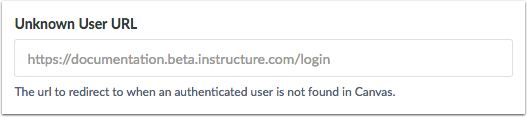
Imposta URL utente sconosciuto di terze parti
Quando si utilizza un provider di autenticazione di terze parti, è anche possibile immettere un URL che reindirizza gli utenti se non viene trovato un utente autenticato in Canvas.
Salva impostazioni SSO
Fare clic sul pulsante Salva .
Imposta le posizioni del fornitore
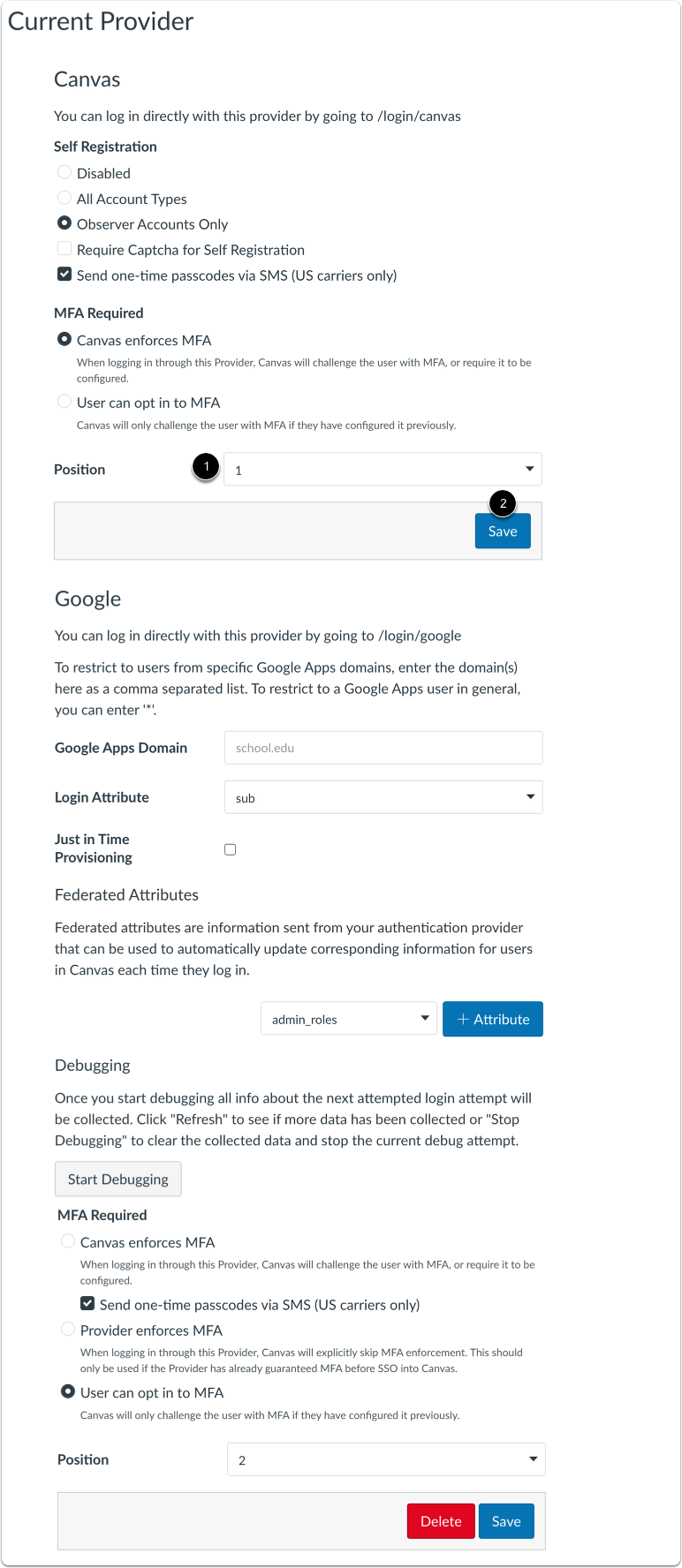
Se nel tuo account sono presenti più provider di autenticazione, l'autenticazione Canvas viene impostata per impostazione predefinita sulla prima posizione e rappresenta la configurazione predefinita per l'URL di individuazione.
Per modificare la posizione dei provider di autenticazione, individua il provider e clicca sul menu della posizione [1]. Scegli il numero di posizionamento per la nuova posizione. Quindi clicca sul pulsante Salva [2].
Nota: l'autenticazione Canvas può essere eliminata dalla pagina di autenticazione solo se è stato abilitato un altro provider di autenticazione di terze parti. Se l'unico provider di autenticazione esistente viene eliminato, l'autenticazione Canvas verrà ripristinata come provider predefinito.