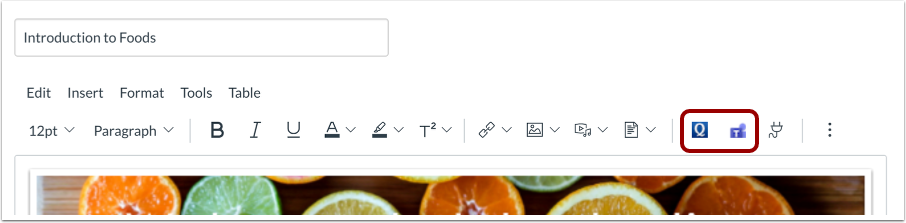
In qualità di amministratore, puoi selezionare fino a due strumenti esterni da visualizzare nella barra degli strumenti dell'Editor di contenuti avanzati per tutti gli utenti del tuo account. Devi disporre dell'autorizzazione di modifica LTI per configurare questa impostazione. Le icone degli strumenti selezionati appariranno accanto all'icona App.
Nota: l'aggiunta di uno strumento esterno alla barra degli strumenti dell'Editor di contenuti avanzati richiede un'autorizzazione dell'account. Se non riesci ad aggiungere strumenti esterni all'Editor di contenuti avanzati, il tuo istituto ha limitato questa funzionalità.
Apri un conto
Fare clic sul collegamento Amministrazione [1], quindi fare clic sul nome dell'account [2].
Apri Impostazioni
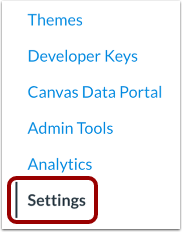
Nella Navigazione account, fare clic sul collegamento Impostazioni .
Apri app
Fare clic sulla scheda App .
Visualizza le configurazioni dell'app
Fare clic sul pulsante Visualizza configurazioni app .
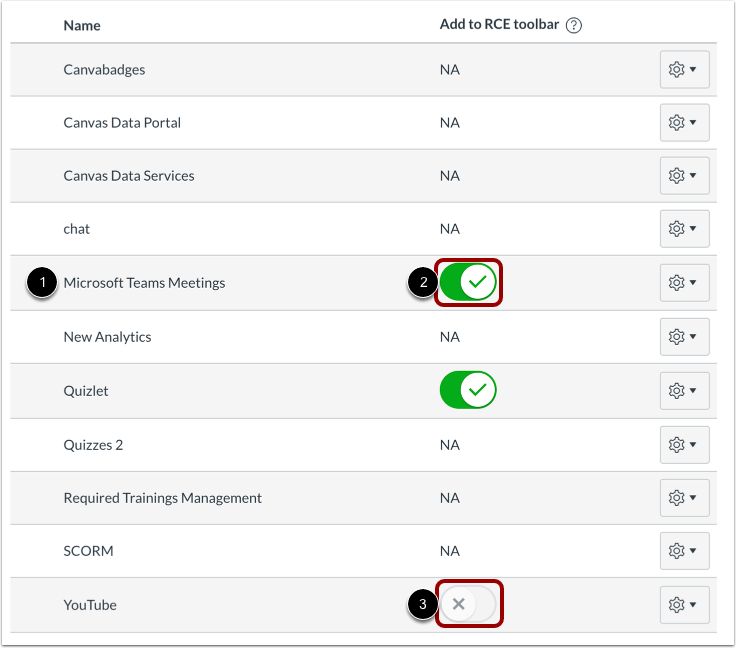
Trova lo strumento esterno che vuoi aggiungere [1] e fai clic sul pulsante di attivazione/disattivazione associato [2]. Il pulsante di attivazione/disattivazione verrà visualizzato solo per gli strumenti esterni che supportano il posizionamento nel Rich Content Editor.
Il Rich Content Editor supporta solo fino a due icone di strumenti esterni nella barra degli strumenti. Se sono stati selezionati due strumenti, tutti gli altri pulsanti si bloccheranno e non potranno essere abilitati [3].
Visualizza l'editor di contenuti avanzati
Le icone degli strumenti selezionati verranno visualizzate accanto all'icona App nella barra degli strumenti dell'Editor di contenuti avanzati per tutti gli utenti del tuo account.
Nota: se uno strumento esterno è configurato utilizzando una chiave LTI e non include un'icona nel posizionamento del pulsante dell'editor, l'icona dell'app viene visualizzata con l'iniziale del nome dello strumento nell'editor di contenuti avanzati.