Come amministratore, puoi visualizzare e gestire i sottoaccount in Canvas. I sottoaccount aiutano a stabilire la struttura gerarchica del tuo account e a ospitare corsi e iscrizioni.
Tutti i sottoaccount del tuo istituto si trovano all'interno dell'account radice. Tuttavia, i sottoaccount possono includere ulteriori sottoaccount nidificati e gli amministratori dei sottoaccount possono visualizzare un elenco di tutti i sottoaccount presenti nel proprio account.
I sottoaccount possono essere creati e gestiti manualmente o tramite caricamento SIS . Inoltre, i sottoaccount creati tramite API o caricamento SIS mantengono gli identificativi forniti nella fonte originale. È possibile modificare i nomi dei sottoaccount per facilitarne la ricerca all'interno di Canvas.
Note:
- Gli account secondari che contengono corsi non possono essere eliminati.
- Ogni account root include automaticamente un sottoaccount denominato Corsi creati manualmente che gestisce più processi backend per Canvas e non può essere eliminato.
- Gli amministratori dei sottoaccount possono accedere alla pagina App e alla scheda Monitor per visualizzare i dati di utilizzo di LTI per il proprio sottoaccount e per eventuali sottoaccount figlio. Questo accesso richiede l'autorizzazione "Gestione registrazioni LTI" , controllata da un amministratore dell'account root.
Guarda la trascrizione del video
Apri un conto
Nella Navigazione globale, fare clic sul collegamento Amministrazione [1], quindi fare clic sul nome dell'account [2].
Apri sottoconti
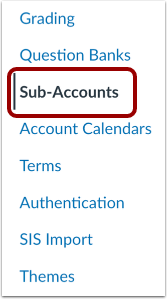
Nella Navigazione account, fare clic sul collegamento Sottoaccount .
Visualizza sottoaccount
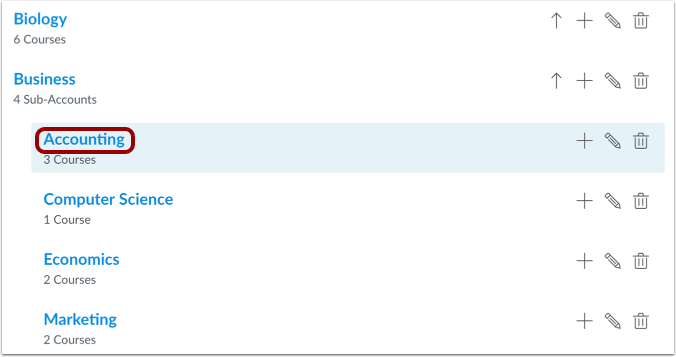
I sottoconti sono elencati in ordine alfabetico. Per visualizzare un sottoconto, clicca sul nome corrispondente.
Comprimi ed espandi l'elenco dei sottoconti
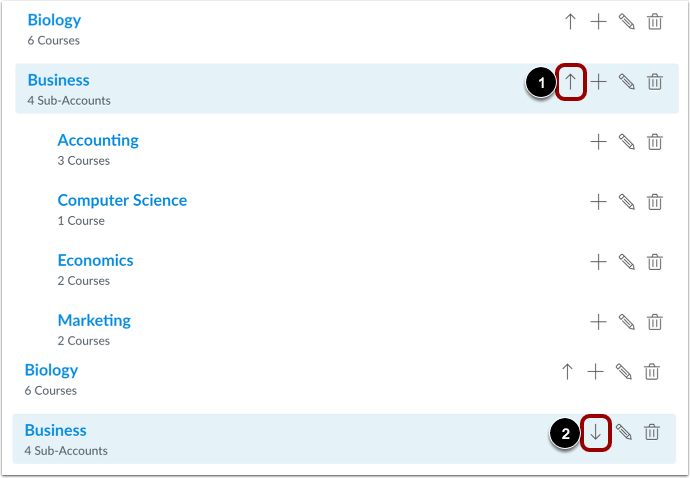
Molti account Canvas contengono più sottoaccount, ognuno dei quali è nidificato. Per navigare più facilmente all'interno dei sottoaccount, è possibile comprimere gli elenchi dei sottoaccount, nascondendoli alla vista.
Per comprimere un elenco di sottoconti, fare clic sull'icona Freccia su [1].
Per espandere un elenco di sottoconti che sono stati compressi, fare clic sull'icona Freccia giù [2].
Aggiungi sottoaccount
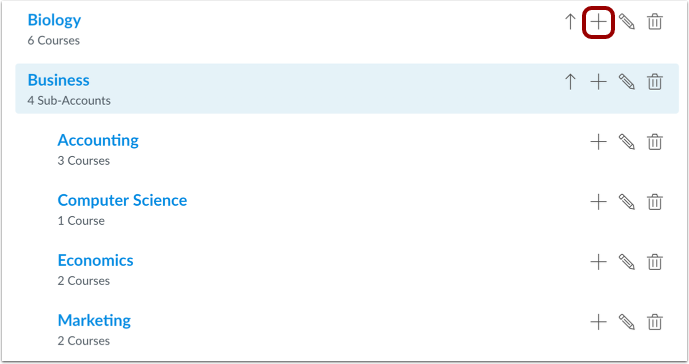
Per creare un sottoaccount , fare clic sul pulsante Aggiungi .
Modifica il nome del sottoaccount
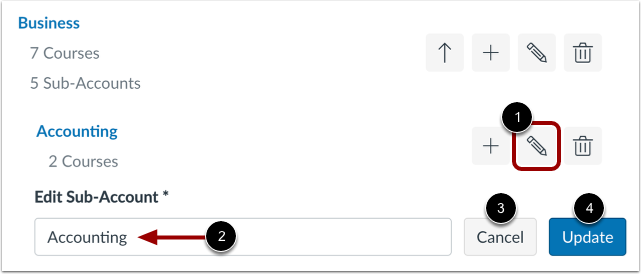
Per modificare il nome di un sottoconto, fare clic sul pulsante Modifica [1]. Modificare il nome del sottoconto digitando nel campo Modifica sottoconto [2].
Per annullare le modifiche, fare clic sul pulsante Annulla [3].
Per salvare le modifiche, fare clic sul pulsante Aggiorna [4] oppure premere il tasto Invio (su Mac) o Invio (su PC) sulla tastiera.
Elimina sottoaccount
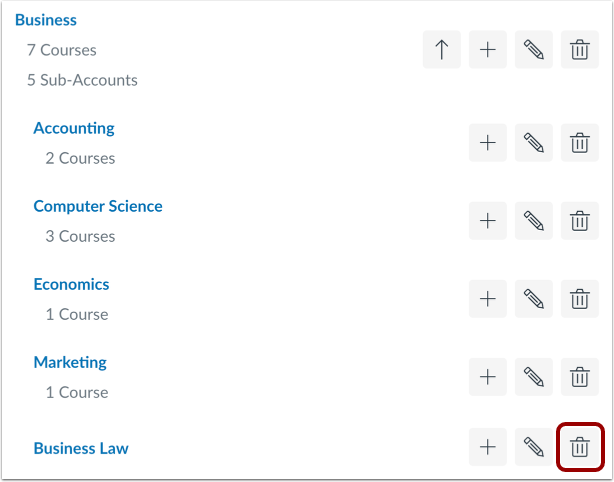
Per eliminare un sottoaccount, fare clic sul pulsante Elimina [2].
Nota: i sottoaccount che contengono corsi non possono essere eliminati.
Conferma l'eliminazione del sottoaccount
Quando elimini un sottoaccount, nel tuo browser appare una finestra pop-up. Fai clic sul pulsante Elimina .