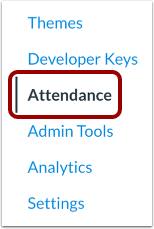
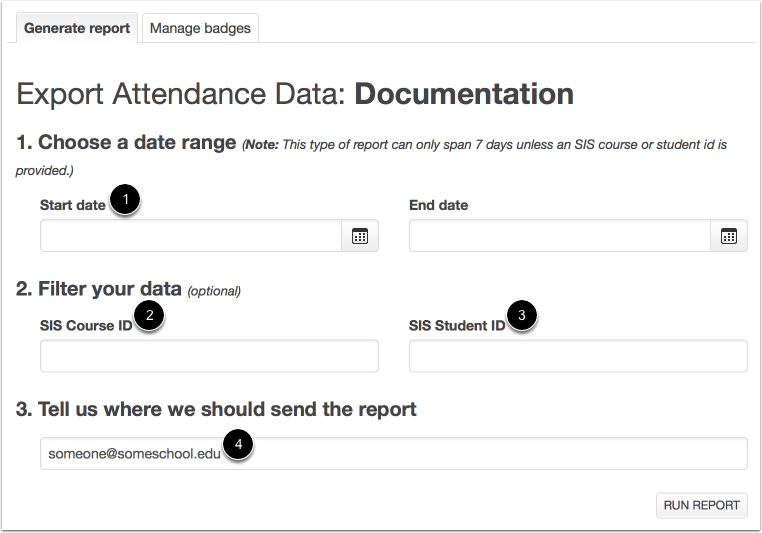
Puoi creare report per verificare le informazioni sulle presenze di un sottoinsieme di corsi e studenti nel tuo account. Il report viene inviato al tuo indirizzo email, da dove può essere scaricato come file CSV (valori separati da virgole).
Il report CSV scaricato mostra tutti i contenuti in un elenco. I report includono sempre i seguenti campi dati: ID corso, ID corso SIS, Codice corso, Nome corso, ID docente, Nome docente, ID studente, Nome studente, Data della lezione, Presenza e Data/Ora.
I badge di presenza all'appello sono inclusi nei report dell'account se sono stati creati nell'account e assegnati agli studenti. Inoltre, i badge saranno inclusi solo se impostati entro l'intervallo di tempo specificato nel report. Per visualizzare i badge per i report in un subaccount, è necessario richiedere il report dal subaccount. Ad esempio, se un docente ha contrassegnato uno studente con un badge creato in un corso o in un subaccount, il badge non verrà visualizzato nel report quando verrà esportato dall'account.
È possibile generare report per l'intero corso oppure per studenti o corsi specifici. Per individuare un corso o un ID studente, accedere alla pagina Persone, cliccare sul nome di uno studente e sia l'ID del corso che quello dello studente saranno visualizzati nell'URL del browser (ad esempio, corsi/XXXXXX/utenti/XXX).
Nota: per raccogliere tutte le informazioni necessarie, verrà generato anche un report di provisioning quando viene richiesto un report di presenza. Il report di provisioning può essere visualizzato nella scheda Report in Impostazioni Account.