In qualità di amministratore o amministratore di un sottoaccount, puoi gestire il calendario di un account con eventi e date importanti che vengono visualizzati dagli utenti. Nei calendari Canvas, docenti , studenti e osservatori hanno la possibilità di iscriversi ai calendari dell'account nella sezione "Altri calendari".
00:07: Come faccio a gestire i calendari degli account?
00:09: Nella Navigazione globale, fare clic sul collegamento Amministrazione, quindi fare clic sul nome dell'account.
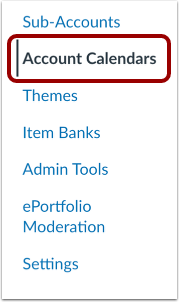
00:15: In Navigazione account, fare clic sul collegamento Calendari account.
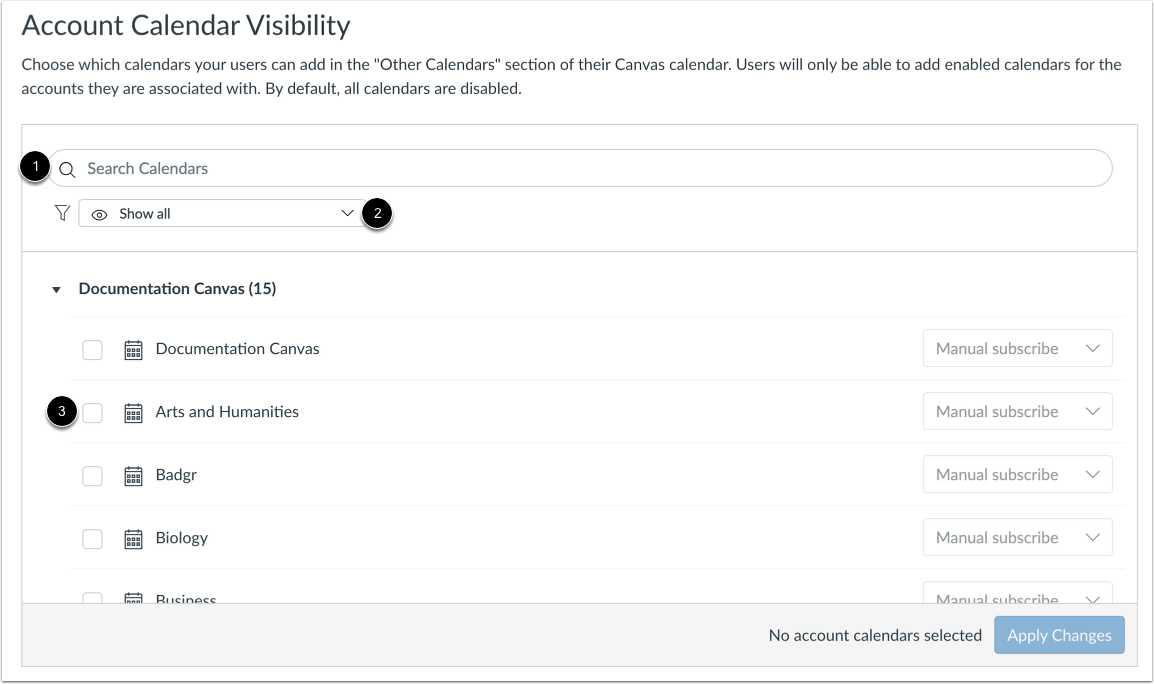
00:19: La pagina Visibilità calendario account mostra tutti i calendari account disponibili per il tuo istituto.
00:26: Per filtrare i calendari degli account, immettere il nome del calendario dell'account nel campo Cerca.
00:32: Oppure fai clic sul menu a discesa Mostra tutto.
00:35: Per impostazione predefinita, tutti i calendari sono disabilitati. Per consentire agli utenti di aggiungere calendari al proprio calendario Canvas, fare clic sulla casella di controllo accanto al nome dell'account.
00:44: Per impostazione predefinita, tutti i calendari sono impostati sull'opzione di iscrizione manuale, in cui gli utenti hanno la possibilità di aggiungere il calendario dell'account al proprio elenco Altri calendari.
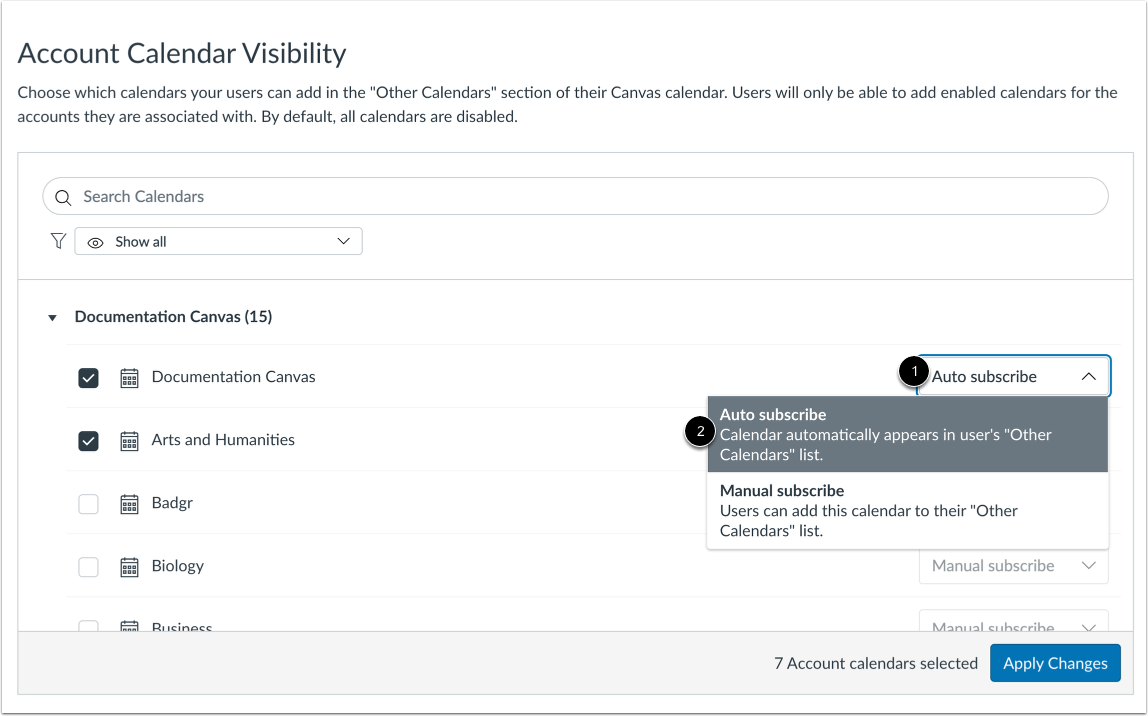
00:53: Per visualizzare automaticamente il calendario dell'account nell'elenco Altri calendari dell'utente, fare clic sul menu a discesa Iscrizione manuale e selezionare l'opzione Iscrizione automatica.
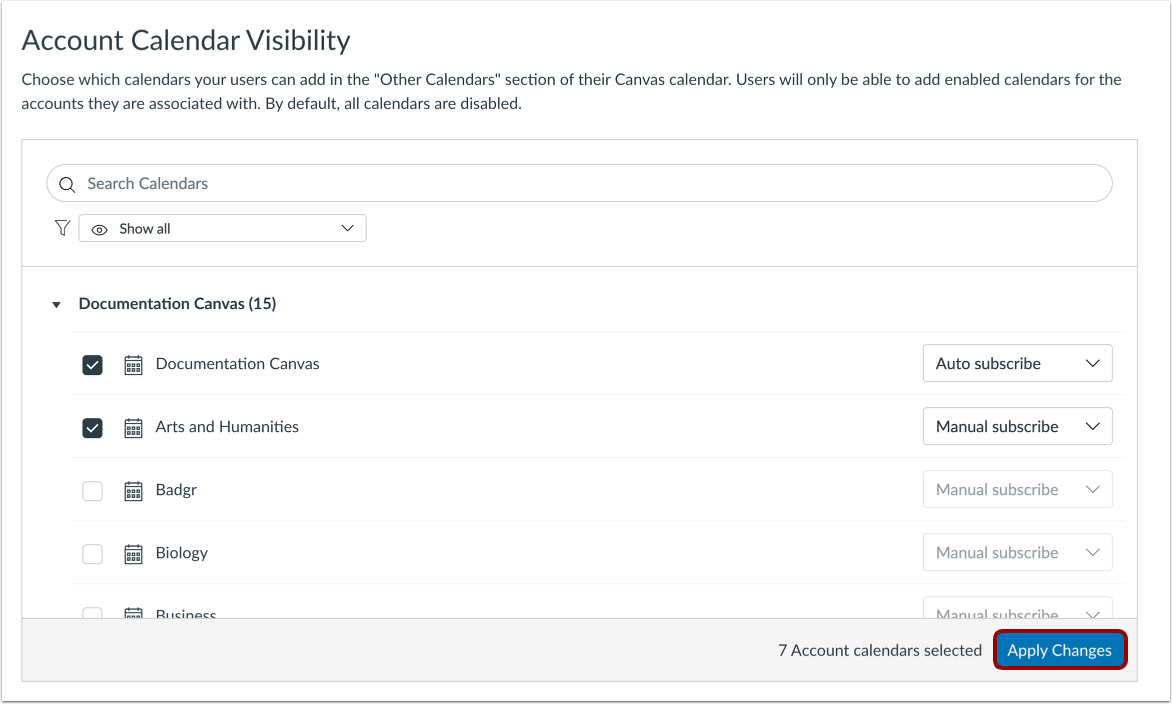
01:03: Dopo aver selezionato i calendari dell'account, fare clic sul pulsante "Applica modifiche". Gli utenti potranno visualizzare e iscriversi al calendario dell'account.
01:12: Questa guida spiega come gestire i calendari degli account.
Apri un conto
Nella Navigazione globale, fare clic sul collegamento Amministrazione [1], quindi fare clic sul nome dell'account [2].
Calendari di conti aperti
Nella Navigazione account, fare clic sul collegamento Calendari account .
Visualizza i calendari degli account
La pagina Visibilità calendario account mostra tutti i calendari account disponibili per il tuo istituto.
Per filtrare i calendari degli account, immettere il nome del calendario dell'account nel campo Cerca [1] oppure fare clic sul menu a discesa Mostra tutto [2].
Per impostazione predefinita, tutti i calendari sono disabilitati. Per consentire agli utenti di aggiungere calendari al proprio calendario Canvas, fare clic sulla casella di controllo accanto al nome dell'account [3].
Visualizza le opzioni di abbonamento ai calendari degli account
Per impostazione predefinita, tutti i calendari sono impostati sull'opzione di iscrizione manuale, in cui gli utenti hanno la possibilità di aggiungere il calendario dell'account al proprio elenco Altri calendari.
Per visualizzare automaticamente il calendario dell'account nell'elenco Altri calendari dell'utente, fare clic sul menu a discesa Iscrizione manuale [1] e selezionare l'opzione Iscrizione automatica [2].
Nota: per modificare l'opzione di abbonamento, è necessario prima fare clic sulla casella di controllo accanto al nome del calendario.
Applica calendari account selezionati
Dopo aver selezionato i calendari dell'account, fare clic sul pulsante "Applica modifiche" . Gli utenti potranno visualizzare e iscriversi al calendario dell'account.
Nota: per rimuovere i calendari dell'account, deselezionare la casella di controllo accanto al nome del calendario dell'account e fare clic sul pulsante Applica modifiche .