L'Edu App Center ti consente di creare una lista di app esterne consentite per il tuo istituto. Dopo aver creato una lista di app consentite, puoi gestirla in Canvas e visualizzare solo le app esterne approvate per i corsi nel tuo account e nei tuoi sottoaccount.
Nota: la visualizzazione delle app aggiunte a una lista consentita di EduAppCenter in Canvas potrebbe richiedere fino a 24 ore.
Accedi a Edu App Center
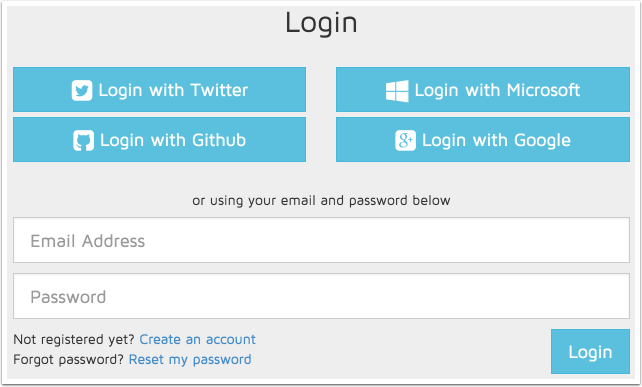
Nella barra di ricerca del browser, digita eduappcenter.com e clicca sul link Accedi .
Seleziona come desideri effettuare l'accesso scegliendo Twitter, Github, Microsoft, Google oppure creando un account tramite e-mail.
Organizzazioni aperte
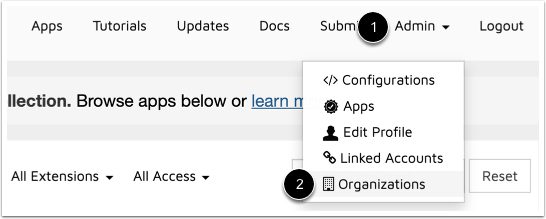
Fare clic sul collegamento Amministrazione [1]. Nel menu a discesa, selezionare il collegamento Organizzazioni [2].
Nota: per maggiori informazioni sulla creazione e la gestione delle organizzazioni, visita Come si creano e si gestiscono le organizzazioni nell'Edu App Center?
Gestisci elenco consentiti
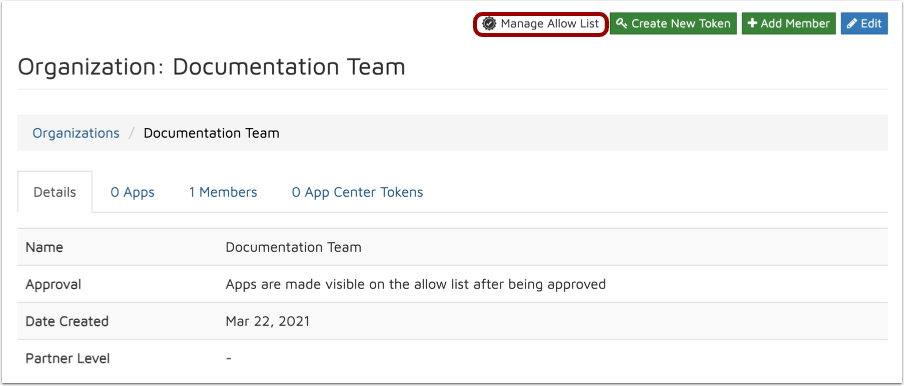
Fare clic sul pulsante Gestisci elenco consentiti .
Gestisci app
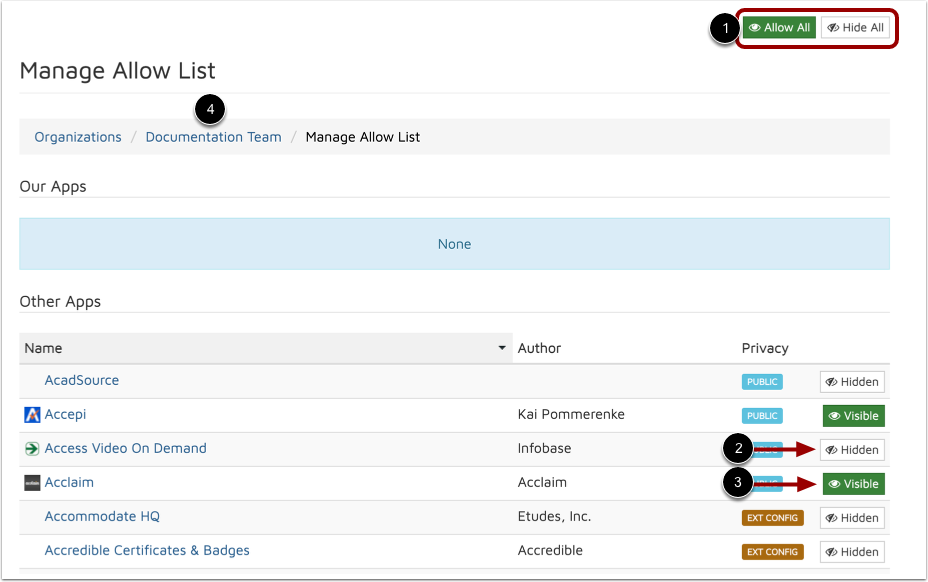
Per impostazione predefinita, tutte le app sono nascoste. Le app nascoste non vengono visualizzate nell'elenco del centro app. È possibile mostrare o nascondere tutte le app facendo clic sui pulsanti Consenti tutto o Nascondi tutto [1].
Mostra o nascondi le singole app cliccando sui pulsanti Nascosto [2] e Visibile [3] accanto all'app.
Una volta terminato, torna alla pagina della tua organizzazione cliccando sul nome della tua organizzazione [4].
Nota: la visualizzazione delle app aggiunte a una lista consentita di EduAppCenter in Canvas potrebbe richiedere fino a 24 ore.
Crea nuovo token
Per creare un token API, fare clic sul pulsante Crea nuovo token .
Nota: se si immette un token di accesso non valido nell'Edu App Center, non viene visualizzato alcuno strumento.
Condividi il token API
Per visualizzare il token dell'app, fare clic sulla scheda Token dell'App Center [1].
Copia il token API da utilizzare per l'elenco consentito [2].
È possibile utilizzare un token API per gestire gli elenchi consentiti direttamente in Canvas e visualizzare le app approvate a livello di account, sottoaccount e corso.
Nota: un'organizzazione può creare più token, ma ogni token indirizza alla stessa lista di utenti autorizzati. È possibile utilizzare più token per creare l'accesso per utenti specifici ed eliminarli in un secondo momento.