In qualità di amministratore, puoi utilizzare le impostazioni del tuo account per gestire le impostazioni dell'intero istituto. A seconda delle tue autorizzazioni, puoi modificare diversi livelli delle impostazioni dell'account.
Nota: negli account secondari potrebbero non essere disponibili tutte le impostazioni dell'account.
Guarda la trascrizione del video
Apri un conto
Nella Navigazione globale, fare clic sul collegamento Amministrazione [1], quindi fare clic sul nome dell'account [2].
Apri Impostazioni
La sezione Impostazioni del tuo account è disponibile solo per gli amministratori di Canvas.
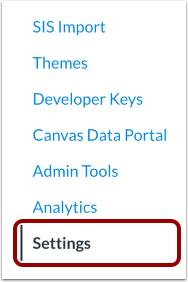
Nella Navigazione account, fare clic sul collegamento Impostazioni .
Visualizza impostazioni
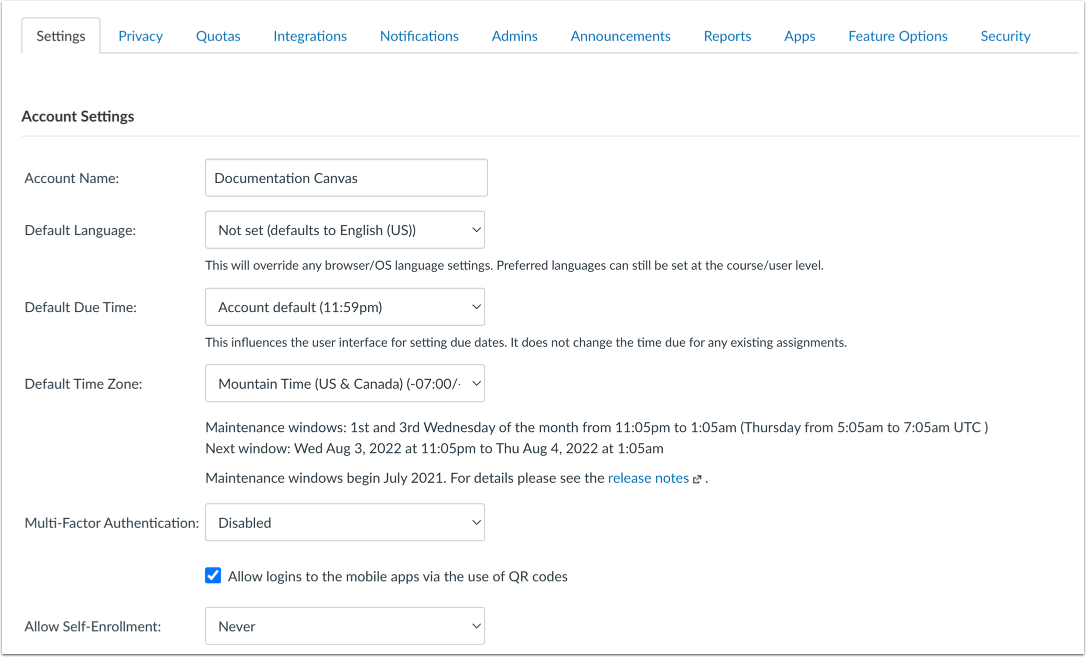
Nella scheda Impostazioni account , puoi specificare le impostazioni per l'intero account. Questa scheda include diverse sezioni che puoi gestire, tra cui Impostazioni account, Filtri indirizzo IP, Funzionalità, JavaScript e CSS globali, Link di aiuto personalizzati, Servizi web abilitati e autorizzazioni per chi può creare nuovi corsi.
Nota: per visualizzare il menu a discesa Ora di scadenza predefinita, è necessario abilitare l'opzione Ora di scadenza predefinita.
Visualizza quote
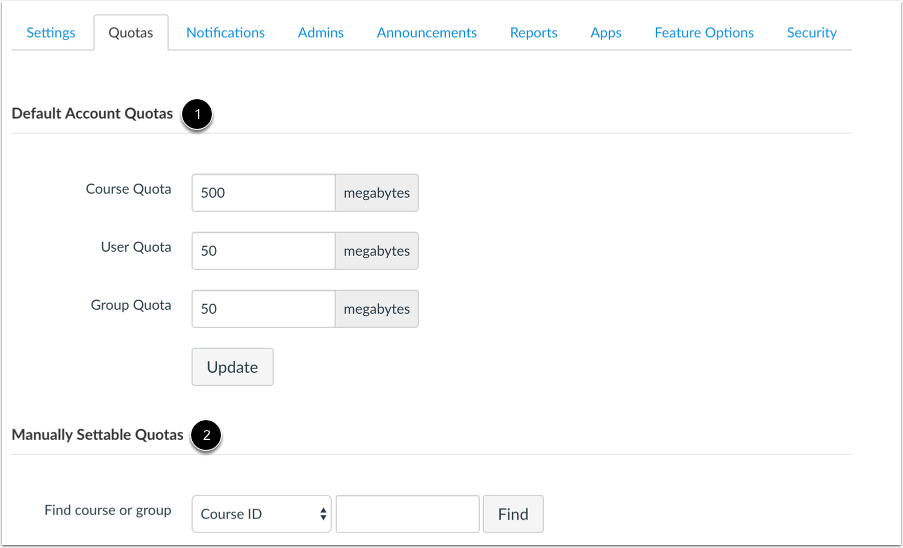
Nella scheda Quote , puoi impostare quote account predefinite per corsi, utenti e gruppi [1]. Puoi anche impostare quote in base all'ID corso o all'ID gruppo [2].
Visualizza integrazioni
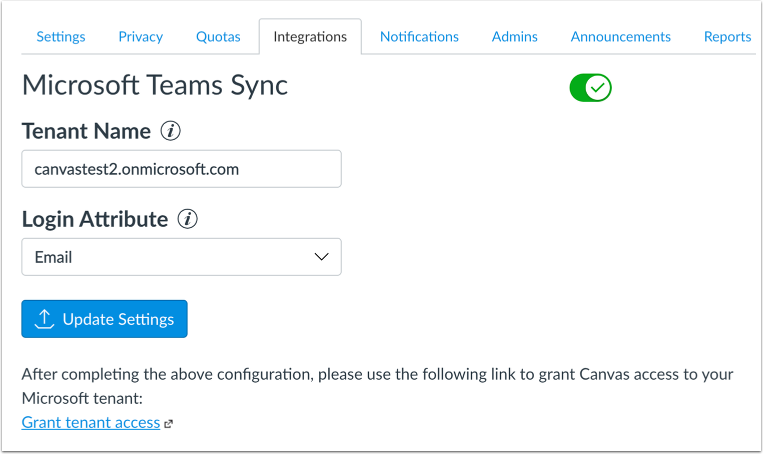
Se il tuo account ha abilitato la funzionalità di sincronizzazione delle iscrizioni a Microsoft Group, puoi visualizzare la scheda Integrazione. Da questa scheda, puoi consentire ai corsi del tuo account di sincronizzare i dati dei corsi con Microsoft Teams .
Visualizza notifiche
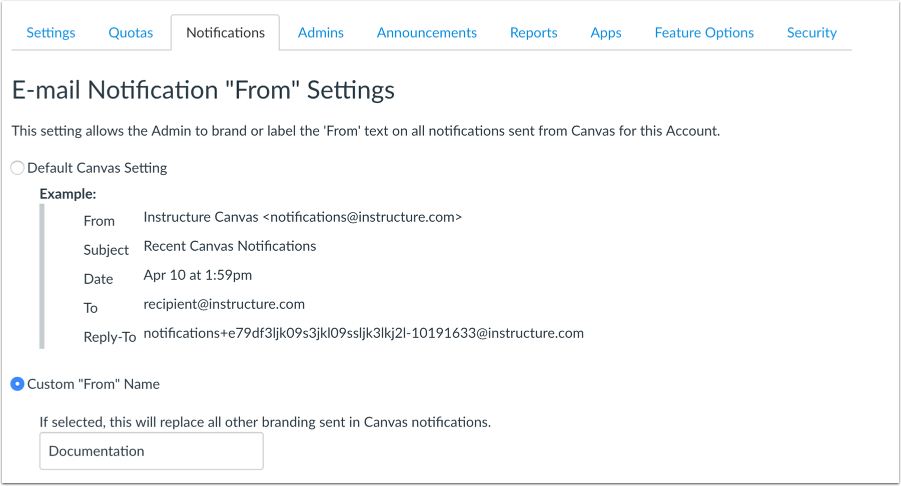
Nella scheda Notifiche, puoi modificare le impostazioni per le notifiche email. Puoi scegliere di mantenere l'impostazione predefinita di Canvas o modificare il campo "Da" delle notifiche email per le notifiche di Canvas. Questo testo personalizzato può essere il nome dell'istituto o qualsiasi altra informazione sul mittente che desideri utilizzare. L'utilizzo del campo di testo personalizzato aiuta gli studenti a identificare più facilmente le email di notifica e migliora la qualità dell'interazione tra studenti e docenti.
È anche possibile avvisare gli utenti delle notifiche inviate a servizi esterni ; l'aggiunta di un indirizzo email non istituzionale potrebbe comportare l'esposizione di contenuti sensibili.
Nota: solo gli amministratori dell'account root possono configurare le impostazioni di notifica per un account. La scheda Notifiche non è disponibile nei sottoaccount.
Visualizza amministratori
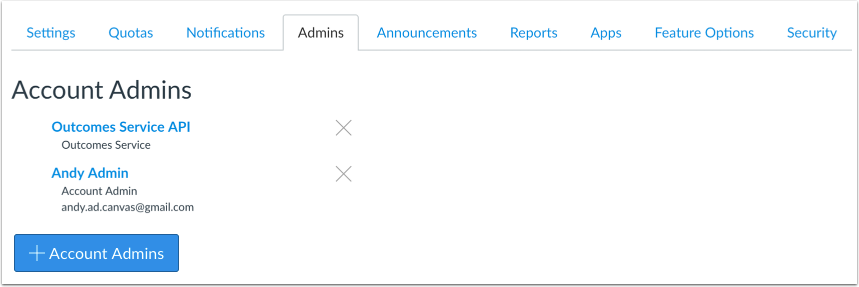
Nella scheda Amministratori, puoi visualizzare, modificare e aggiungere amministratori assegnati a questo account. Se stai lavorando con sottoaccount, i privilegi di amministratore sono limitati all'ambito di quel solo sottoaccount e a quelli inferiori.
Visualizza annunci
Nella scheda Annunci, puoi inviare annunci globali a tutti gli utenti di quell'account. Questi annunci vengono utilizzati per annunciare eventi come chiusure di edifici, cancellazioni di corsi, festività, ecc.
Visualizza i report
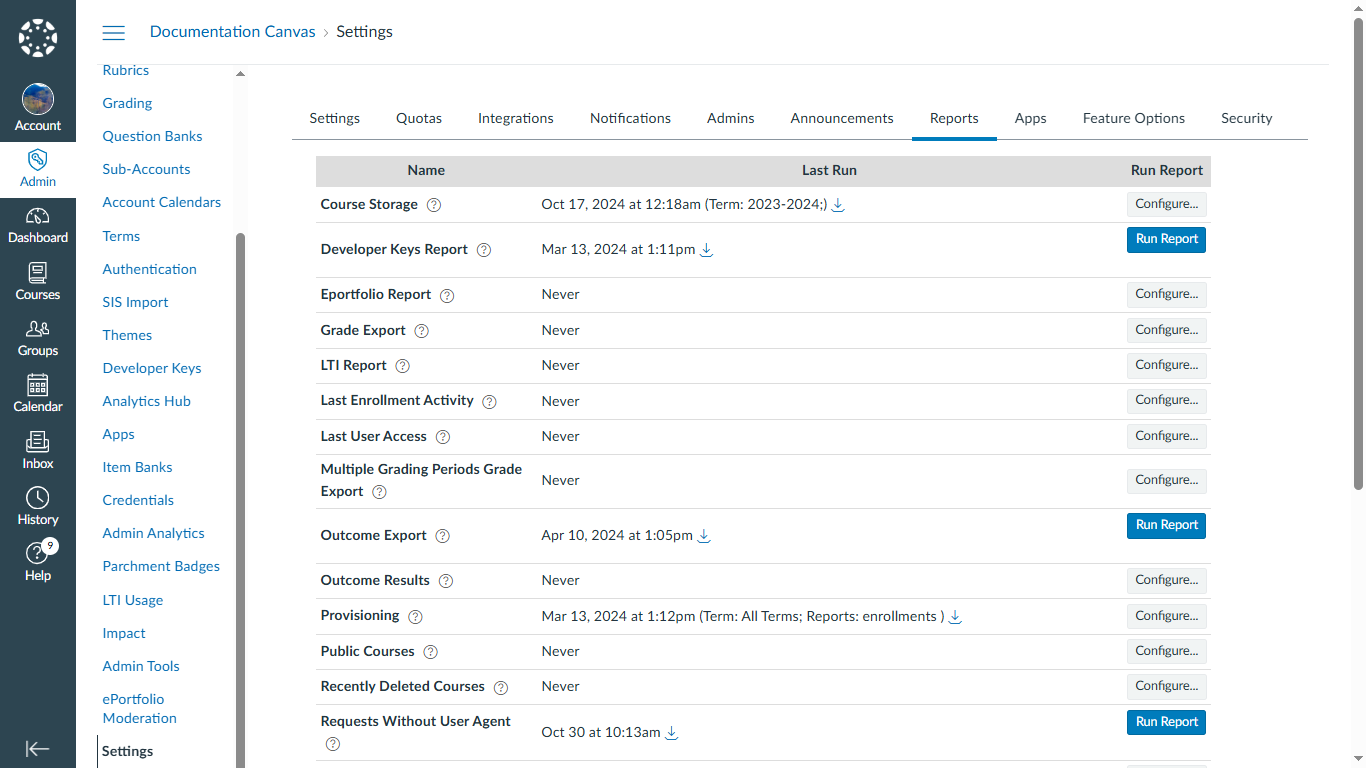
La scheda Report è dove appariranno i report personalizzati dopo averli progettati. Sono disponibili molti altri report in Canvas, ma non sono elencati in questa pagina. Sono disponibili nel contesto. I report dei quiz, ad esempio, sono disponibili dalla pagina dei quiz stessa. È anche possibile eseguire un report per identificare le API a cui manca uno User-Agent, contribuendo a garantire che tutte le richieste API includano questa intestazione obbligatoria. I report utente sono disponibili nella pagina del profilo utente.
Visualizza app
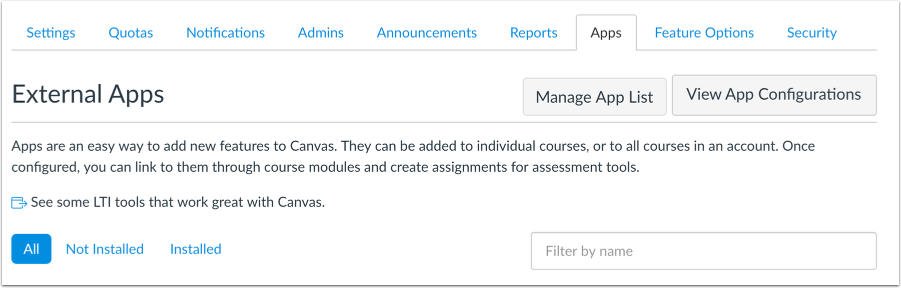
Se il tuo istituto ha abilitato Canvas App Center , nella scheda App puoi visualizzare tutti gli strumenti di apprendimento esterni disponibili in Canvas. Tuttavia, puoi anche configurare le app manualmente.
Gli strumenti di apprendimento esterni sono spesso sviluppati come integrazioni LTI. Questi strumenti possono essere pubblicati insieme a un libro di testo e l'accesso a questi strumenti è spesso limitato agli studenti del corso. Qualsiasi fornitore LTI dovrebbe essere in grado di fornirti le informazioni necessarie per configurare lo strumento in Canvas. Una volta configurato qui a livello di account, è disponibile per qualsiasi progettista di corsi o docente nell'account.
Visualizza le opzioni delle funzionalità
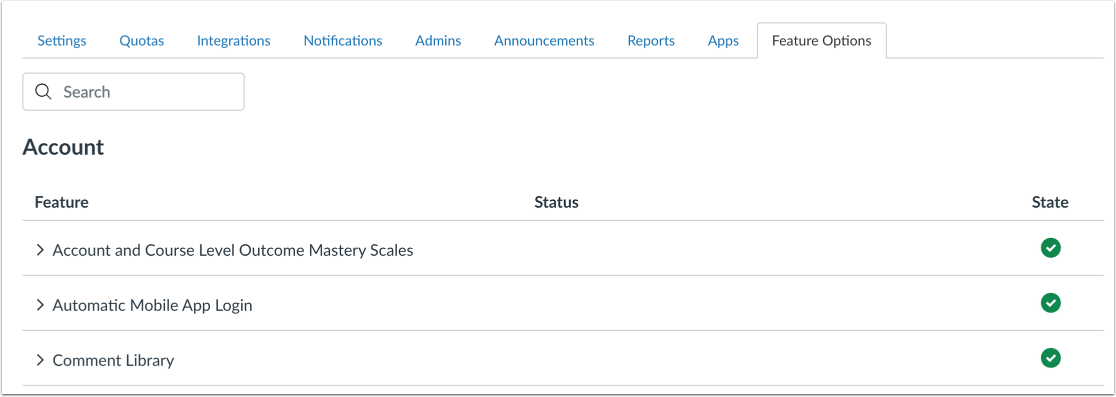
La scheda Opzioni funzionalità mostra le nuove funzionalità disponibili per il tuo account, sia a livello di account che di corso. Le funzionalità possono essere attivate per l'intero account, disattivate per l'intero account o consentite, in modo che gli insegnanti possano decidere se utilizzarle o meno. Gli insegnanti possono abilitare le funzionalità consentite per ogni corso.
Visualizza sicurezza
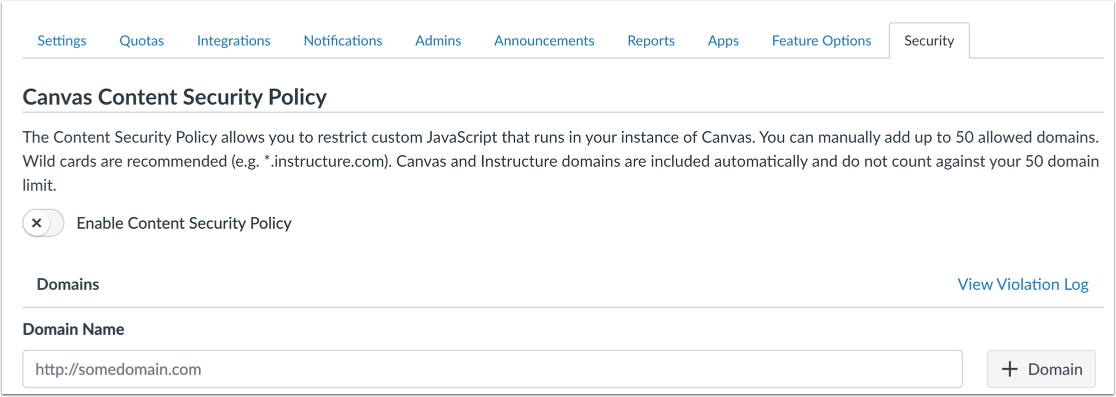
La scheda Sicurezza è dove è possibile gestire la Politica di sicurezza dei contenuti . È possibile abilitare o disabilitare la Politica di sicurezza dei contenuti e aggiungere o rimuovere domini consentiti.
Nota: la scheda Sicurezza viene visualizzata nelle Impostazioni account solo se è stata abilitata l'opzione della funzionalità Criteri di sicurezza dei contenuti.