Dopo aver effettuato l'autenticazione tramite Postman o il tuo client API, puoi configurare Canvas Data 2 .
Note:
- Per prima cosa devi generare un ID cliente e un segreto.
- È necessario sapere come utilizzare un client API. Questo articolo utilizza Postman.
- È anche possibile utilizzare uno script CURL per recuperare un token.
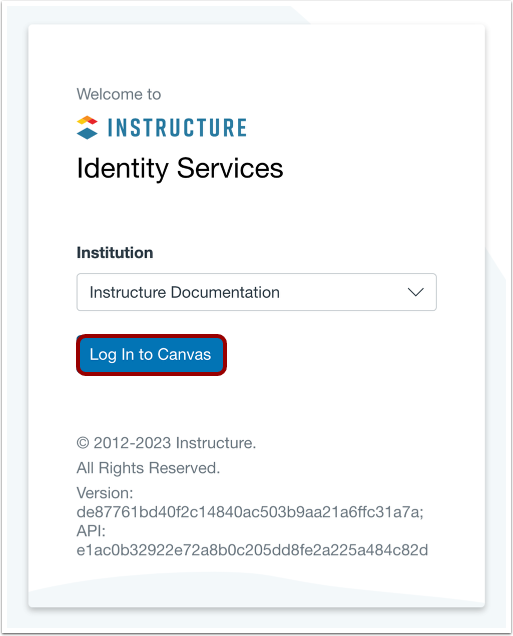
Generare credenziali client tramite servizi di identità
Prima di utilizzare Postman, è necessario generare un ID client e un segreto per Canvas Data 2 .
Aggiungi nuova richiesta di autorizzazione
In Postman, per aggiungere una nuova richiesta, fare clic sulla scheda Aggiungi [1] e quindi sulla scheda Autorizzazione [2].
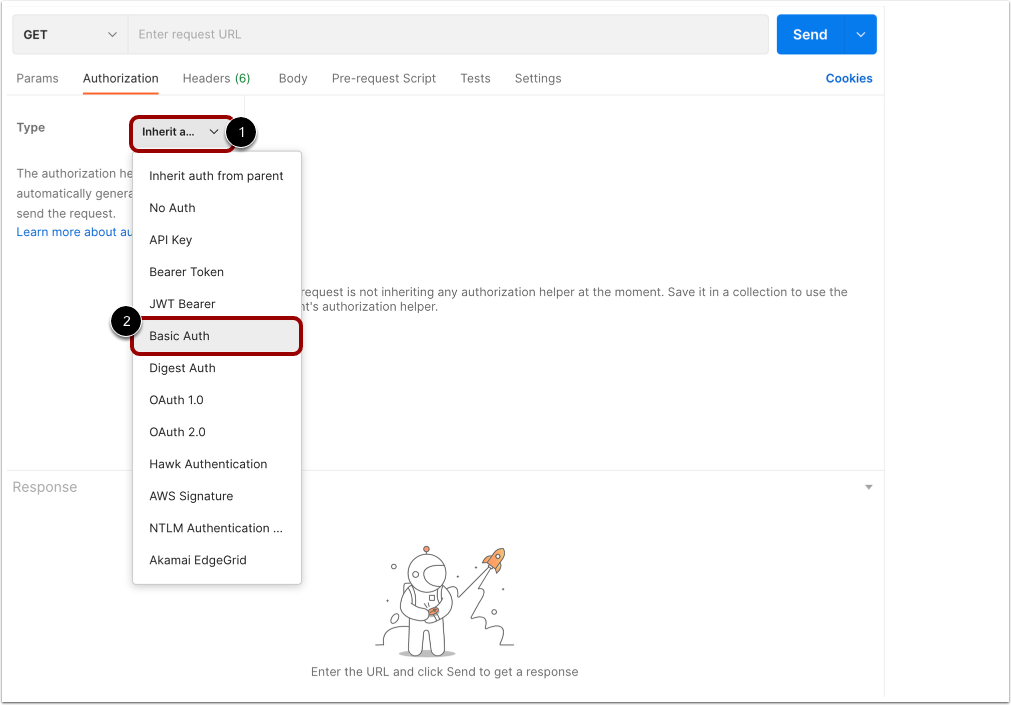
Seleziona il tipo di autorizzazione
Nel menu a discesa Tipo di autenticazione [1], selezionare l'opzione Autenticazione di base [2].
Nota: è anche possibile utilizzare uno script CURL per recuperare un token.
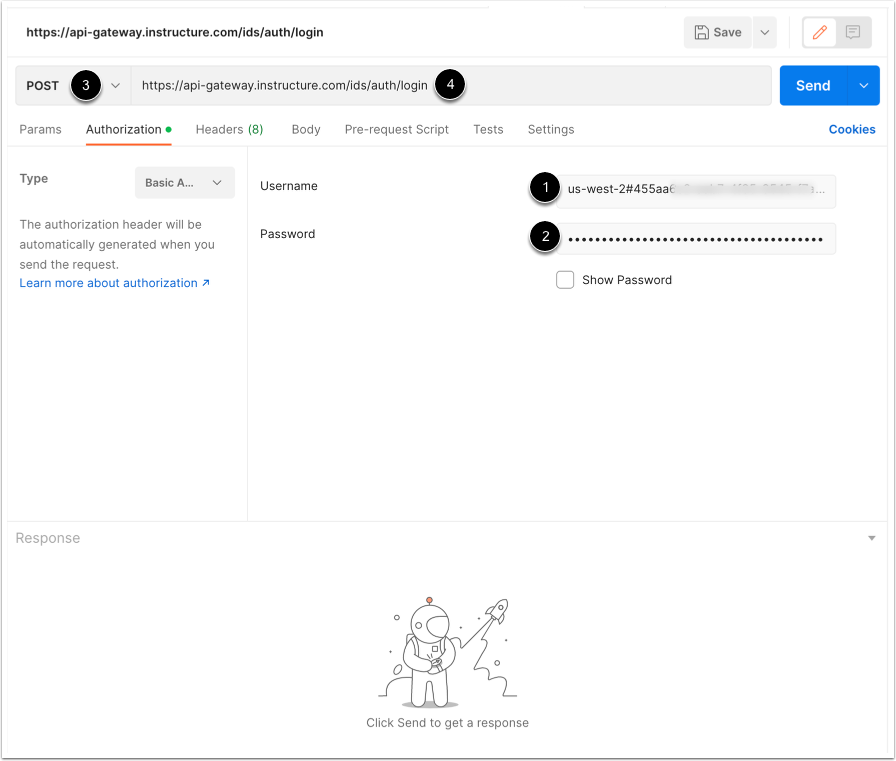
Inserisci le credenziali utente:
- Nome utente (ID client) [1] : immettere la chiave sviluppatore generata in Identity Services
- Password (Client Secret) [2] : inserisci il segreto generato in Identity Services
Selezionare il metodo POST come tipo di richiesta [3] e impostare il seguente URL [4]:
https://api-gateway.instructure.com/ids/auth/login
Genera token di accesso
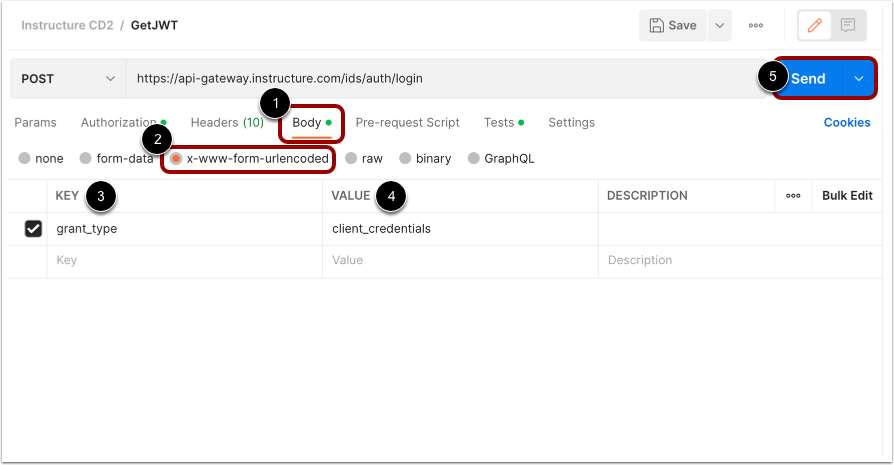
Nella scheda Corpo [1], seleziona l'opzione x-www-form-urlencoded [2]. Nel campo CHIAVE , inserisci “grant_type”[3] e nel campo VALORE , inserisci “client_credentials” [4].
Fare clic sul pulsante Invia [5].
In caso di autorizzazione avvenuta con successo, riceverai il token di accesso nella risposta API. Puoi utilizzare questo token di breve durata per inviare una richiesta all'API CD2.
Per tutte le richieste disponibili, consultare la documentazione dell'API Canvas Data 2 .
È anche possibile utilizzare le richieste preconfigurate dalla raccolta Postman descritte nel documento Configurazione di Canvas Data 2 in Postman .