Se il tuo account ha abilitato le immagini del profilo per i tuoi utenti , puoi gestirle tutte. Le immagini del profilo sono pubbliche e vengono approvate automaticamente quando gli utenti caricano un'immagine nelle impostazioni. L'utilizzo delle immagini del profilo può semplificare la visualizzazione degli utenti nel tuo account e gestirle ti consente di scegliere le immagini appropriate.
Se i Gravatar sono abilitati per un istituto nelle impostazioni dell'account e un utente ha un Gravatar ma sceglie di non caricare un'immagine del profilo, il Gravatar verrà visualizzato accanto all'immagine del profilo dell'utente.
Se uno studente visualizza i dettagli utente di un altro studente in un corso e segnala un'immagine del profilo come inappropriata, è possibile rivedere tali immagini del profilo e approvarle, bloccarle o eliminarle. Nei corsi, gli insegnanti possono rimuovere completamente le immagini del profilo dalla pagina dei dettagli di un utente.
Apri un conto
Nella Navigazione globale, fare clic sul collegamento Amministrazione [1], quindi fare clic sul nome dell'account [2].
Persone aperte
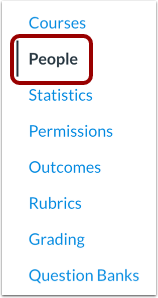
Nelle Impostazioni account, fare clic sul collegamento Persone .
Gestisci le immagini del profilo
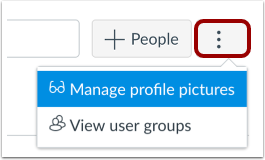
Fare clic sul collegamento Gestisci immagini del profilo .
Visualizza le immagini del profilo
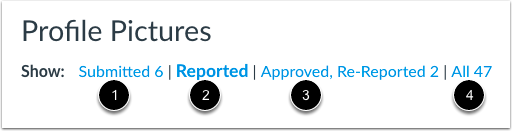
Puoi visualizzare e filtrare le immagini del profilo in base alle seguenti categorie:
- Inviate [1]: immagini che gli utenti hanno inviato ma che non sono state approvate o eliminate
- Segnalato [2] : immagini che sono state segnalate
- Approvato , Ri-Segnalato [3] : immagini che sono state approvate e ri-segnalate
- Tutti [4]: tutte le immagini all'interno dell'account
Gestisci immagine del profilo
All'interno di ogni categoria, è possibile gestire singole immagini del profilo con link per approvare, bloccare o eliminare l'immagine [1]. Bloccare l'immagine del profilo significa che l'immagine è approvata ma l'utente non può modificare l'immagine del profilo. Le immagini del profilo bloccate possono essere sbloccate in qualsiasi momento.
Ogni stato (tranne quello inviato) include un'icona associata [2]:
- le immagini del profilo approvate mostrano un segno di spunta
- le immagini del profilo bloccate mostrano un'icona a forma di lucchetto
- le immagini del profilo segnalate mostrano un'icona di avviso