In qualità di amministratore, puoi consentire agli insegnanti di sincronizzare i dati dalla pagina Persone di un corso Canvas con Microsoft Teams. Una volta abilitata la sincronizzazione del corso a livello di account, gli insegnanti possono abilitare la sincronizzazione automatica e completare una sincronizzazione manuale dalla pagina Impostazioni Corso.
Note:
- La concessione dell'accesso al tenant Microsoft deve essere completata dall'amministratore di Microsoft 365 presso il tuo istituto.
- La sincronizzazione dei corsi con Microsoft Teams supporta un solo tenant Microsoft per account Canvas. La sincronizzazione multi-tenant non è supportata.
- La sincronizzazione dei corsi di Microsoft Teams non supporta la sincronizzazione di sezioni e gruppi del corso.
- La sincronizzazione dei corsi di Microsoft Teams non supporta la sincronizzazione per i corsi che hanno più di 20.000 iscrizioni o più di 100 utenti con un ruolo in Canvas diverso da studente.
- Gli account del consorzio figlio non possono accedere alla scheda Notifiche delle Impostazioni del corso.
- Affinché la sincronizzazione con Microsoft Teams funzioni correttamente, è necessario che in Canvas ci sia un utente con il ruolo di Insegnante, TA e/o Designer che corrisponda a un Proprietario in Teams.
- La sincronizzazione dei corsi di Microsoft Teams è attualmente una funzionalità predefinita. Per gestire questa funzionalità, scopri come gestire le opzioni della funzionalità nella lezione sulle funzionalità dell'account .
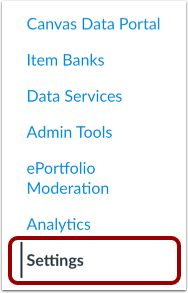
Apri Impostazioni
Nella Navigazione account, fare clic sul collegamento Impostazioni .
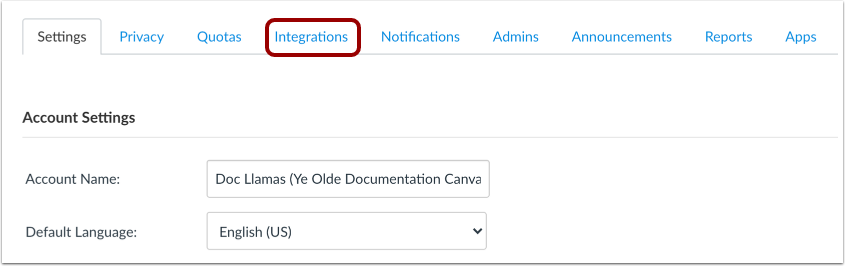
Integrazioni aperte
Nella pagina Impostazioni account, fare clic sulla scheda Integrazioni .
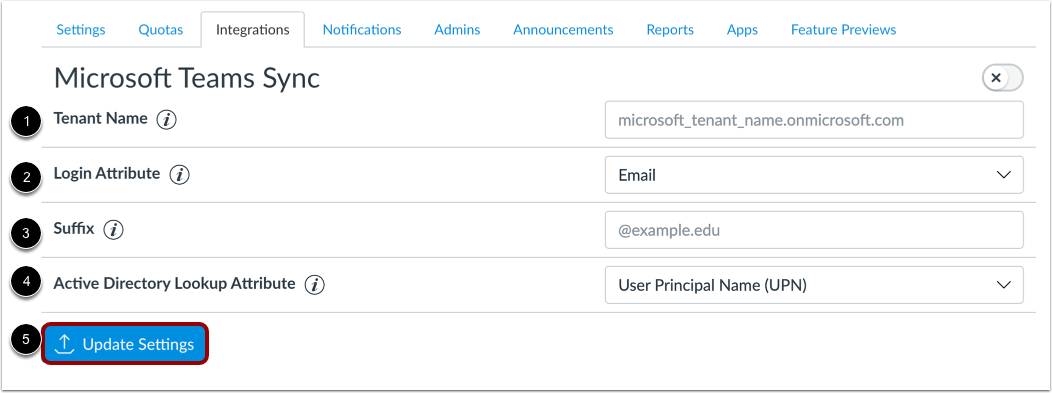
Inserisci i dettagli di Microsoft Teams
Immettere il nome del tenant di Azure Active Directory nel campo Nome tenant [1].
Selezionare l'attributo da utilizzare quando si associa un utente Canvas a un utente Microsoft nel menu a discesa Attributo di accesso [2]. È possibile selezionare l'e-mail Canvas predefinita dell'utente, l'ID utente univoco (ad esempio login_id dell'utente o pseudonymunique_id dell'API Canvas), l'ID utente SIS e l'ID di integrazione.
Se il campo Suffisso è popolato [3], il testo immesso viene allegato all'attributo di accesso.
Selezionare l'attributo da utilizzare per abbinare un utente Canvas a un utente Microsoft nel menu a discesa Attributo di ricerca Active Directory [4]. È possibile selezionare il nome principale dell'utente (UPN), l'indirizzo e-mail principale (mail) e l'alias e-mail (mailNickname).
Per aggiornare i dettagli, fare clic sul pulsante Aggiorna impostazioni [5].
Nota: quando è selezionato l'attributo di accesso tramite e-mail, nella sincronizzazione del corso viene utilizzato solo l'indirizzo e-mail Canvas principale dell'utente.
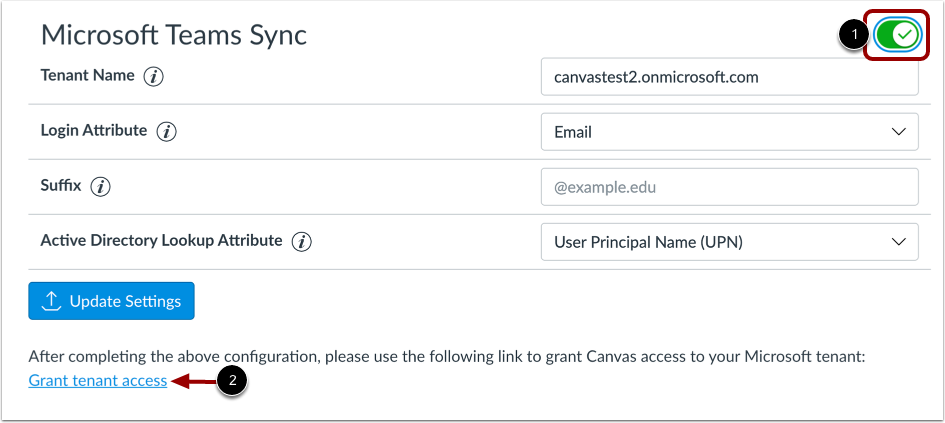
Abilita sincronizzazione
Per abilitare la sincronizzazione di Microsoft Teams nel tuo account Canvas, fai clic sul pulsante Sincronizza [1]. Quindi fai clic sul collegamento Concedi accesso al tenant [2].
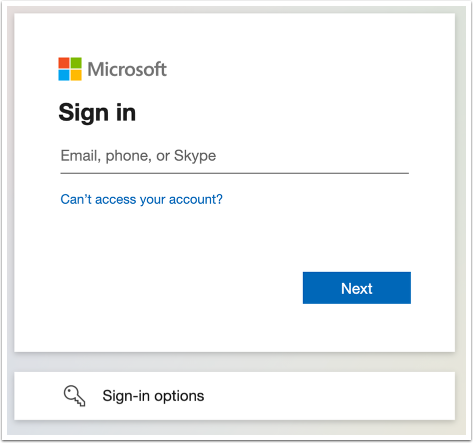
Accedi a Microsoft
Utilizza le tue credenziali Microsoft per accedere al tuo account Microsoft Teams. L'accesso al tuo account consente a Canvas di accedere al tuo tenant Microsoft.
Nota: la concessione dell'accesso al tenant Microsoft deve essere completata dall'amministratore di Microsoft 365 presso il tuo istituto.