Puoi visualizzare i gruppi esistenti nel tuo account. La visualizzazione dei gruppi a livello di account è simile alla visualizzazione dei gruppi a livello di corso. I gruppi creati a livello di account continueranno a essere visualizzati nel menu Gruppi del menu di navigazione globale.
Nota : la visualizzazione dei gruppi di utenti è un'autorizzazione dell'account. Se non riesci a visualizzare i gruppi di utenti, l'amministratore ha limitato questa opzione.
Apri un conto
Nella Navigazione globale, fare clic sul collegamento Amministrazione [1], quindi fare clic sul nome dell'account [2].
Persone aperte
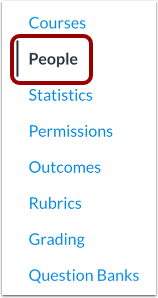
Nelle Impostazioni account, fare clic sul collegamento Persone .
Visualizza gruppi di utenti
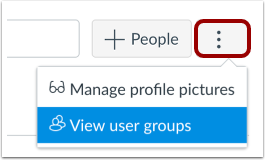
Fare clic sul collegamento Visualizza gruppi di utenti .
Visualizza i set di gruppo
Una volta creato un set di gruppi nel tuo account, il set di gruppi viene visualizzato come una scheda per un facile accesso alle informazioni del gruppo [1]. Puoi anche visualizzare un set di gruppi direttamente facendo clic sul nome della scheda.
La scheda evidenziata mostra quale set di gruppi stai visualizzando [2]. Fai clic su una scheda qualsiasi per visualizzare un altro set di gruppi.
Visualizza gruppi
Quando hai creato il set di gruppi, hai creato anche i gruppi, manualmente o automaticamente.
Per impostazione predefinita, tutti i gruppi sono compressi nella pagina. È possibile espandere ciascun gruppo e vedere quali studenti sono assegnati a ciascun gruppo nel set di gruppi, se presenti, facendo clic sulla freccia accanto al nome del gruppo [1].
Una volta che gli utenti partecipano a un gruppo, è possibile visualizzare la loro attività all'interno del gruppo facendo clic sull'icona Opzioni del gruppo [2] e selezionando il collegamento Visita la home page del gruppo [3].
Aggiungi gruppo
Per aggiungere un set di gruppi , fare clic sul pulsante Aggiungi set di gruppi .
Gestisci gruppo set
Per gestire un gruppo, fare clic sull'icona Opzioni gruppo [1].
Per modificare il nome del gruppo, fare clic sul collegamento Modifica [2]. Per eliminare il gruppo, fare clic sul collegamento Elimina [3].
Nota : al momento, il collegamento "Assegna studenti casualmente" non è supportato nei gruppi di account. Tutti gli utenti devono essere aggiunti manualmente a ciascun gruppo.