I dati di Admin Analytics e New Analytics vengono estratti da Canvas Data 2 (CD2)/Data Access Platform (DAP).
Se abilitato dal tuo istituto, puoi utilizzare Admin Analytics per visualizzare, filtrare e scaricare dati sull'utilizzo di Canvas. All'interno di una dashboard, puoi anche visualizzare e gestire statistiche e dati di grafici.
Per maggiori informazioni, visita la nostra guida sui grafici e le statistiche della dashboard .
00:07: Come posso visualizzare e gestire i dati statistici e i grafici in Admin Analytics?
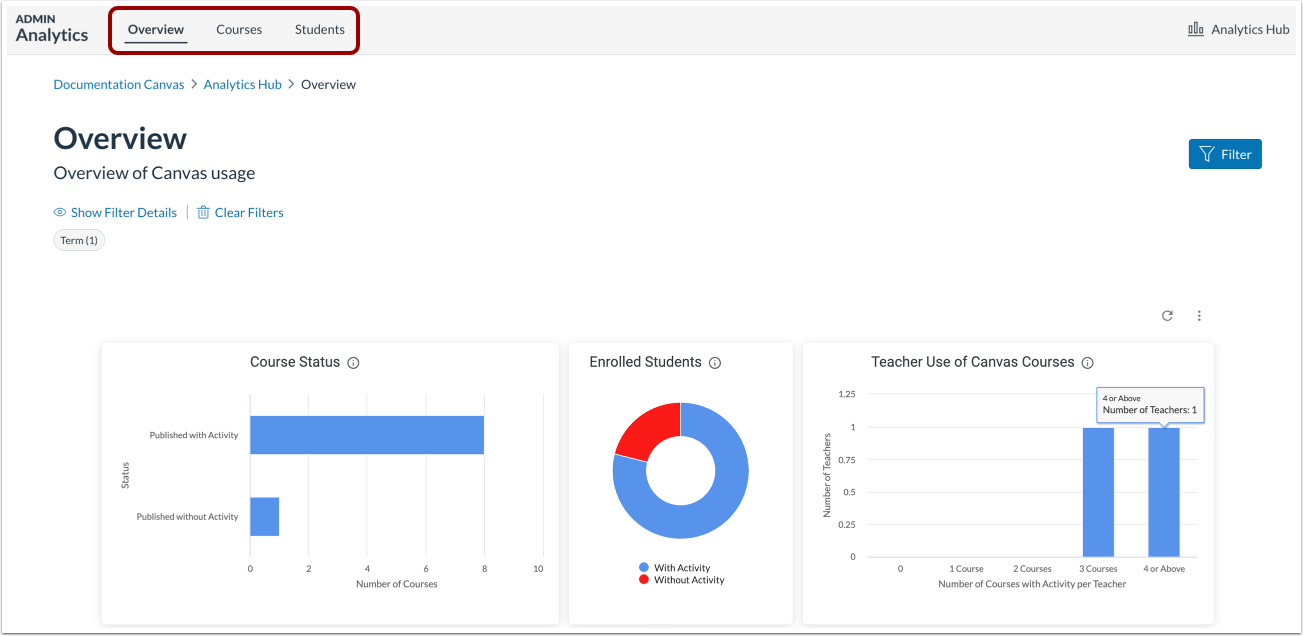
00:12: In Admin Analytics, puoi visualizzare i dati tramite le dashboard Panoramica, Corso o Studente. Le statistiche e i grafici variano a seconda della dashboard.
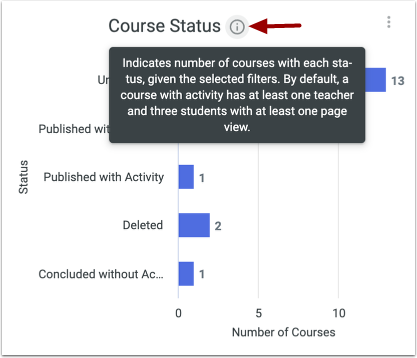
00:22: Per visualizzare la descrizione di una statistica o di un grafico, passa il mouse sull'icona Informazioni della statistica o del grafico.
00:29: Per gestire le opzioni per una statistica o un grafico, passa il mouse sulla statistica o sul grafico e fai clic sull'icona Opzioni.
00:37: Per scaricare dati statistici o grafici, fare clic sul collegamento Scarica dati.
00:43: Per visualizzare il grafico in una visualizzazione espansa o a schermo intero, fare clic sull'opzione Visualizza.
00:48: Per aggiornare la cache delle statistiche o dei grafici, fare clic sul collegamento Cancella cache e aggiorna.
00:55: È possibile visualizzare i dettagli di un punto dati incluso in un grafico passando il mouse sopra il punto dati.
01:01: Per visualizzare ulteriori informazioni su un punto dati, fare clic sul punto dati.
01:06: Una finestra modale mostra informazioni aggiuntive sui punti dati. Le colonne variano a seconda del grafico e del punto dati selezionati.
01:14: Per visualizzare i filtri selezionati, fare clic sulla freccia Filtri.
01:18: Per ordinare i dati in base a una colonna, passa il mouse sulla colonna e fai clic sull'icona Ordina.
01:24: Per gestire le opzioni di una colonna, passa il mouse sopra la colonna e fai clic sull'icona Opzioni della colonna.
01:30: Se nella finestra modale è elencato il nome di un corso, è possibile accedervi cliccando sul nome del corso.
01:36: Per scaricare le informazioni sui punti dati, clicca sul link Scarica. Puoi scaricare fino a 5.000 righe di informazioni.
01:44: Per chiudere la finestra modale, fare clic sull'icona Chiudi.
01:48: Per maggiori informazioni, visita la nostra guida sui grafici e le statistiche della dashboard.
01:54: Questa guida spiega come visualizzare e gestire dati statistici e grafici in Admin Analytics.
Visualizza analisi amministrative
In Admin Analytics, puoi visualizzare i dati tramite le dashboard Panoramica , Corso o Studente . Le statistiche e i grafici variano a seconda della dashboard.
Visualizza statistiche o descrizione grafico
Per visualizzare la descrizione di una statistica o di un grafico, passa il mouse sull'icona Informazioni della statistica o del grafico.
Gestisci le statistiche o le opzioni del grafico
Per gestire le opzioni per una statistica o un grafico, passa il mouse sulla statistica o sul grafico e fai clic sull'icona Opzioni [1].
Per scaricare dati statistici o grafici, fare clic sul collegamento Scarica dati [2].
Per visualizzare una vista espansa o a schermo intero del grafico, fare clic sull'opzione Visualizza [3].
Per aggiornare la cache delle statistiche o dei grafici, fare clic sul collegamento Cancella cache e aggiorna [4].
Visualizza dati aggiuntivi del grafico
È possibile visualizzare i dettagli di un punto dati incluso in un grafico passando il mouse sopra il punto dati [1].
Per visualizzare informazioni aggiuntive su un punto dati, fare clic sul punto dati [2].
Nota: a causa delle dimensioni dei dati inclusi, non è possibile visualizzare o scaricare i dati dal grafico Interazioni nel tempo.
Gestisci dati aggiuntivi del grafico
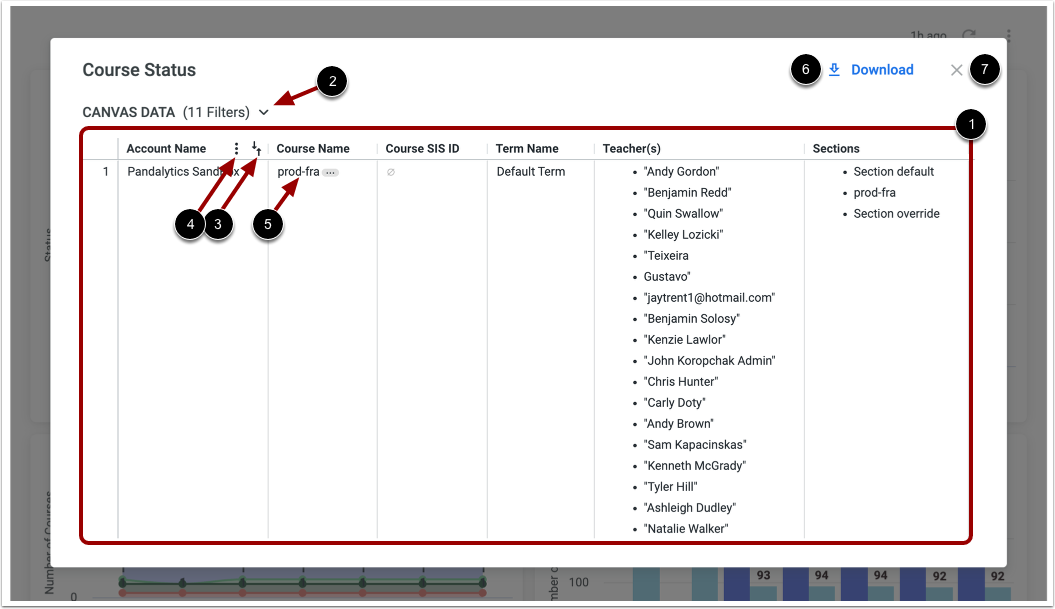
Una finestra modale visualizza informazioni aggiuntive sui punti dati [1]. Le colonne variano a seconda del grafico e del punto dati selezionati.
Per visualizzare i filtri selezionati, fare clic sulla freccia Filtri [2].
Per ordinare i dati in base a una colonna, passare il mouse sulla colonna e fare clic sull'icona Ordina [3].
Per gestire le opzioni per una colonna, passa il mouse sopra la colonna e fai clic sull'icona Opzioni della colonna [4].
Se il nome di un corso è elencato nella finestra modale, è possibile accedere al corso cliccando sul nome del corso [5].
Per scaricare le informazioni sui punti dati, fare clic sul collegamento Scarica [6]. È possibile scaricare fino a 5.000 righe di informazioni.
Per chiudere la finestra modale, fare clic sull'icona Chiudi [7].
Per maggiori informazioni, visita la nostra guida sui grafici e le statistiche della dashboard .