Puoi visualizzare le visualizzazioni di pagina di un utente nel tuo account. Puoi anche scaricare le visualizzazioni di pagina come file CSV.
Nella sezione Visualizzazioni di pagina vengono visualizzati solo i dati degli utenti degli ultimi 365 giorni.
Note:
- La visualizzazione delle visualizzazioni di pagina è un'autorizzazione dell'account. Se non riesci a visualizzare le visualizzazioni di pagina, il tuo istituto ha limitato questa funzionalità.
- Poiché i dati sulle visualizzazioni delle pagine da dispositivi mobili si basano sulle impostazioni del dispositivo e sulla connessione di rete, potrebbero variare rispetto al momento in cui le visualizzazioni si sono effettivamente verificate. Non utilizzare i dati sulle visualizzazioni delle pagine per valutare l'integrità accademica.
- I dati sono frutto del massimo impegno e non se ne garantisce la completezza o l'esattezza. Sono destinati all'uso in analisi cumulative e aggregate, piuttosto che singolarmente per scopi di audit o altre analisi ad alto rischio che coinvolgono singoli utenti o piccoli campioni.
- I dati sulle visualizzazioni di pagina vengono generati dai file di registro di Canvas, non da un database transazionale. Di conseguenza, i dati potrebbero andare persi o duplicati in vari punti del processo, sebbene tali eventi siano rari.
- Inoltre, data la dimensione dei dati, i nostri processi sono progettati per garantire che gli errori possano essere corretti in qualsiasi momento, con aggiornamenti integrati non appena vengono identificati ed elaborati.
Apri un conto
Nella navigazione globale, fare clic sul collegamento Amministrazione [1] e fare clic sul nome dell'account [2].
Persone aperte
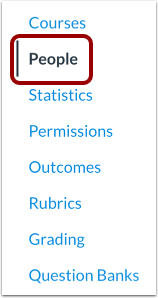
Nella Navigazione account, fare clic sul collegamento Persone .
Trova utente
Per trovare un utente specifico nell'account, puoi utilizzare le opzioni di filtro e ricerca.
Apri profilo utente
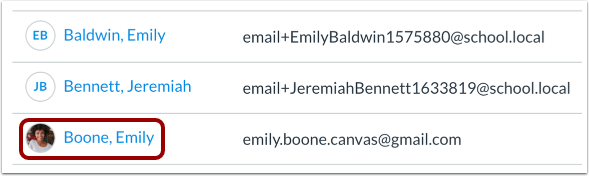
Nei risultati della ricerca, fare clic sul nome dell'utente.
Individua la sezione Visualizzazioni di pagina
In fondo alla pagina Dettagli utente, puoi visualizzare la sezione Visualizzazioni di pagina. Per impostazione predefinita, viene visualizzata la scheda Attività degli ultimi 30 giorni.
Visualizza l'attività di 30 giorni
Nella tabella vengono visualizzate le seguenti informazioni:
- L'URL visualizzato dallo studente [1]
- La data in cui è stato effettuato l'accesso alla pagina [2]
- Se l'utente ha partecipato alla pagina [3]
- Questa colonna indica se l'utente ha partecipato a un'attività che richiedeva un'azione, come l'invio di un compito, la risposta a una discussione o il contributo a una pagina.
- Il tempo di interazione con la pagina [4]
- Questo valore viene calcolato contando il numero di secondi in cui un utente interagisce con una pagina Canvas. Canvas registra le interazioni per un minimo di 10 secondi o un massimo di 5 minuti per documentare quando un utente interagisce fisicamente con la pagina, ad esempio cliccando con il mouse o utilizzando la tastiera.
- L'agente del browser dell'utente [5]
- In questa colonna puoi anche vedere se l'utente ha partecipato a un corso utilizzando un token di accesso da una chiave sviluppatore. Il nome dell'app associata apparirà nelle visualizzazioni di pagina, aiutando a distinguere tra token di accesso utente e sessioni web standard e identificando la chiave sviluppatore correlata.
Se si desidera filtrare le visualizzazioni di pagina per data, immettere la data nel campo Filtra per data [6] oppure fare clic sull'icona Calendario [7].
Per visualizzare più elementi, fare clic sul numero di pagina o sulle icone delle frecce [8].
Visualizza l'attività di 1 anno
Nella scheda Attività di 1 anno [1], è possibile esportare fino a un anno di attività dell'utente.
Selezionare un mese di inizio e di fine [2] e quindi fare clic sul collegamento Esporta CSV [3].
Nota: è possibile richiedere la cronologia di un solo utente alla volta. Una volta generato il file corrente, è possibile inviare una nuova richiesta per quell'utente.
Esporta attività utente
Nella sezione Esportazioni recenti, è possibile visualizzare lo stato dell'esportazione [1]. Per scaricare il file CSV, fare clic sul collegamento al file [2]. I file CSV generati sono disponibili per il download solo per un massimo di 24 ore.
Per informazioni più dettagliate sull'interazione degli studenti, è anche possibile visualizzare le analisi dei singoli studenti in un corso .
Note:
- Il file CSV contiene più dati di quelli mostrati nella finestra Visualizzazioni pagina , incluso l' indirizzo IP utilizzato per ogni visualizzazione di pagina.
- Il file CSV "Page Views" contiene informazioni sull'attività degli utenti in Canvas. Quando un amministratore si spaccia per utente, la colonna
real_user_id mostra l'ID utente dell'amministratore. Una cella vuota in questa colonna indica che l'utente ha effettuato l'accesso. - La colonna Data in Canvas è mostrata nel fuso orario locale del visualizzatore, mentre nel file CSV è mostrata in UTC (Zulu).
- Puoi trovare le descrizioni delle intestazioni delle colonne CSV delle visualizzazioni di pagina nella documentazione dell'API degli utenti di Canvas .