Se abilitato dal tuo istituto, puoi utilizzare Admin Analytics per visualizzare, filtrare e scaricare i dati sull'utilizzo di Canvas.
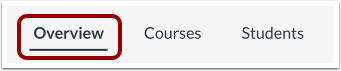
Nella Dashboard Panoramica, è possibile visualizzare i corsi dell'account in base allo stato, ai dati sul coinvolgimento di studenti e docenti, a vari dati relativi a un determinato periodo di tempo e ai voti medi dei corsi. È inoltre possibile visualizzare dati specifici per corso e studente, rispettivamente nella Dashboard Corso e nella Dashboard Studente .
Per maggiori informazioni, visita la nostra pagina sui grafici e le statistiche della dashboard .
00:07: Come posso visualizzare la dashboard di panoramica di Admin Analytics?
00:11: Nella Navigazione globale, fare clic sul collegamento Amministrazione, quindi fare clic sul nome dell'account.
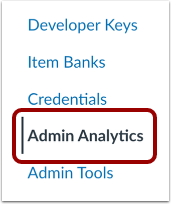
00:16: In Navigazione account, fare clic sul collegamento Analisi amministrativa.
00:21: Per impostazione predefinita, la dashboard Panoramica visualizza i filtri in base al termine attivo.
00:26: Nella Dashboard Panoramica, puoi visualizzare i seguenti grafici: Corsi per stato;
00:32: Studenti iscritti con o senza attività;
00:36: Utilizzo dei corsi con attività da parte degli insegnanti;
00:40: Voti medi del corso;
00:42: Funzionalità Interazioni tramite Canvas;
00:45: E le interazioni complessive del corso nel tempo.
00:49: Per maggiori informazioni, consulta la nostra guida sulla visualizzazione e la gestione delle statistiche e dei dati dei grafici.
00:55: Questa guida spiega come visualizzare la dashboard di panoramica di Admin Analytics.
Apri un conto
Nella Navigazione globale, fare clic sul collegamento Amministrazione [1], quindi fare clic sul nome dell'account [2].
Apri Admin Analytics
In Navigazione account, fare clic sul collegamento Analisi amministrativa .
Apri la dashboard di panoramica
Per impostazione predefinita, la dashboard Panoramica visualizza i filtri in base al termine attivo.
Visualizza la dashboard di panoramica
Nella dashboard panoramica puoi visualizzare i seguenti grafici:
- Corsi per stato [1]
- Studenti iscritti con o senza attività [2]
- Utilizzo da parte degli insegnanti di corsi con attività [3]
- Voti medi del corso [4]
- Interazioni tramite la funzionalità Canvas [5]
- Interazioni complessive del corso nel tempo [6]
Per maggiori informazioni, consulta la nostra guida sulla visualizzazione e la gestione delle statistiche e dei dati dei grafici.
Nota: tutte le statistiche e i grafici visualizzano i dati in base ai filtri selezionati.