Canvas Apps è la piattaforma centrale per scoprire, gestire e monitorare le app integrate. Questa funzionalità mira ad ampliare e migliorare l'esperienza di insegnamento e apprendimento digitale con app potenti che forniscono e/o arricchiscono contenuti, valutazioni, contenuti multimediali, strumenti di collaborazione, analisi, accessibilità e altro ancora.
Note:
- Canvas Apps è disponibile nel menu di navigazione dell'account ed è abilitato per tutti gli istituti.
- La pagina Canvas Apps visualizza contenuti dinamici forniti dai partner nella lingua selezionata dall'utente.
- L'accesso è limitato agli amministratori dell'account root in possesso delle autorizzazioni "Registrazioni LTI - gestisci" e "Chiavi sviluppatore - gestisci".
- Quando si copia un corso con un'eccezione, quest'ultima non verrà copiata. Questa è una scelta intenzionale per impedire agli utenti di accedere ad applicazioni a cui non dovrebbero avere accesso.
- Se tutti i corsi di un sottoconto devono avere accesso, si consiglia di creare l'eccezione a livello di sottoconto. In questo modo, tutti i nuovi corsi erediteranno automaticamente l'eccezione.
Apri un conto
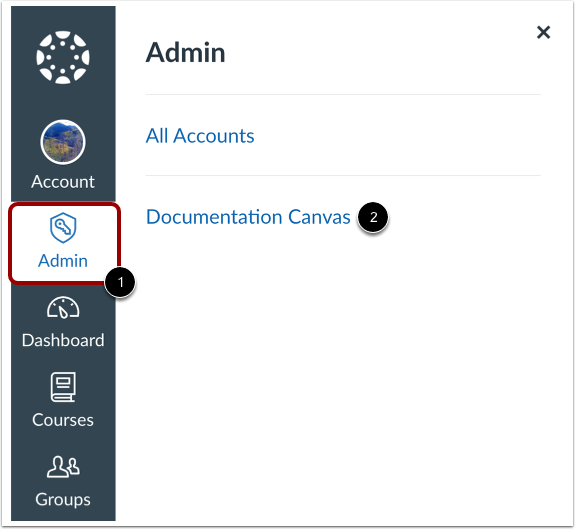
Nella navigazione globale, fai clic sul collegamento Amministratore [1] e poi fai clic sul nome dell'account [2].
Apri le app
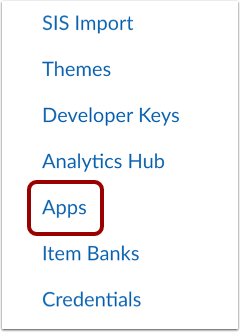
Nella sezione Navigazione account, fai clic sul collegamento App .
Visualizza la scheda Scopri
La scheda Scopri visualizza le app integrate con Canvas. La pagina iniziale evidenzia solo le app integrate con LTI 1.3, ma è possibile visualizzare tutte le app disponibili utilizzando il campo di ricerca [1] o il pulsante Filtri [2]. La maggior parte degli strumenti visualizza una categoria [3]. Questa categoria fornisce un'indicazione del tipo di strumento e del suo possibile utilizzo.
L'elenco comprende le app a cui si accedeva in precedenza tramite chiavi sviluppatore ereditate. Se desideri trovare maggiori informazioni sullo strumento fornito dal fornitore, inclusa l'eventuale documentazione sull'accessibilità e sulla privacy, fai clic sul riquadro dell'app [4].
Visualizza la pagina dell'annuncio
Ogni pagina di dettaglio dell'app o dello strumento include le seguenti informazioni, gestite sia da Instructure che dai partner.
- Nome dell'app [1]
- Descrizione del prodotto/strumento e immagini [2]
- Collegamenti al sito web e informazioni di contatto [3]
- Tag LTI 1.1 e/o LTI 1.3 [4]
Un partner può anche includere informazioni aggiuntive come:
- Collegamenti alla documentazione relativa all'informativa sulla privacy, ai termini di servizio e all'accessibilità [5]
- Dettagli di integrazione, posizionamenti e servizi [6]
- Risorse aggiuntive per supportare gli utenti di Canvas nella configurazione dello strumento [7]
Alcune app includono anche badge di Instructure o di gruppi di terze parti tra cui [8]:
- Badge di integrazione certificata Canvas
- Badge "App affidabili" di 1EdTech
- Badge iKeep Safe
- Badge di firma Common Sense Privacy
- Distintivo "Promessa Digitale"
- Impegno per il Progetto Unicorno
Per installare l'app , fai clic sul pulsante Configura [9]. Se non sono disponibili informazioni di configurazione, potrebbe essere necessario aggiungere l'app manualmente tramite la scheda Gestisci .
Visualizza la scheda Gestisci
La scheda Gestisci visualizza un elenco di tutte le configurazioni LTI 1.3 impostate nel tuo ambiente.
Per gestire un'app esistente, fai clic sul nome dell'app [2]. Puoi copiare l'ID client, modificare l'app, eliminare l'app (se applicabile) o impostare disponibilità ed eccezioni .
Per aggiungere una nuova app manualmente o tramite registrazione dinamica , JSON o URL JSON , fai clic sul pulsante Installa una nuova app [3].
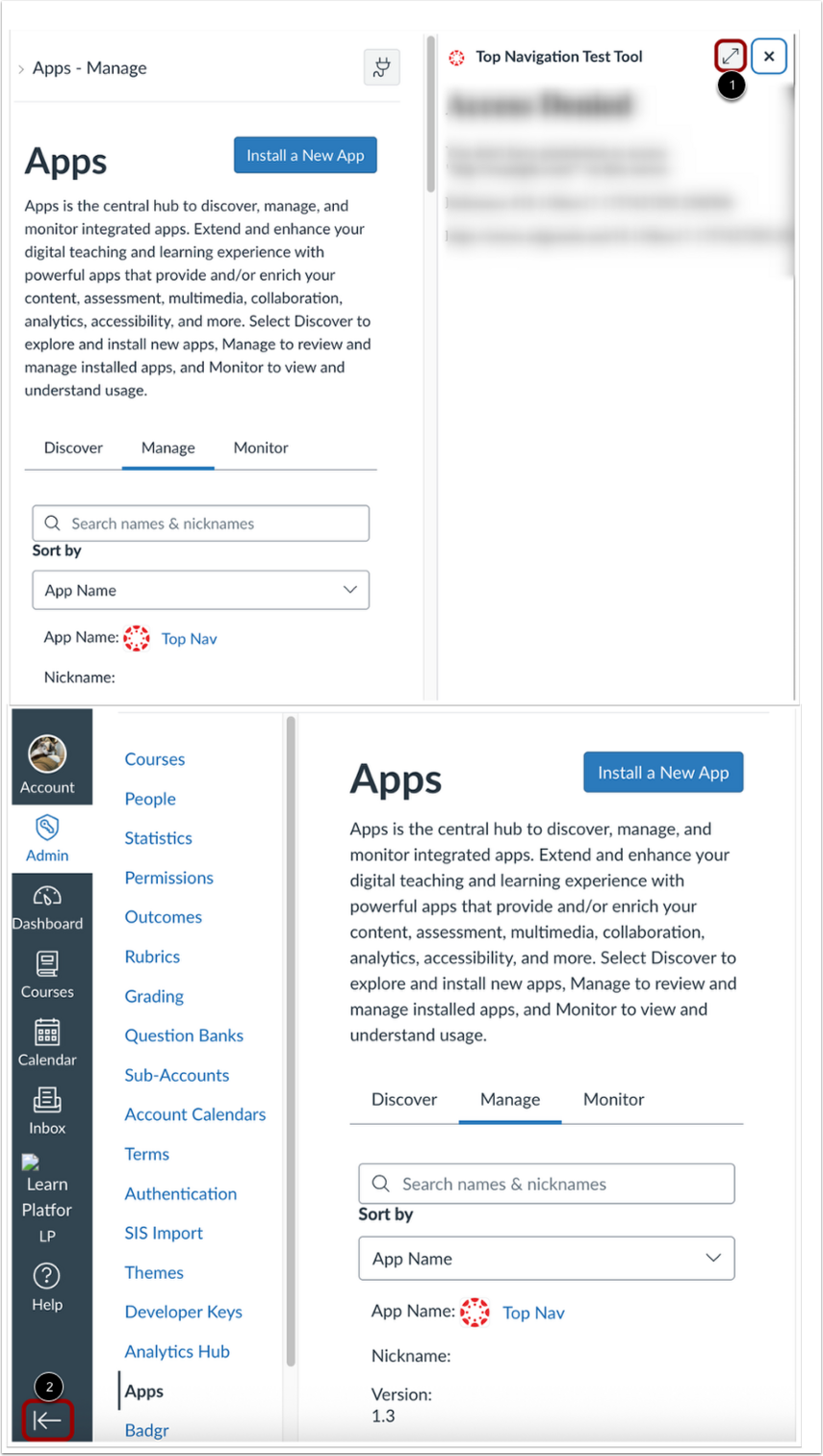
Quando il posizionamento della navigazione superiore è abilitato, è possibile aprire lo strumento a schermo intero facendo clic sull'icona Espandi [1].
È inoltre possibile regolare le dimensioni della finestra riducendo a icona il menu di navigazione globale [2].
Visualizza la scheda Monitor
Nella scheda Monitoraggio, è possibile visualizzare, filtrare, confrontare e comprendere quali app LTI vengono utilizzate da chi, quando e con quale frequenza. Per ulteriori informazioni, consultare la nostra guida su come visualizzare i dati delle app esterne (LTI) per un istituto .
Nota: solo i dati relativi alle app LTI più utilizzate sono disponibili per tutti gli amministratori di Canvas nell'ambito di questa funzionalità.