Puoi aggiungere un utente come amministratore a un account nelle Impostazioni.
Quando si assegna un utente come amministratore nell'account root, tale utente dispone di tutti i privilegi in qualsiasi sottoaccount. Si potrebbe valutare di assegnare gli utenti come amministratori solo nel sottoaccount di cui sono responsabili.
Una volta aggiunto un utente, se ha già un profilo in Canvas, riceverà un'email che lo informerà che ora è amministratore dell'account. Se un utente aggiunto non ha ancora un profilo, riceverà un'email con un link per crearne uno e accedere all'account.
Dopo aver aggiunto un utente come amministratore, non è possibile modificarne l'account. Per apportare modifiche, è necessario rimuovere l'account amministratore e aggiungere nuovamente l'utente.
Note:
- Per aggiungere un utente come amministratore, è necessario assegnargli un ruolo account. Prima di aggiungere un utente, assicurarsi di aver creato il ruolo account necessario.
- L'elenco degli utenti amministrativi include l'API di Rilascio Condizionale, il Servizio Risultati e il Servizio Nuovi Quiz, attualmente inclusi in tutti gli account per MasteryPaths, Risultati e Nuovi Quiz. Gli utenti API verranno rimossi dall'elenco in una versione futura.
00:07: Come faccio ad aggiungere un amministratore a un account?
00:10: Nella Navigazione globale, fare clic sul collegamento Amministrazione, quindi fare clic sul nome dell'account.
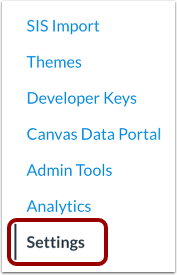
00:15: Nelle Impostazioni account, fare clic sul collegamento Impostazioni.
00:18: Fare clic sulla scheda Amministratori.
00:21: Fare clic sul pulsante Aggiungi amministratori account.
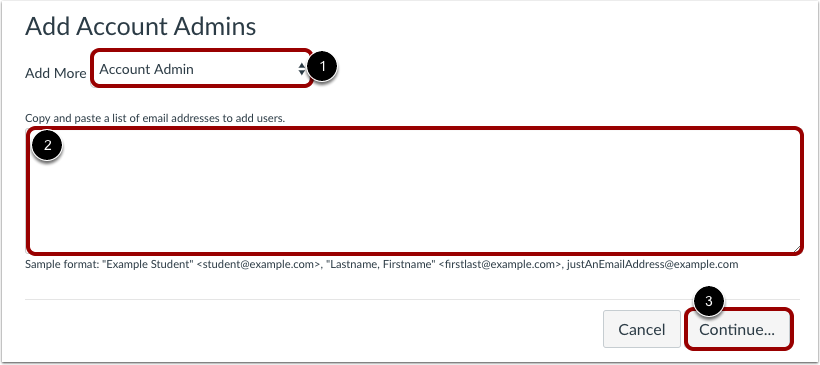
00:24: Nel menu a discesa "Aggiungi altro", imposta il tipo di ruolo di amministratore. Il ruolo di amministratore predefinito in Canvas è amministratore account, che ha accesso a tutte le autorizzazioni a livello di account.
00:35: Puoi anche creare ruoli amministrativi per il tuo istituto e gestirne le autorizzazioni.
00:41: Nella casella di testo, digita l'indirizzo email dell'utente.
00:45: Fare clic sul pulsante Continua...
00:48: Verifica che l'utente aggiunto sia elencato nel campo amministratore.
00:52: Per aggiungere l'amministratore, seleziona il pulsante OK Sembra corretto, aggiungi questo utente [#].
00:58: Per correggere eventuali errori, fare clic sul collegamento Torna indietro e modifica l'elenco degli utenti.
01:04: Apparirà un messaggio nel tuo browser. Verifica che il nuovo utente amministratore sia stato aggiunto.
01:10: Questa guida spiega come aggiungere un amministratore a un account.
Apri un conto
Nella Navigazione globale, fare clic sul collegamento Amministrazione [1], quindi fare clic sul nome dell'account [2].
Apri Impostazioni
Nelle Impostazioni account, fare clic sul collegamento Impostazioni .
Amministratori aperti
Fare clic sulla scheda Amministratori .
Aggiungi amministratori account
Fare clic sul pulsante Aggiungi amministratori account .
Aggiungi ruolo amministratore ed e-mail
Nel menu a discesa Aggiungi altro [1], imposta il tipo di ruolo di amministratore. Il ruolo di amministratore predefinito in Canvas è Amministratore account, che ha accesso a tutte le autorizzazioni a livello di account . Puoi anche creare ruoli di amministratore per il tuo istituto e gestirne le autorizzazioni.
Nella casella di testo [2], digitare l'indirizzo email dell'utente.
Fare clic sul pulsante Continua... [3].
Nota: una volta aggiunto un utente come amministratore dell'account, tutti i permessi per il ruolo selezionato saranno elencati nella pagina "Permessi". Inoltre, non è possibile modificare un account amministratore dopo averlo creato. Per modificare il ruolo di un utente amministratore, è necessario eliminare il suo account amministratore e aggiungerlo nuovamente.
Aggiungi amministratori account
Verificare che l'utente aggiunto sia elencato nel campo amministratore [1]. Per aggiungere l'amministratore, selezionare il pulsante OK Sembra corretto, aggiungi questo [#] utente [2]. Per correggere eventuali errori, fare clic sul collegamento Torna indietro e modifica l'elenco degli utenti [3].
Apparirà un messaggio nel tuo browser.
Verifica nuovo utente
Verificare che il nuovo utente amministratore sia stato aggiunto.