Per ricevere dati da Canvas, è necessario impostare e gestire una coda in Amazon Web Services. Inoltre, è necessario concedere le autorizzazioni appropriate affinché la coda possa ricevere dati.
Dopo aver configurato una coda con le autorizzazioni appropriate, è possibile iscriversi agli eventi in Data Services e iniziare a ricevere dati.
Note :
- Le code FIFO non sono attualmente supportate.
- Quando si configura una coda SQS, è possibile abilitare il polling lungo in una coda standard. Il polling lungo aiuta a eliminare il numero di risposte vuote e false risposte vuote. Per ulteriori informazioni sul polling lungo, consultare la documentazione sul polling lungo di Amazon SQS .
Apri la console Amazon SQS
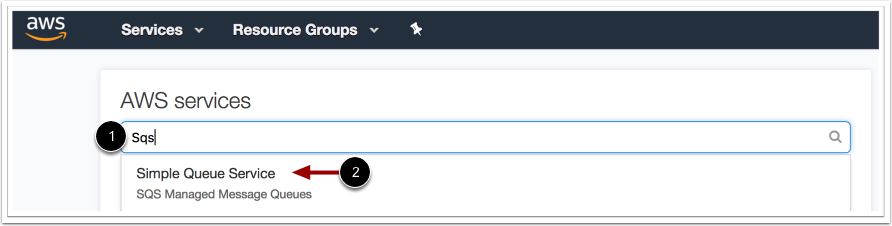
Nella console di Amazon Web Services, apri la console Simple Queue Service (SQS) digitando il nome nel campo Servizi [1]. Quando Simple Queue Service viene visualizzato nell'elenco, fai clic sul nome [2].
Crea nuova coda
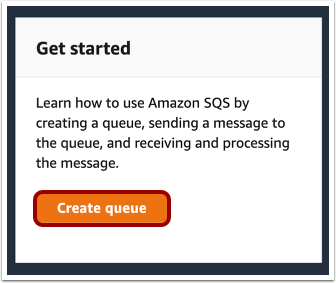
Nella console Amazon SQS, fai clic sul pulsante Crea coda .
Seleziona coda standard
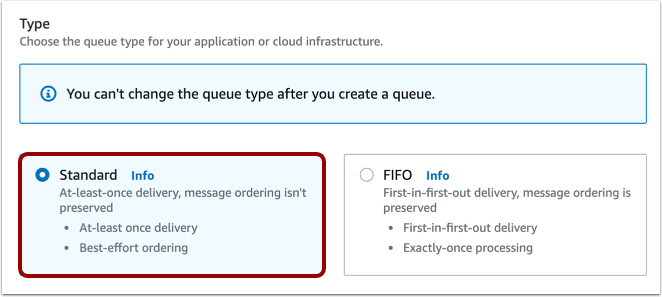
Nella sezione Tipo, seleziona l'opzione Standard .
Nota : le code FIFO non sono attualmente supportate.
Inserisci il nome della coda
Inserisci un nome per la coda. Il nome della coda deve iniziare con canvas-live-events .
Inserisci i dettagli di configurazione
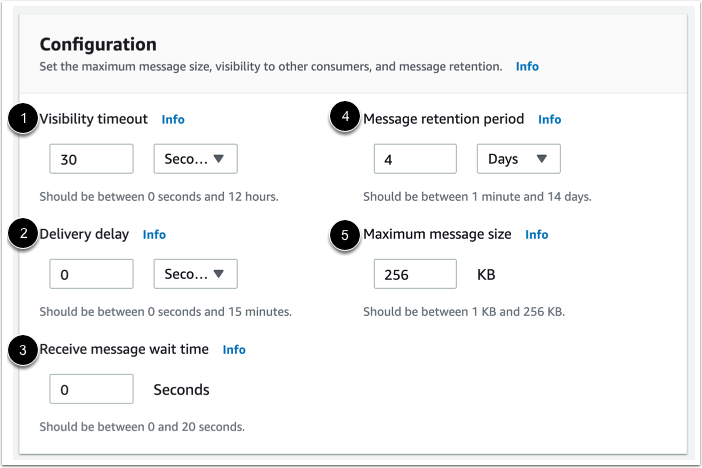
Inserisci i dettagli di configurazione . Puoi inserire le tue preferenze per il timeout di visibilità [1], il ritardo di consegna [2], il tempo di attesa per la ricezione del messaggio [3], il periodo di conservazione del messaggio [4] e la dimensione massima del messaggio [5].
Inserisci i dettagli della politica di accesso
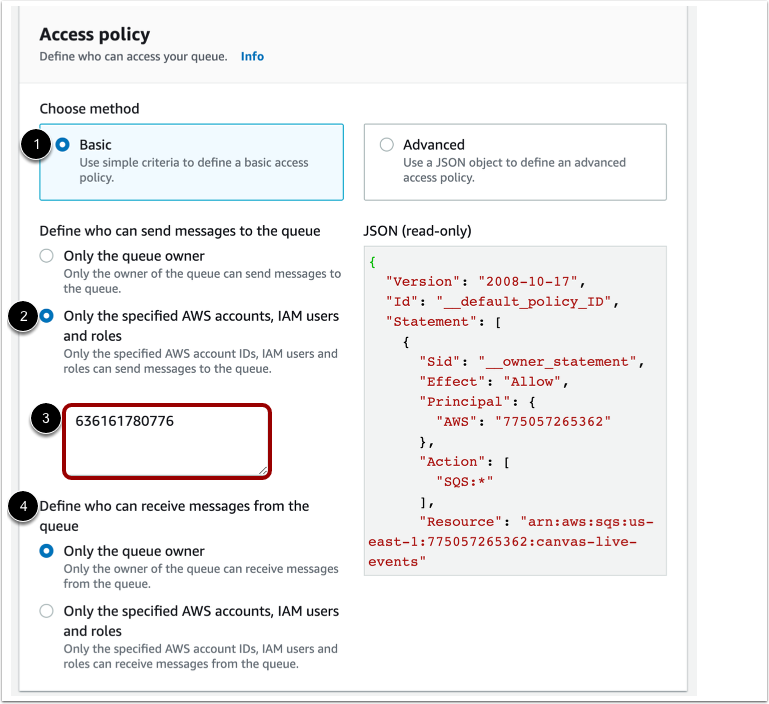
Inserisci i dettagli della tua policy di accesso.
Nella sezione Scegli metodo, seleziona l'opzione Base [1].
Nella sezione Definisci chi può inviare messaggi alla coda, seleziona l'opzione Solo gli account AWS, gli utenti IAM e i ruoli specificati [2].
Nel campo ID account, immettere il numero di account 636161780776 [3]. Questo numero di account è necessario affinché la coda riceva i dati degli eventi live.
È anche possibile selezionare chi riceverà i messaggi nella sezione Definisci chi può ricevere messaggi dalla coda [4].
Salva coda
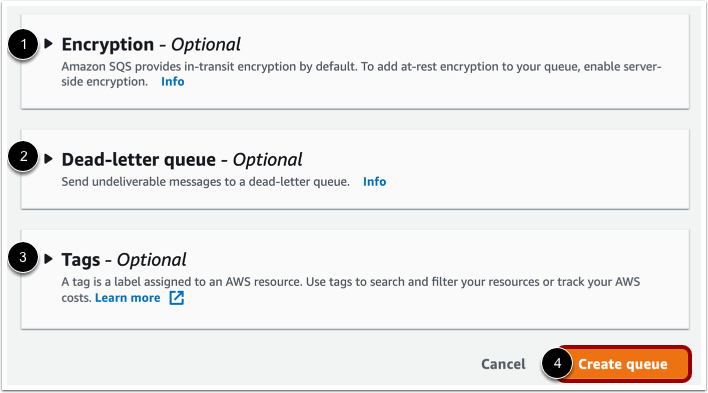
È possibile aggiungere ulteriori dettagli nelle impostazioni di crittografia [1], nelle impostazioni della coda dei messaggi non recapitabili [2] e nelle impostazioni dei tag [3]. Tutte queste impostazioni sono facoltative.
Per creare la coda, fare clic sul pulsante Crea coda [4].
Autorizzazione alla visualizzazione della coda
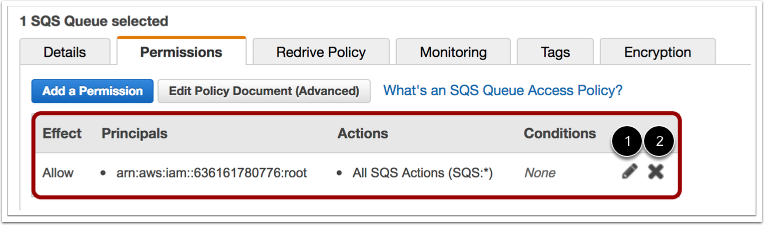
Nell'area dei dettagli della coda, l'autorizzazione verrà visualizzata nella scheda Autorizzazioni.
Per modificare l'autorizzazione, fare clic sull'icona Modifica [1]. Per eliminare l'autorizzazione, fare clic sull'icona Elimina [2].
Utilizzo dell'impostazione SSE con SQS (facoltativo)
Il servizio Canvas Live Events supporta SSE abilitato su SQS; per utilizzare SSE, è necessario abilitare la seguente configurazione sull'SQS del cliente:
1. Creare una CMK o una chiave personalizzata con questa policy, che può essere generata seguendo i passaggi per la creazione di una CMK e durante il passaggio 4 (Definire le autorizzazioni di utilizzo della chiave), facendo clic su "Aggiungi un altro account AWS" e inserendo il numero di account Instructure 636161780776.
{
 "Id": "key-consolepolicy-3",
 "Version": "2012-10-17",
 "Statement": [
 {
 "Sid": "Enable IAM User Permissions",
 "Effect": "Allow",
 "Principal": {
 "AWS": "arn of the customer account root"
 },
 "Action": "kms:*",
 "Resource": "*"
 },
 {
 "Sid": "Allow access for Key Administrators",
 "Effect": "Allow",
 "Principal": {
 "AWS": "arn of admin user"
 },
 "Action": [
 "kms:Create*",
 "kms:Describe*",
 "kms:Enable*",
 "kms:List*",
 "kms:Put*",
 "kms:Update*",
 "kms:Revoke*",
 "kms:Disable*",
 "kms:Get*",
 "kms:Delete*",
 "kms:TagResource",
 "kms:UntagResource",
 "kms:ScheduleKeyDeletion",
 "kms:CancelKeyDeletion"
 ],
 "Resource": "*"
 },
 {
 "Sid": "Allow use of the key",
 "Effect": "Allow",
 "Principal": {
 "AWS": [
 "arn of admin user",
 "arn:aws:iam::636161780776:root" // instructure account
 ]
 },
 "Action": [
 "kms:Encrypt",
 "kms:Decrypt",
 "kms:ReEncrypt*",
 "kms:GenerateDataKey*",
 "kms:DescribeKey"
 ],
 "Resource": "*"
 },
 {
 "Sid": "Allow attachment of persistent resources",
 "Effect": "Allow",
 "Principal": {
 "AWS": [
 "arn of admin user",
 "arn:aws:iam::636161780776:root" // instructure account
 ]
 },
 "Action": [
 "kms:CreateGrant",
 "kms:ListGrants",
 "kms:RevokeGrant"
 ],
 "Resource": "*",
 "Condition": {
 "Bool": {
 "kms:GrantIsForAWSResource": "true"
 }
 }
 }
 ]
}??????????????????????????????????????????????????????????????????????????????2. Creare una coda SQS e abilitare SSE. Fornire l'ARN della CMK appena creata.
3. Creare una nuova policy IAM che garantisca l'accesso alla coda e alla chiave. La policy deve avere esattamente questo aspetto:
{
 "Version": "2012-10-17",
 "Statement": [{
 "Effect": "Allow",
 "Action": [
 "kms:GenerateDataKey",
 "kms:Decrypt"
 ],
 "Resource": "CMK arn"
 }, {
 "Effect": "Allow",
 "Action": [
 "sqs:SendMessage",
 "sqs:SendMessageBatch"
 ],
 "Resource": "queue arn"
}]???????????????????????????????????????????????????4. Crea un nuovo utente IAM e allega la policy sopra indicata. Salva la chiave di accesso e la chiave segreta e forniscile come parte dell'abbonamento.