In qualità di amministratore, puoi moderare gli ePortfolio nel tuo account. La pagina di moderazione degli ePortfolio mostra tutti gli ePortfolio identificati da Instructure come possibile spam. Puoi verificare questi ePortfolio come spam o contrassegnarli come sicuri. Contrassegnando un ePortfolio come spam o sicuro, tale stato viene applicato all'intero ePortfolio.
La pagina Moderazione ePortfolio mostra anche tutti gli ePortfolio spam presenti nel tuo account, nonché gli ePortfolio sicuri creati da utenti che hanno anche creato ePortfolio attualmente contrassegnati come spam.
Qualsiasi ePortfolio contrassegnato come possibile spam da Instructure o contrassegnato come spam da un amministratore di Canvas sarà visibile solo all'autore e agli amministratori. Gli autori non possono modificare gli ePortfolio contrassegnati come spam o spam. Se l'ePortfolio di un utente è stato contrassegnato come spam, l'utente non potrà più creare nuovi ePortfolio.
Note:
- La moderazione degli ePortfolio amministrativi è un'autorizzazione a livello di account. Per moderare gli ePortfolio, è necessario abilitare l'autorizzazione Utenti - Moderazione dei contenuti.
- La rimozione di utenti tramite caricamento SIS non elimina gli ePortfolio associati. Tuttavia, l'eliminazione di un account utente nel tuo account Canvas elimina anche l'ePortfolio associato.
Apri un conto
Nella Navigazione globale, fare clic sul collegamento Amministrazione [1], quindi fare clic sul nome dell'account [2].
Moderazione ePortfolio aperta
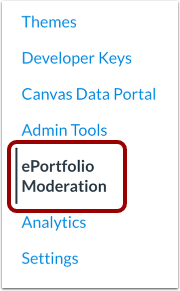
Nella Navigazione account, fare clic sul collegamento Moderazione ePortfolio .
Nota: il link Moderazione ePortfolio è visibile solo agli amministratori con l'autorizzazione Utenti - Moderazione contenuti.
Visualizza la moderazione dell'ePortfolio
Dalla pagina Moderazione ePortfolio, puoi gestire gli ePortfolio nel tuo account che sono stati identificati come spam. Ogni ePortfolio mostra l'autore [1], il nome [2], lo stato di visibilità [3] e lo stato di moderazione. Gli ePortfolio avranno uno dei seguenti stati di moderazione:
- Necessita di revisione: segnalato come possibile spam [4] - I sistemi di Instructure hanno identificato questo ePortfolio come possibile spam e necessita della revisione dell'amministratore. È visibile solo all'autore originale e agli amministratori.
- Contrassegnato come spam [5] - Un amministratore ha esaminato questo ePortfolio e lo ha contrassegnato come spam. È visibile solo all'autore originale e agli amministratori.
- Contrassegnato come sicuro [6] - Un amministratore ha esaminato questo ePortfolio e lo ha contrassegnato come sicuro. È visibile al pubblico a cui era originariamente destinato.
Nota : gli ePortfolio contrassegnati come sicuri vengono visualizzati in questa pagina solo se l'ePortfolio fa parte dell'account di un autore con almeno un ePortfolio contrassegnato come spam e tutti gli ePortfolio non sono ancora stati risolti.
Revisione ePortfolio
Per rivedere un ePortfolio, fare clic sul nome dell'ePortfolio [1].
Per aprire il profilo di un utente, fare clic sul nome dell'utente [2]. Dalla pagina del profilo, è possibile gestire le informazioni di accesso o eliminare un utente.
Nota: la rimozione di utenti tramite caricamento SIS non elimina gli ePortfolio associati. Tuttavia, l'eliminazione di un account utente nel tuo account Canvas elimina anche l'ePortfolio associato.
Visualizza ePortfolio contrassegnato
Un ePortfolio contrassegnato come possibile spam visualizzerà un messaggio di avviso che è visibile solo agli amministratori e all'autore [1].
Per contrassegnare il portafoglio come sicuro, fare clic sul pulsante Contrassegna come sicuro [2].
Per contrassegnare il portfolio come spam, fare clic sul pulsante Conferma come spam [3].
Visualizza ePortfolio spam
Un ePortfolio contrassegnato come spam visualizzerà un messaggio di avviso che è visibile solo agli amministratori e all'autore [1]. Gli autori non possono modificare gli ePortfolio contrassegnati come spam.
Per contrassegnare l'ePortfolio come sicuro, fare clic sul pulsante Contrassegna come sicuro [2].
Visualizza Safe ePortfolio
Gli amministratori possono contrassegnare qualsiasi ePortfolio come spam, anche se l'ePortfolio non è elencato nella pagina di moderazione degli ePortfolio.
Per contrassegnare un ePortfolio come spam, accedi all'ePortfolio e fai clic sul pulsante Contrassegna come spam .