In qualità di amministratore o amministratore di un sottoaccount, puoi creare un calendario dell'account con eventi e date importanti da visualizzare per gli utenti. Nei calendari Canvas, docenti , studenti e osservatori hanno la possibilità di iscriversi ai calendari dell'account nella sezione "Altri calendari".
Nota: prima di aggiungere eventi è necessario rendere visibile il calendario dell'account .
Apri il calendario
Nella Navigazione globale, fare clic sul collegamento Calendario .
Aggiungi calendario account
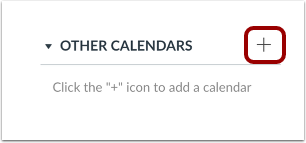
Fare clic sull'icona Aggiungi .
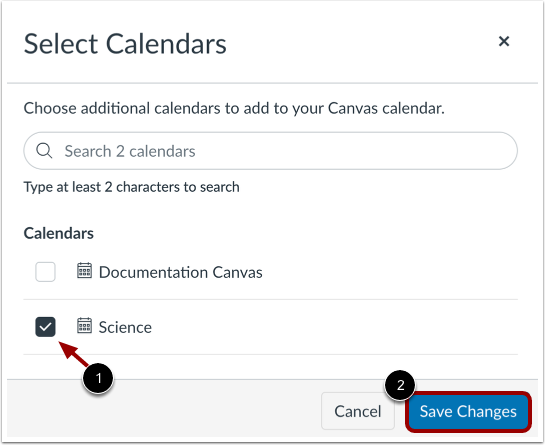
Per aggiungere altri calendari al calendario Canvas, fare clic sulla casella di controllo accanto al calendario [1] e fare clic sul pulsante Salva modifiche [2].
Aggiungi evento
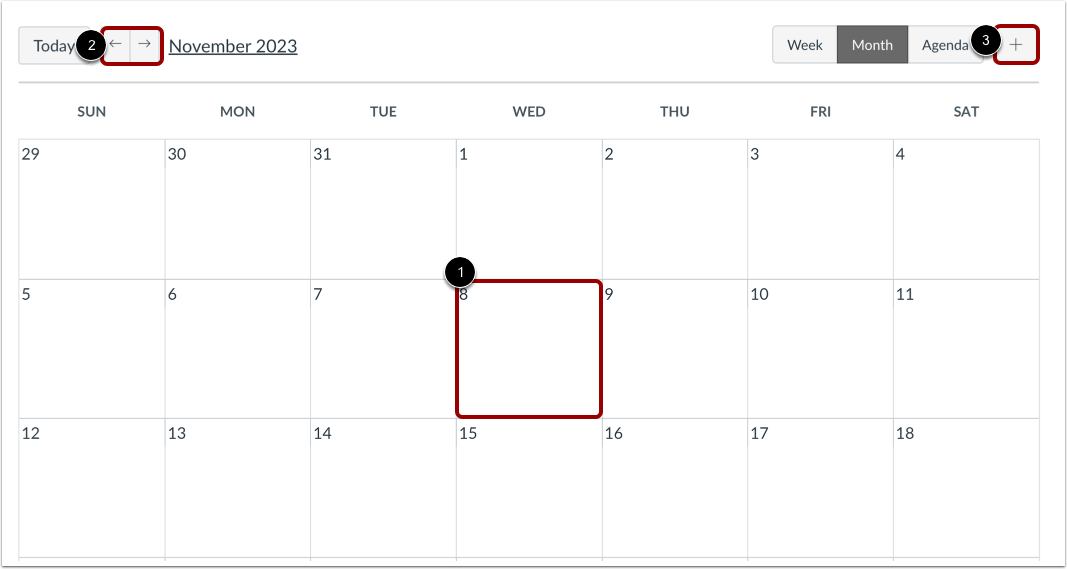
Fare clic su una data qualsiasi del calendario per aggiungere un evento [1]. Oppure, fare clic sulle frecce accanto al nome del mese per passare a un mese diverso [2] e selezionare una data.
Se non si desidera individuare manualmente la data, è possibile fare clic sull'icona Aggiungi [3].
Aggiungi dettagli evento
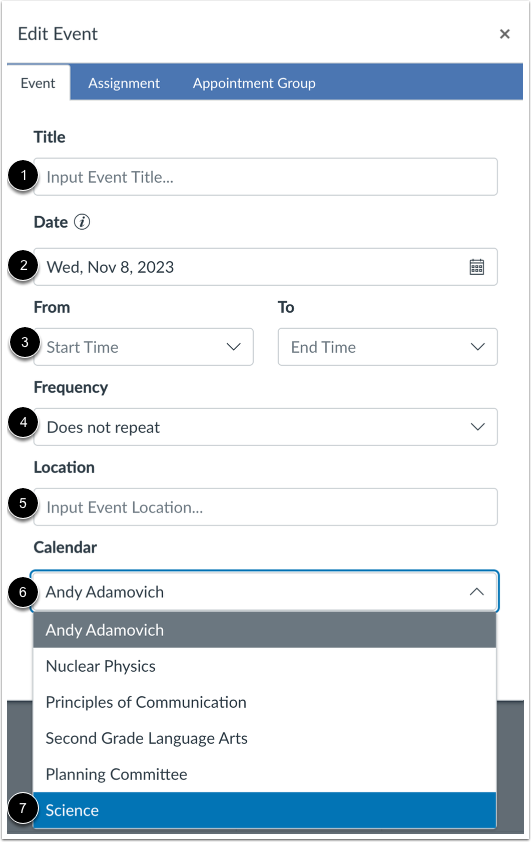
Inserisci un titolo per l'evento [1].
A seconda di come hai aggiunto l'evento, la data potrebbe essere già compilata. In caso contrario, inserisci una data nel campo data [2].
Gli orari del calendario possono anche essere inseriti nei campi Da [3]. Per modificarli, utilizza il menu a discesa o inserisci l'ora di inizio e di fine dell'evento. Per creare un evento che duri tutto il giorno, lascia vuoti i campi Da in modo che non ci siano orari di inizio e di fine per l'evento.
Nel menu a discesa Frequenza è possibile impostare eventi ricorrenti del calendario [4].
È possibile immettere una posizione [5].
Nel menu a discesa Calendario [6], selezionare il calendario dell'account [7].
Invia evento
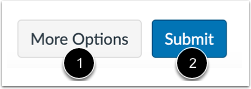
Per aggiungere ulteriori dettagli al tuo evento, clicca sul pulsante Altre opzioni [1]. Puoi usare l'editor di contenuti avanzati per aggiungere una descrizione o link alle risorse e aggiungere un indirizzo.
Se vuoi solo creare l'evento come segnaposto e aggiungere dettagli in seguito, clicca sul pulsante Invia [2]. Puoi modificare il tuo evento in qualsiasi momento.