00:05: ¿Cómo personalizo mi panel de control como estudiante?
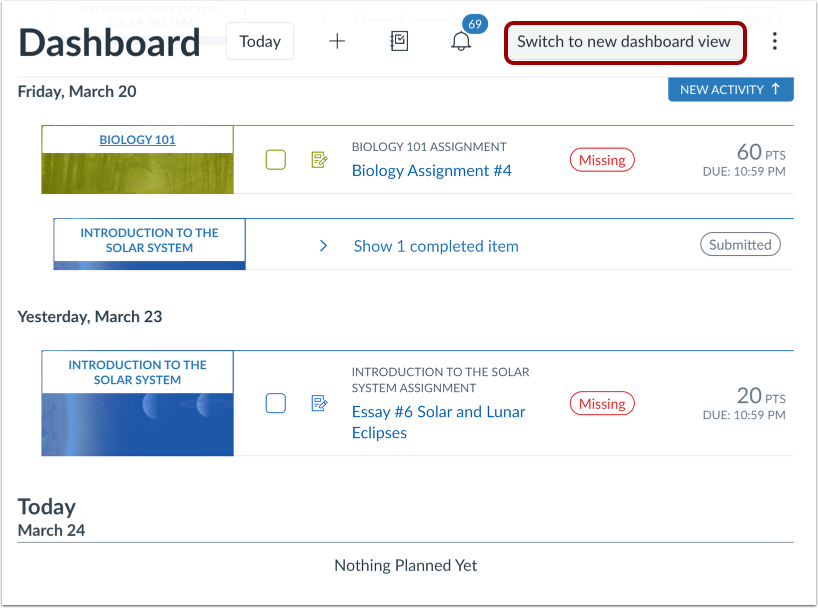
00:08: En la navegación global, haga clic en el enlace Panel de control.
00:12: Haga clic en el botón Cambiar a la nueva vista del panel de control.
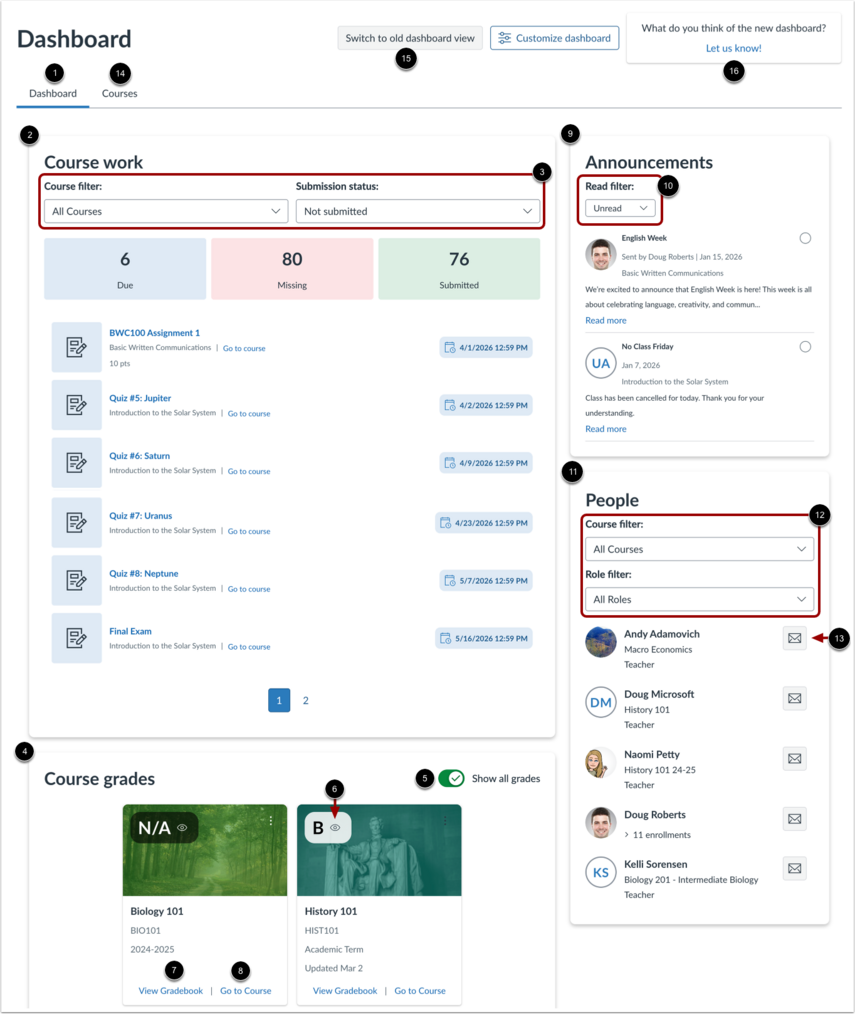
00:16: Por defecto, la pestaña Panel de control se muestra con los siguientes widgets.
00:20: El trabajo del curso muestra la cantidad de tareas que están vencidas, faltantes o entregadas.
00:26: Puedes filtrar los resultados por curso o estado de entrega.
00:30: Las calificaciones del curso muestran solo las tarjetas del curso para facilitar la navegación.
00:34: Puedes ocultar o mostrar todas las calificaciones o las calificaciones de cursos individuales.
00:39: Consulta la página de calificaciones del curso.
00:41: O ve al curso.
00:44: Anuncios muestra nuevos anuncios.
00:48: Puedes filtrar los anuncios por estado: Leído, No leído o Todos.
00:52: People te permite filtrar usuarios por curso o rol y enviar mensajes a la bandeja de entrada.
00:59: Para ver tus cursos, haz clic en la pestaña Cursos.
01:03: Para volver a la vista clásica del panel de control,
01:05: haga clic en el botón Cambiar a la vista de panel antigua.
01:09: Para proporcionar comentarios sobre la nueva vista del panel de control,
01:11: haga clic en el enlace ¡Háganos saber!
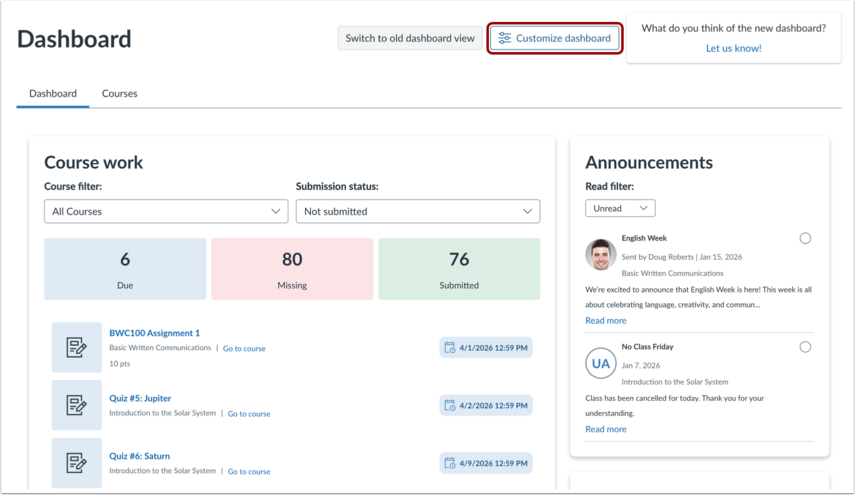
01:14: Puedes personalizar tu panel de control haciendo clic aquí.
01:16: el botón Personalizar panel de control.
01:19: Para agregar un widget en su sección preferida,
01:21: haga clic en el botón Agregar widget.
01:24: Localiza el widget que deseas incluir y haz clic en el botón Agregar.
01:28: Para mover un widget, coloque el cursor sobre el icono de Arrastrar y arrástrelo a la ubicación deseada.
01:34: También puede hacer clic en el icono y luego seleccionar una opción de movimiento.
01:39: Para eliminar un widget,
01:40: haga clic en el icono Eliminar.
01:43: Para aplicar la nueva vista, haga clic en el botón Guardar cambios.
01:47: Esta guía explicó cómo personalizar el Panel de control como estudiante.