Ver la transcripción del video
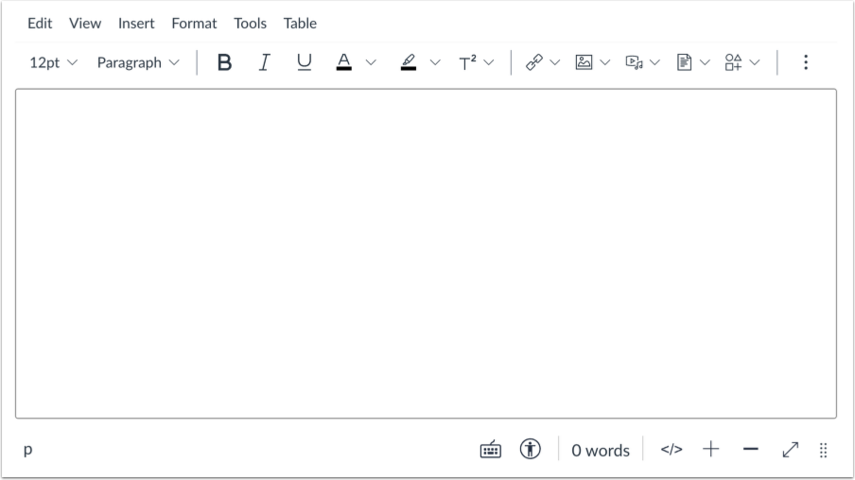
Editor de contenido enriquecido abierto
Cuando utilice alguna de las funciones de Canvas, como Debates y Tareas, abra el Editor de contenido enriquecido .
Nota: El editor de contenido enriquecido admite atajos de teclado. Para ver el menú de atajos de teclado, haga clic en el icono de teclado o pulse ALT+F8 (teclado de PC) u Option+F8 (teclado de Mac).
Insertar enlace externo
Para insertar una URL, haga clic en el icono Enlace [1] y seleccione la opción Enlace externo [2].
Nota: También puede insertar un enlace utilizando las opciones del menú Insertar [3].
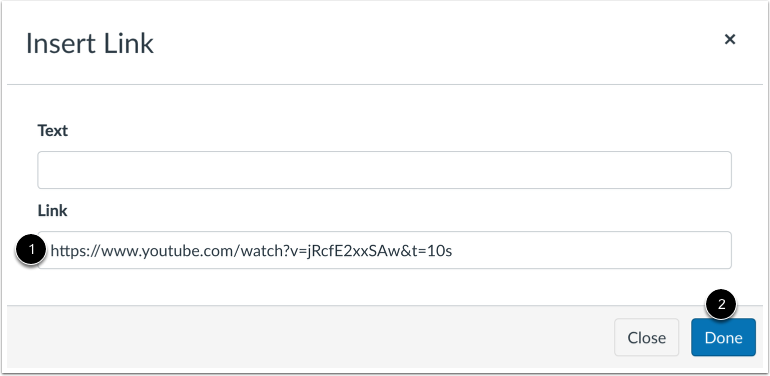
Insertar URL
Introduzca el enlace del vídeo en el campo Enlace [1]. A continuación, haga clic en el botón Listo [2].
Ver enlace del vídeo
Vea el enlace del video en el editor de contenido enriquecido.
Insertar aplicación externa
Si tu curso tiene habilitado YouTube como aplicación externa (herramienta LTI) , puedes agregar videos de YouTube vinculados en el editor de contenido enriquecido.
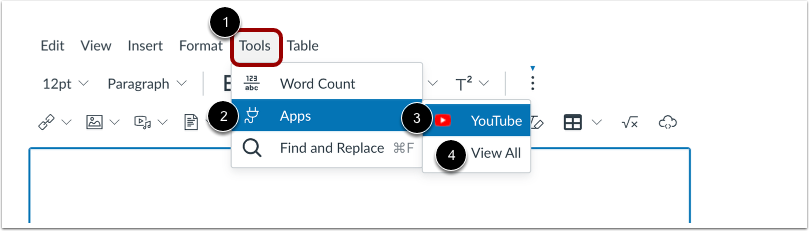
Haz clic en el enlace Herramientas [1]. Luego, selecciona la opción Aplicaciones [2].
Si ya has insertado un vídeo de YouTube a través de las aplicaciones, puedes seleccionar la opción de la aplicación de YouTube en la lista de Usos recientes [3]. Si la aplicación de YouTube no aparece en la lista, consulta todas las aplicaciones haciendo clic en el enlace Ver todo [4].
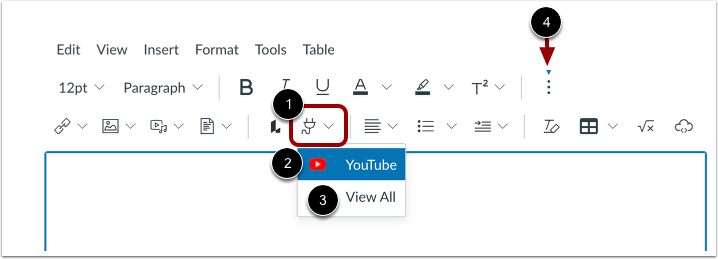
También puedes agregar un video de YouTube vinculado haciendo clic en el ícono de Aplicaciones [1], luego seleccionando el enlace de la aplicación de YouTube [2] o el enlace Ver todo [3].
Nota: Para ver el icono de Aplicaciones, es posible que tenga que hacer clic en el icono de Opciones [4].
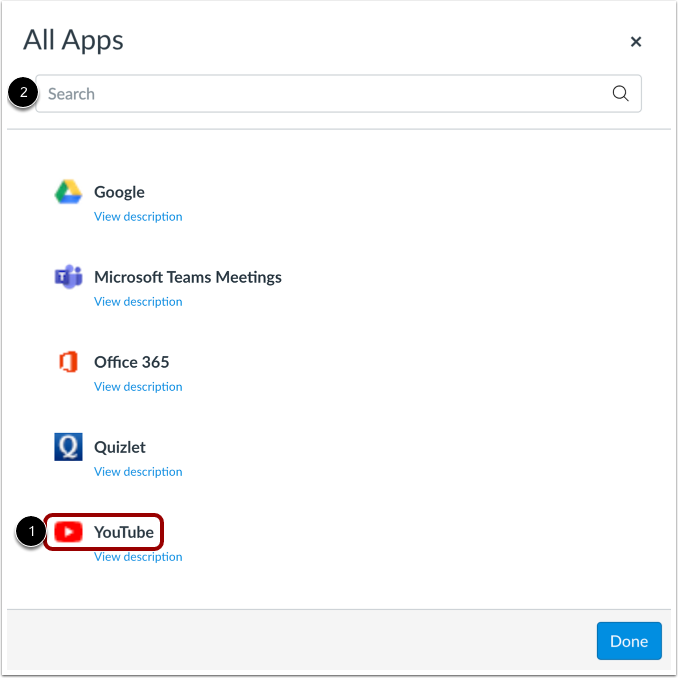
Abrir YouTube
Haz clic en el enlace de YouTube [1].
También puede filtrar las opciones del menú utilizando el campo de búsqueda [2].
Nota: Si el enlace de Google no se muestra, es posible que LTI no esté habilitado en tu curso. Aún puedes incluir tu archivo creando un hipervínculo o publicando tu contenido de Google en la web y pegando el código de inserción en el editor HTML .
Buscar vídeos
Introduzca un término de búsqueda en el campo de búsqueda [1]. A continuación, pulse Intro (Mac) o Enter (PC) en su teclado.
Para ver más información sobre una opción de búsqueda, haga clic en el nombre del video [2].
Insertar vídeo
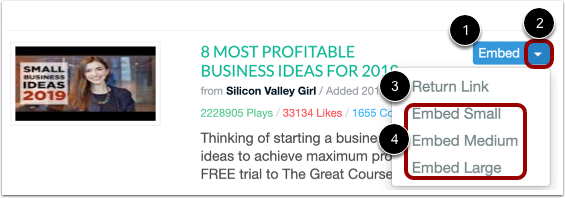
Para insertar el vídeo en el editor de contenido enriquecido, haga clic en el botón Insertar [1].
Para gestionar las opciones de inserción de vídeo, haga clic en el menú desplegable Incrustar [2]. Puede insertar un enlace de vídeo [3] o bien insertar una versión pequeña, mediana o grande del vídeo en el Editor de contenido enriquecido [4].
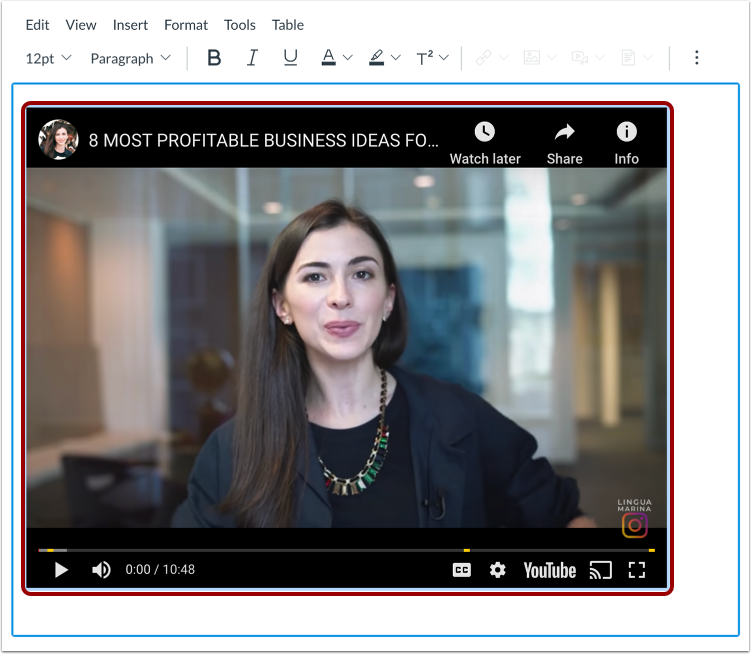
Ver vídeo incrustado
Vea el vídeo incrustado en el editor de contenido enriquecido.
Guardar cambios
Para aplicar los cambios, haga clic en el botón Guardar .
Notas:
- Las páginas de detalles de tareas, debates, páginas y cuestionarios muestran un botón de Guardar y publicar.
- La página del programa de estudios muestra un botón para actualizar el programa de estudios.
- Las respuestas a los comentarios muestran un botón de "Responder".
Ver contenido
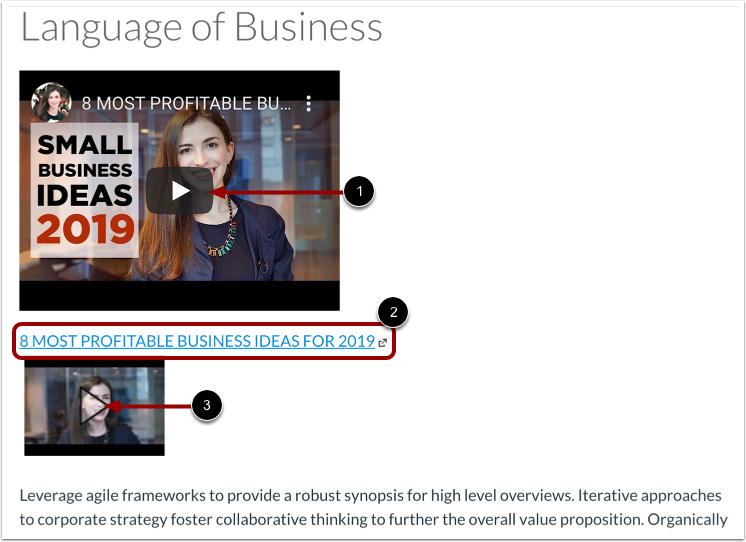
Para ver el vídeo incrustado, haga clic en el icono de reproducción [1].
Para ver el vídeo vinculado en una nueva pestaña del navegador, haga clic en el enlace del vídeo [2]. Para ampliar el vídeo vinculado y verlo en Canvas, haga clic en el icono de reproducción [3].