Como administrador, puede usar esta función para gestionar las solicitudes de acceso a datos de DSR en un formato claro y legible. No necesita enviar una solicitud de soporte y la exportación se realiza automáticamente sin formato adicional. Esto agiliza su flujo de trabajo y le permite completar las solicitudes con mayor rapidez.
Nota: Esta función solo está disponible para los servicios de Canvas y no incluye otros productos o soluciones. Para obtener ayuda con productos como Studio, Catalog o Impact, póngase en contacto con el servicio de soporte.
Abrir cuenta
En la navegación global, haga clic en el enlace Admin [1] y luego haga clic en el nombre de la cuenta [2].
Personas abiertas
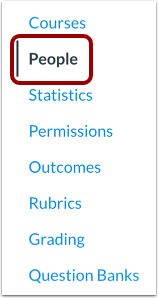
En la navegación de la cuenta, haga clic en el enlace Personas .
Agregar cuenta
En la página Personas, haga clic en el icono Exportar solicitud DSR para el usuario deseado para crear una solicitud DSR.
Crear solicitud modal del interesado (DSR)
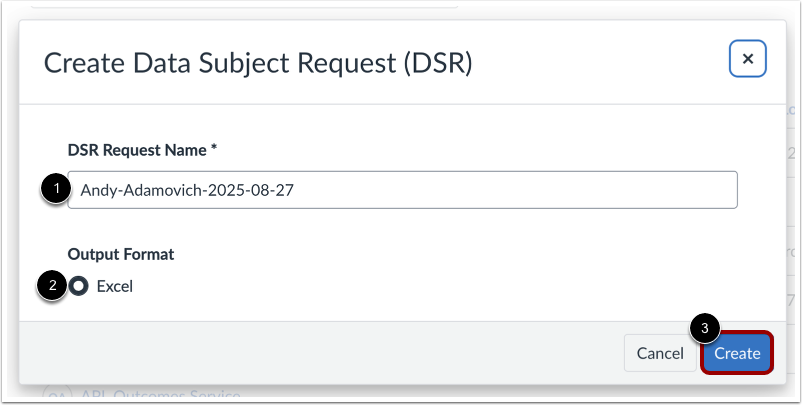
En el campo ID de solicitud DSR, puede usar el nombre predeterminado, que incluye el nombre del usuario y la fecha del informe, o ingresar un nombre personalizado para la carpeta comprimida exportada [1]. A continuación, seleccione el formato de salida deseado [2] y haga clic en el botón Crear [3].
Exportar mensaje creado
Aparecerá un mensaje que indica que la solicitud se realizó correctamente y recibirá un correo electrónico al finalizar.
Nota: El enlace de correo electrónico caduca a los 30 días. Además, para acceder al enlace, los administradores deben iniciar sesión en su cuenta de administrador en Canvas.
Estado de la solicitud del interesado en crear datos
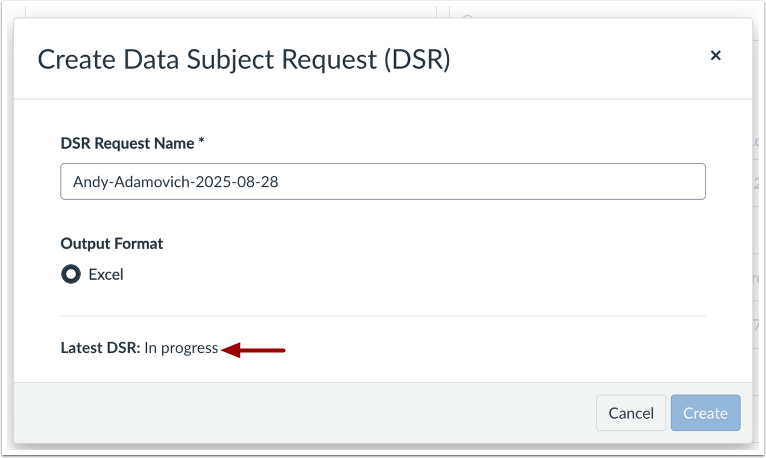
Al reiniciar la ventana modal de exportación después de iniciar un informe, se muestra si el informe DSR aún se está procesando o si ha fallado.
Crear solicitud de titular de datos (enlace de descarga)
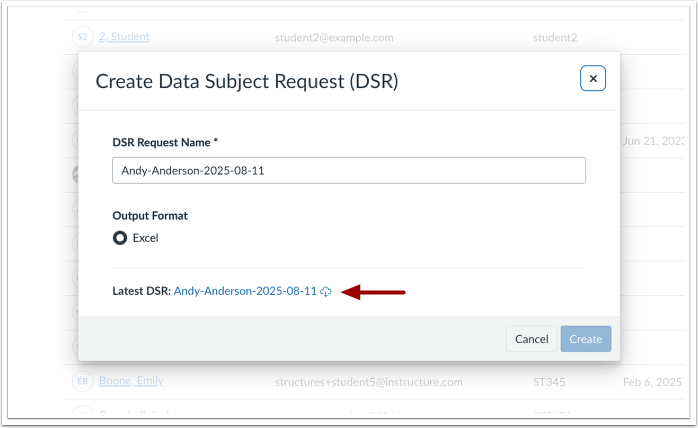
Una vez finalizado el informe, un administrador con los permisos necesarios podrá verlo y descargarlo desde la ventana emergente o directamente a través del enlace de correo electrónico.
La salida de DSR será una carpeta comprimida que seguirá esta convención de nomenclatura:
<Nombre de la solicitud DSR>-<canvas_user_id>.
p. ej.: -Estudiante-2-2024-12-09-38230000000000048.zip
Nota: Al descomprimir la carpeta, encontrará un archivo XLSX y una carpeta de archivos adjuntos, ambos con la misma convención de nombres. Si no se encuentran archivos adjuntos exportables, la carpeta de archivos adjuntos no se incluirá.
Ver archivo de solicitud del interesado
El formato de salida DSR incluye las siguientes pestañas:
- Página de introducción [1],
- Canales de comunicación [2],
- Vistas de página [3],
- Accesos de usuarios a activos [4],
- Pseudónimos [5],
- Anexos [6],
- Presentaciones [7],
- Comentarios de la presentación [8],
- Comentarios de envío vistos [9],
- Anuncios [10],
- Temas de debate [11],
- Participantes en el tema de discusión [12],
- Entradas de discusión [13],
- Páginas [14],
- Rúbricas [15],
- Inscripciones [16],
- Usuario [17],
- Perfil de usuario [18],
- Enlaces del perfil de usuario [19],
- Servicios al usuario [20],
- Valores de preferencia del usuario [21],
- Mensajes de conversación [22],
- Participantes en la conversación [23],
- Eventos del calendario [24],
- Notas del planificador [25],
- Elementos del banco de comentarios [26],
- Marcadores [27], y
- Membresías de grupo [28].
La estructura de carpetas de DSR sigue la siguiente estructura:
Carpeta: <Nombre de la solicitud DSR><id_de_usuario_del_lienzo>
Carpeta: < Mis archivos
Archivos: nombre del archivo adjunto
Nota: Los archivos de usuario reflejan la estructura de la carpeta Mis archivos en la interfaz de usuario, incluyendo carpetas para archivos personales, archivos de cursos o grupos, comentarios de entregas y más.