Puedes ver las notificaciones recibidas por cada estudiante con la herramienta Ver notificaciones.
Nota: Debes comunicarte con tu gestor de éxito del cliente para habilitar esta función antes de poder usarla. Una vez que tu gestor de éxito del cliente la habilite, deberás activar el permiso de Ver notificaciones para los roles correspondientes.
Ver la transcripción del video
00:07: ¿Cómo puedo ver qué notificaciones se han enviado a un usuario en una cuenta?
00:11: En la navegación global, haga clic en el enlace Admin y luego en el nombre de la cuenta.
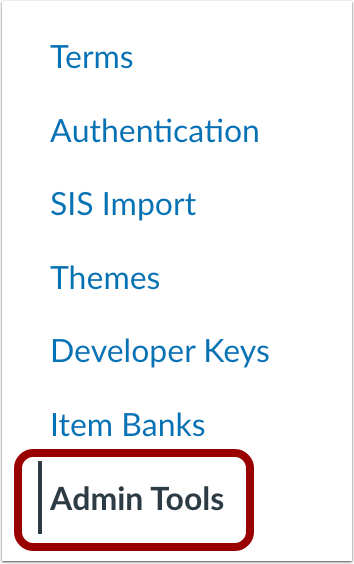
00:17: En Navegación de la cuenta, haga clic en el enlace Herramientas de administración.
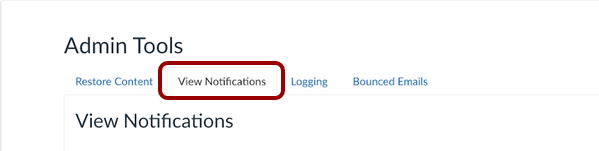
00:21: Haga clic en la pestaña Ver notificaciones.
00:24: En el campo de búsqueda, escriba el nombre del estudiante. A medida que escriba, el nombre del estudiante aparecerá en la lista. Haga clic en el nombre del estudiante.
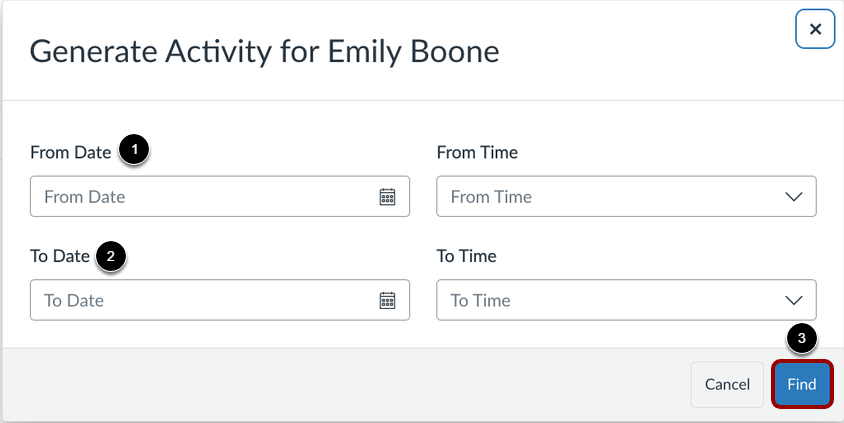
00:32: Crea el rango de fechas que deseas buscar. Puedes introducir las fechas en los campos "Fecha de inicio" y "Fecha de fin", o bien usar el icono del calendario para seleccionarlas. A continuación, haz clic en el botón "Buscar".
00:44: Vea las notificaciones enviadas al usuario desde Canvas.
00:48: La guía explicó cómo ver qué notificaciones se han enviado a un usuario en una cuenta.
Abrir cuenta
En la navegación global, haga clic en el enlace Admin [1] y luego haga clic en el nombre de la cuenta [2].
En Navegación de la cuenta, haga clic en el enlace Herramientas de administración .
Abrir notificaciones de vista
Haz clic en la pestaña Ver notificaciones .
Búsqueda de estudiantes
En el campo de búsqueda [1], escriba el nombre del estudiante. A medida que escriba, el nombre del estudiante aparecerá en la lista. Haga clic en el nombre del estudiante [2].
Introduzca el rango de fechas
Crea el rango de fechas que deseas buscar. Puedes introducir las fechas en los campos «Fecha de inicio» y «Fecha de fin» [1], o bien usar el icono del calendario para seleccionarlas [2]. A continuación, haz clic en el botón «Buscar» [3].
Ver notificaciones enviadas al usuario
Consulta las notificaciones enviadas al usuario desde Canvas.
El estado de la notificación realiza un seguimiento del progreso de un mensaje. Te ayuda a comprender si una notificación push llegó al usuario o por qué falló.
- Enviado: El mensaje se envió correctamente al destinatario.
- Cancelado: La notificación se ha detenido. Esto suele ocurrir si el tipo de mensaje ya no es compatible o si el usuario ha desactivado manualmente las notificaciones en la configuración de su dispositivo.
- transmission_error: La entrega falló debido a barreras técnicas. Esto suele indicar que la configuración del dispositivo está bloqueando activamente el mensaje o que el dispositivo no se ha registrado correctamente para recibir notificaciones.
Nota: Puedes consultar las notificaciones de Canvas para ver las notificaciones compatibles.