Si su institución utiliza una lista de aplicaciones permitidas de Edu App Center , puede vincularla a la lista de aplicaciones externas en Canvas. Para aplicar la lista, necesitará el token de API creado para su organización en EduAppCenter . El token de acceso sincroniza la lista de aplicaciones externas en Canvas, tanto a nivel de cuenta como de curso, para mostrar solo las aplicaciones de la lista de aplicaciones permitidas de Edu App Center configurada para la organización.
Los administradores pueden gestionar la lista de aplicaciones en cualquier momento para eliminar o reemplazar un token de acceso. Cuando una cuenta o subcuenta no incluye un token de acceso, la lista de aplicaciones externas muestra la lista de aplicaciones predeterminada proporcionada por Canvas. Esta lista solo se puede gestionar a nivel de cuenta y subcuenta.
Canvas solo acepta un token de API por organización. Un token aplicado a nivel de cuenta se aplica automáticamente a todas las subcuentas. El Centro de Aplicaciones Edu permite crear varios tokens para una organización, pero cada uno redirige a la misma lista de permitidos. Si desea crear listas de permitidos independientes que se apliquen a subcuentas individuales, cree organizaciones adicionales en el Centro de Aplicaciones Edu y cree tokens de API para cada lista de permitidos.
Notas:
- Las aplicaciones agregadas a una lista de permitidos del Centro de aplicaciones Edu pueden tardar hasta 24 horas en mostrarse en Canvas.
- Para acceder al botón Administrar lista de aplicaciones en la pestaña Aplicaciones en Configuración de la cuenta, debe tener habilitado el permiso Administrar LTI .
Abrir cuenta
Haga clic en el enlace Administrador [1], luego haga clic en el nombre de la cuenta [2].
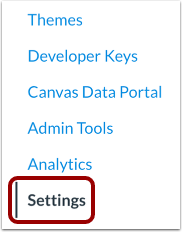
Abrir configuración
En Navegación de la cuenta, haga clic en el enlace Configuración .
Abrir aplicaciones
Haga clic en la pestaña Aplicaciones .
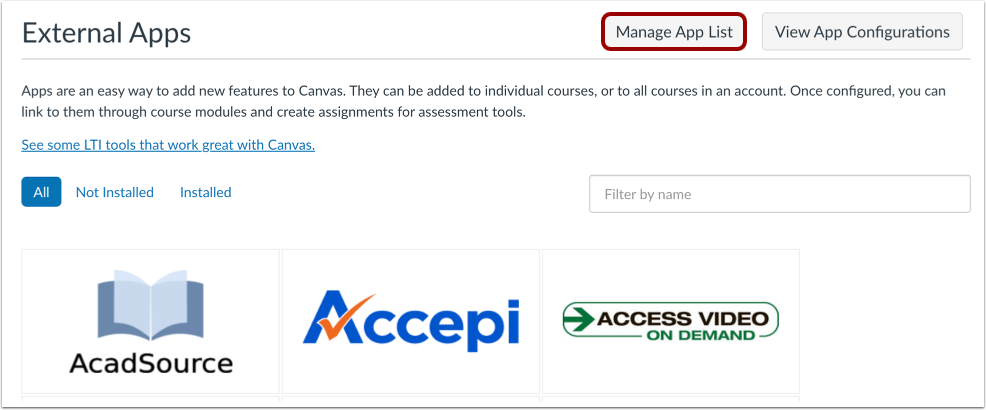
Administrar lista de aplicaciones
Haga clic en el botón Administrar lista de aplicaciones .
Nota: Para acceder al botón Administrar lista de aplicaciones en la pestaña Aplicaciones en Configuración de la cuenta, debe tener habilitado el permiso Administrar LTI .
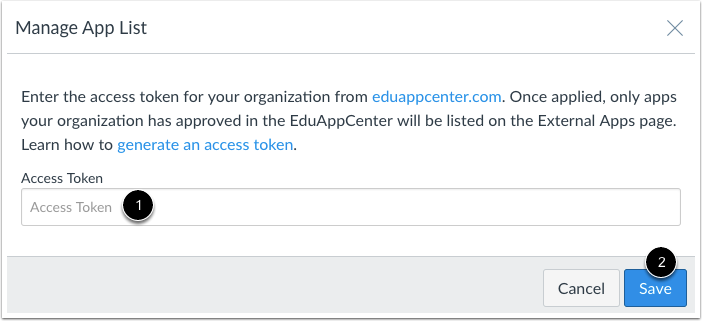
Ingresar token API
En el campo Token de acceso [1], ingrese el token de API de su organización de Edu App Center.
Haga clic en el botón Guardar [2].
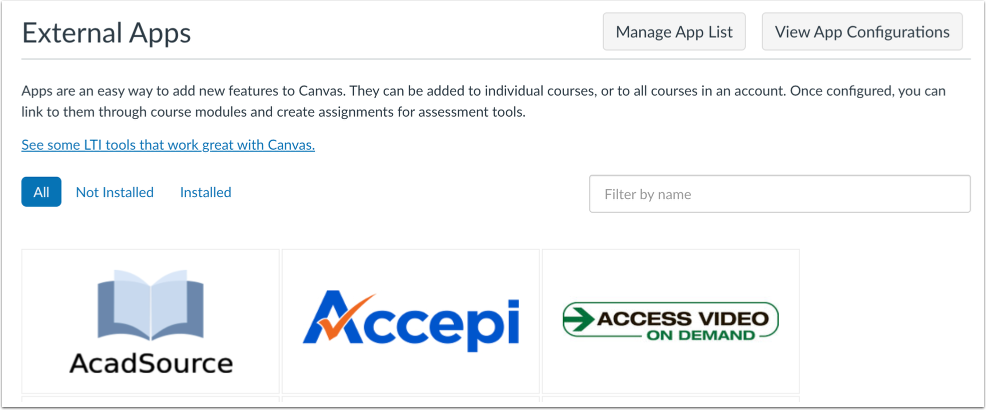
Ver aplicaciones
Vea la lista de aplicaciones aprobadas de su lista de permitidos.
Nota: Si ingresa un token de acceso no válido, no se mostrará ninguna aplicación.