Una vez que se haya autenticado a través de Postman o su cliente API, puede configurar Canvas Data 2 .
Notas:
- Primero debes generar un ID de cliente y un secreto.
- Necesita saber cómo usar un cliente API. Este artículo utiliza Postman.
- También puede utilizar un script CURL para recuperar un token.
Generar credenciales de cliente a través de servicios de identidad
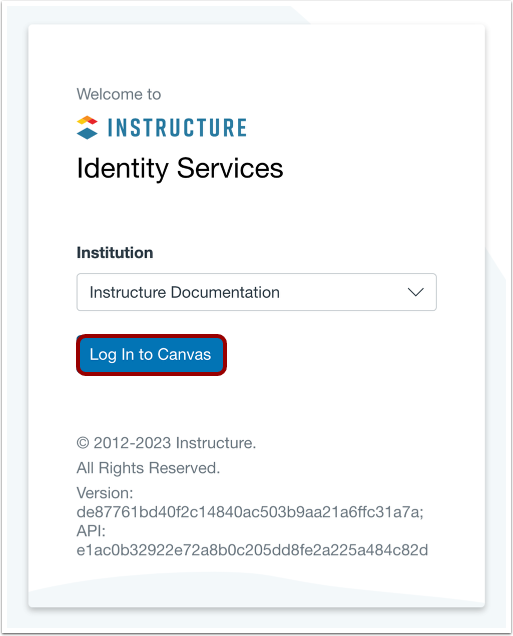
Antes de utilizar un Postman, debe generar un ID de cliente y un secreto para Canvas Data 2 .
Agregar nueva solicitud de autorización
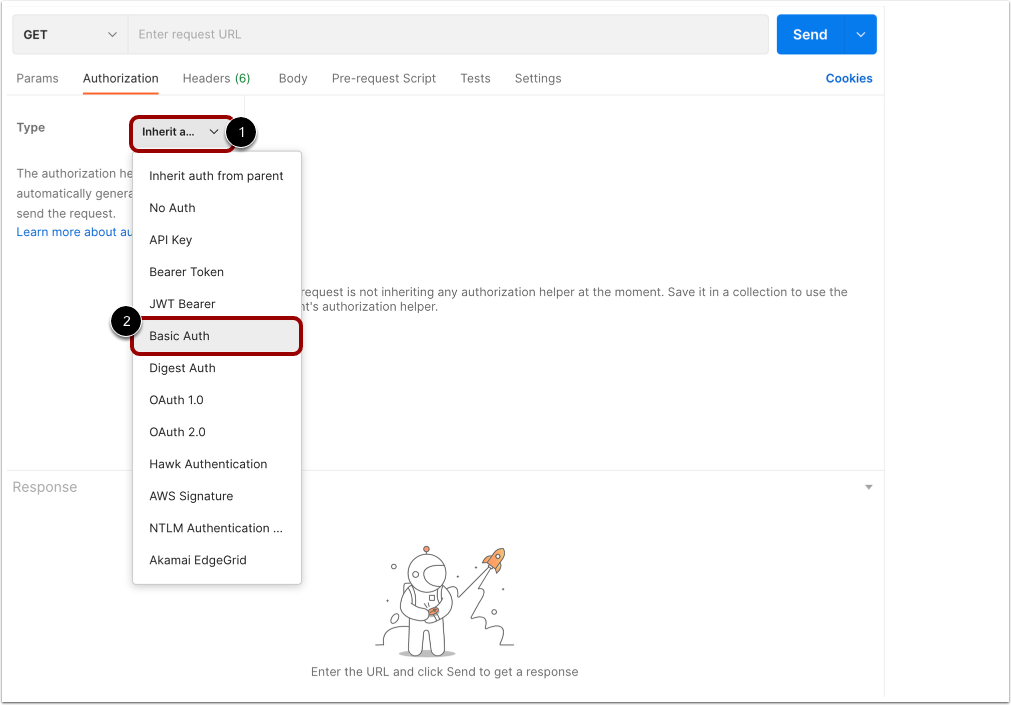
En Postman, para agregar una nueva solicitud, haga clic en la pestaña Agregar [1] y luego haga clic en la pestaña Autorización [2].
Seleccionar el tipo de autorización
En el menú desplegable Tipo de autenticación [1], seleccione la opción Autenticación básica [2].
Nota: También puedes usar un script CURL para recuperar un token.
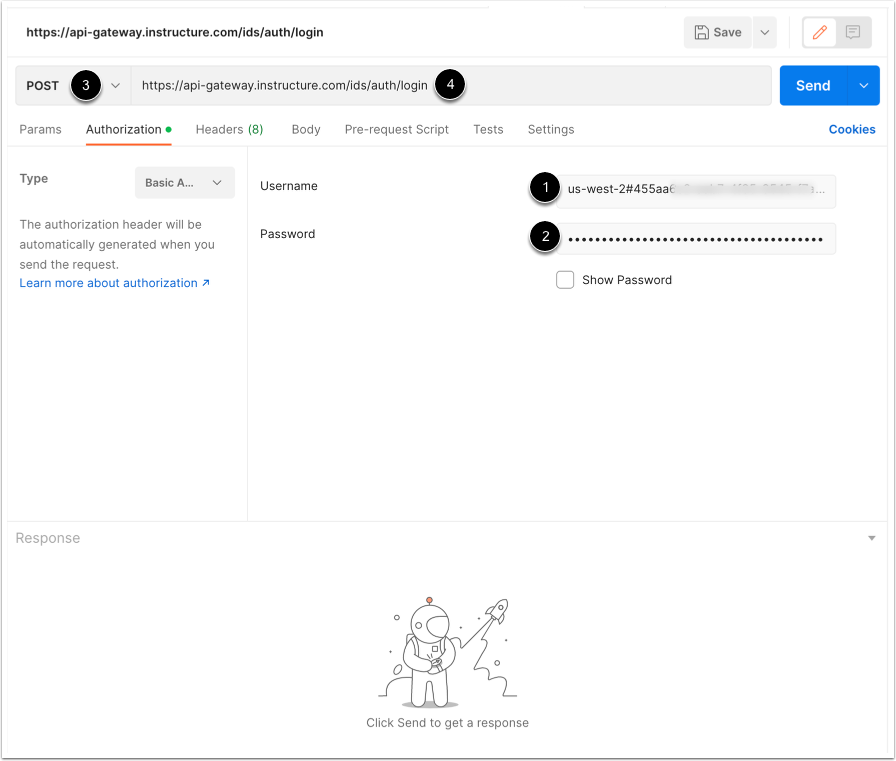
Introduzca las credenciales del usuario:
- Nombre de usuario (ID de cliente) [1] : ingrese la clave de desarrollador generada en Servicios de identidad
- Contraseña (Secreto de cliente) [2] : ingrese el secreto generado en los Servicios de identidad
Seleccione el método POST como tipo de solicitud [3] y configure la siguiente URL [4]:
https://api-gateway.instructure.com/ids/auth/login
Generar token de acceso
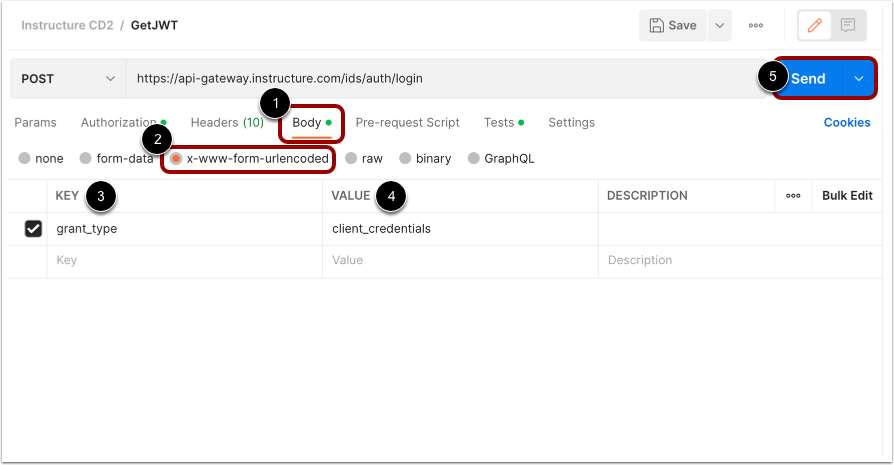
En la pestaña Cuerpo [1], seleccione la opción x-www-form-urlencoded [2]. En el campo CLAVE , introduzca “grant_type” [3] y en el campo VALOR , introduzca “client_credentials” [4].
Haga clic en el botón Enviar [5].
Si la autorización se realiza correctamente, recibirá el token de acceso en la respuesta de la API. Puede usar este token de corta duración para enviar solicitudes a la API CD2.
Para todas las solicitudes disponibles, consulte la Documentación de la API de Canvas Data 2 .
También puede utilizar las solicitudes preconfiguradas de la colección Postman descritas en el documento Configuración de Canvas Data 2 en Postman .