Como administrador, puede usar la configuración de su cuenta para administrar la configuración de toda su institución. Según sus permisos, puede editar diferentes niveles de la configuración de la cuenta.
Nota: En las subcuentas, es posible que no todas las configuraciones de la cuenta estén disponibles.
Ver la transcripción del vídeo
Abrir cuenta
En Navegación global, haga clic en el enlace Administrador [1], luego haga clic en el nombre de la cuenta [2].
Abrir configuración
La parte de configuración de su cuenta solo está disponible para los administradores de Canvas.
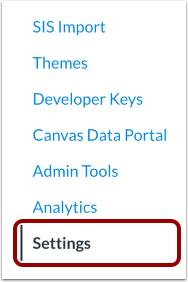
En Navegación de la cuenta, haga clic en el enlace Configuración .
Ver configuración
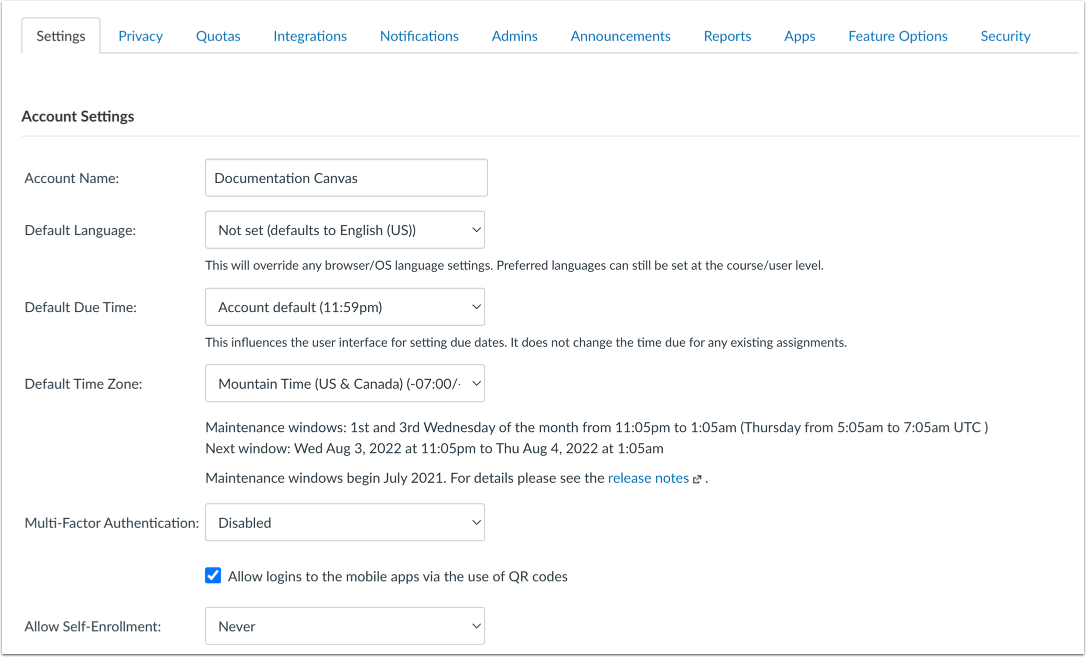
En la pestaña Configuración de la cuenta , puede configurar toda la cuenta. Esta pestaña incluye varias secciones que puede administrar, como la configuración de la cuenta, los filtros de direcciones IP, las funciones, JavaScript y CSS globales, los enlaces de ayuda personalizados, los servicios web habilitados y los permisos para crear nuevos cursos.
Nota: La opción de función Hora de vencimiento predeterminada debe estar habilitada para ver el menú desplegable Hora de vencimiento predeterminada.
Ver cuotas
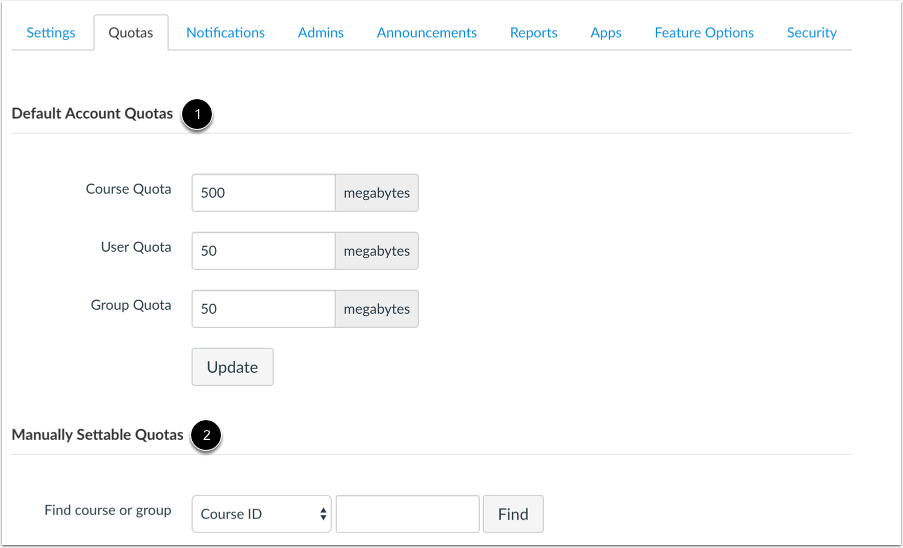
En la pestaña Cuotas , puedes establecer cuotas de cuenta predeterminadas para cursos, usuarios y grupos [1]. También puedes establecer cuotas por ID de curso o ID de grupo [2].
Ver integraciones
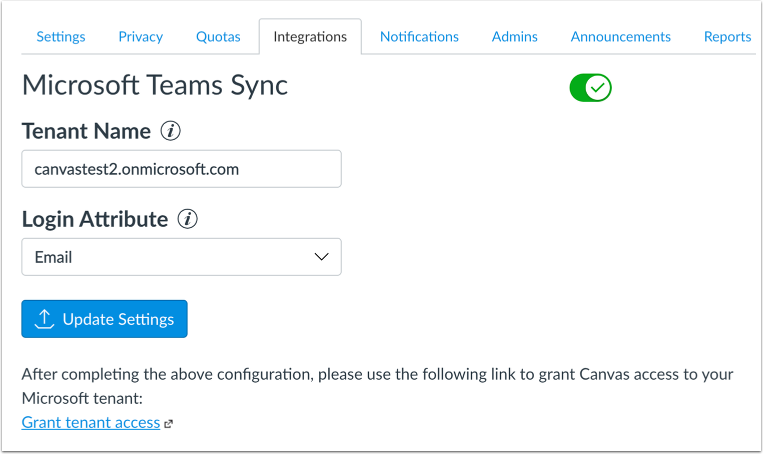
Si su cuenta tiene habilitada la función de sincronización de inscripciones de Microsoft Group, puede ver la pestaña Integración. Desde esta pestaña, puede permitir que los cursos de su cuenta sincronicen los datos de los cursos con Microsoft Teams .
Ver notificaciones
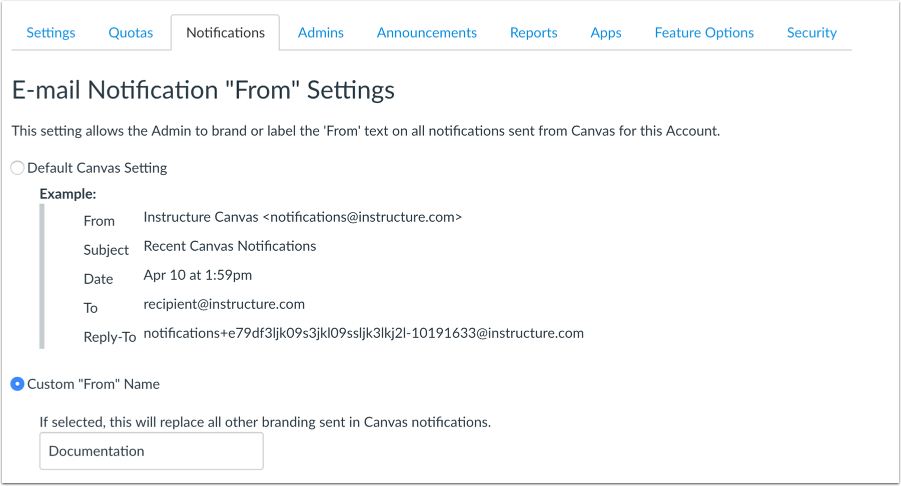
En la pestaña Notificaciones, puede cambiar la configuración de las notificaciones por correo electrónico. Puede mantener la configuración predeterminada de Canvas o cambiar el nombre del remitente de las notificaciones. Este texto personalizado puede ser el nombre de su institución o cualquier información del remitente que desee usar. Usar el campo de texto personalizado facilita la identificación de las notificaciones por correo electrónico y mejora la calidad de la interacción entre el estudiante y el profesor.
También puede advertir a los usuarios sobre notificaciones enviadas a servicios externos ; agregar una dirección de correo electrónico que no sea de la institución puede resultar en la exposición de contenido confidencial.
Nota: Solo los administradores de cuentas raíz pueden configurar las notificaciones de una cuenta. La pestaña Notificaciones no está disponible en las subcuentas.
Ver administradores
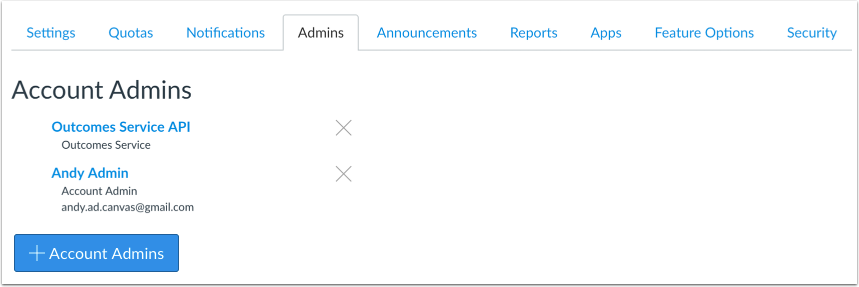
En la pestaña Administradores, puede ver, editar y agregar administradores asignados a esta cuenta. Si trabaja con subcuentas, los privilegios de administrador se limitan a esa subcuenta y a las subcuentas inferiores.
Ver anuncios
En la pestaña Anuncios, puedes enviar anuncios globales a todos los usuarios de esa cuenta. Estos anuncios se utilizan para anunciar eventos como cierres de edificios, cancelaciones de clases, vacaciones, etc.
Ver informes
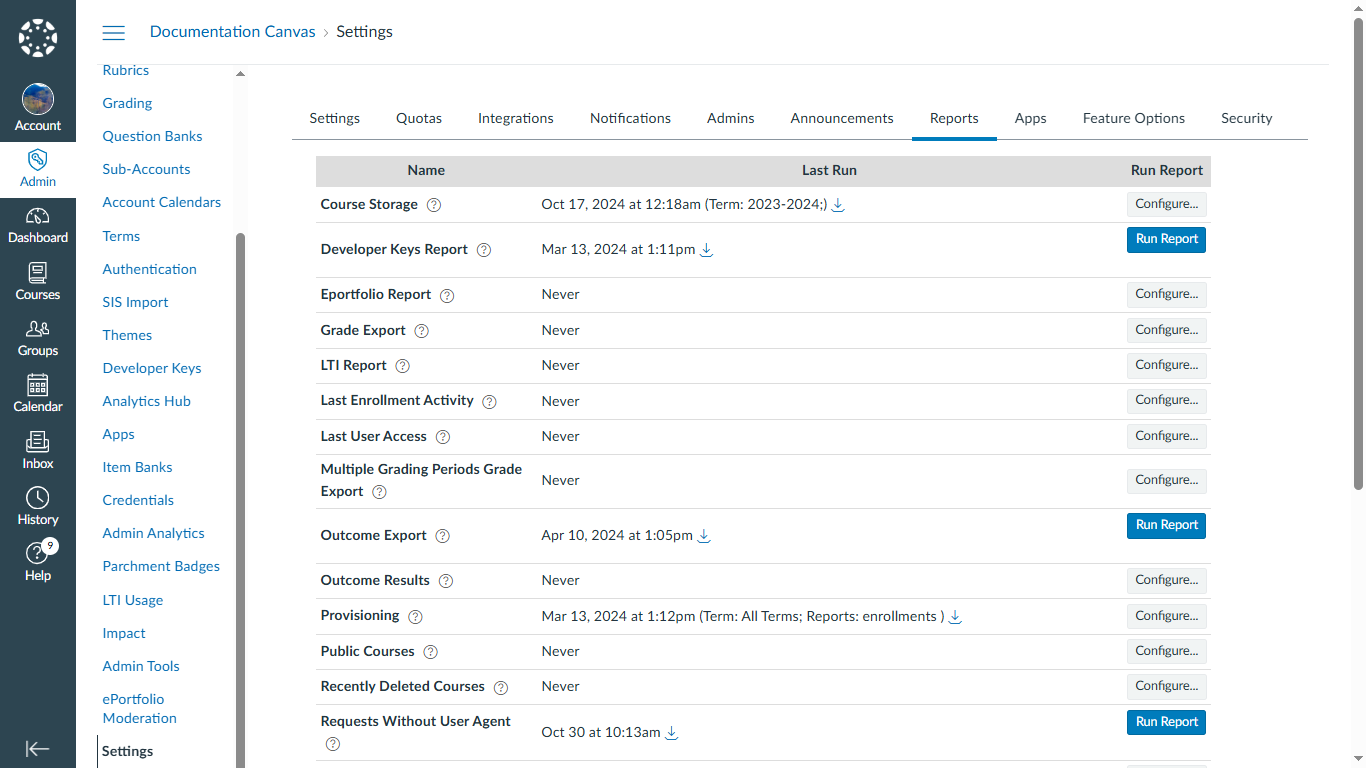
La pestaña Informes es donde aparecerán los informes personalizados después de diseñarlos. Hay muchos más informes disponibles en Canvas, pero no se listan en esta página. Están disponibles en contexto. Por ejemplo, los informes de cuestionarios están disponibles en la propia página del cuestionario. También puede generar un informe para identificar las API que carecen de un agente de usuario, lo que ayuda a garantizar que todas las solicitudes de API incluyan este encabezado obligatorio. Los informes de usuario están disponibles en la página de perfil del usuario.
Ver aplicaciones
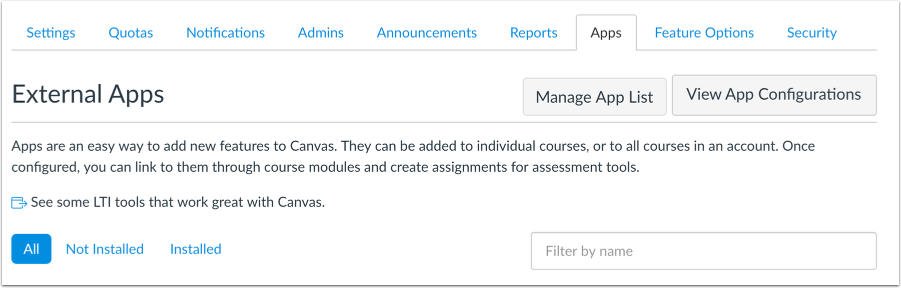
Si su institución ha habilitado el Centro de Aplicaciones de Canvas , en la pestaña Aplicaciones podrá ver todas las herramientas de aprendizaje externo disponibles en Canvas. Sin embargo, también puede configurar las aplicaciones manualmente.
Las herramientas de aprendizaje externas suelen desarrollarse como integraciones de LTI. Estas herramientas pueden publicarse junto con un libro de texto y su acceso suele estar restringido a los estudiantes del curso. Cualquier proveedor de LTI debería poder proporcionarle la información necesaria para configurar la herramienta en Canvas. Una vez configurada aquí, a nivel de cuenta, estará disponible para cualquier diseñador o instructor del curso.
Ver opciones de funciones
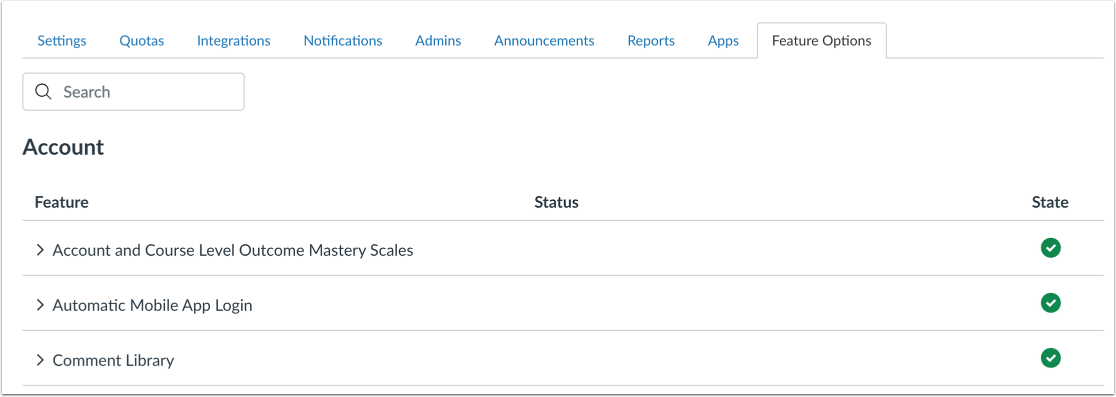
La pestaña "Opciones de funciones" muestra las nuevas funciones disponibles para su cuenta, tanto a nivel de cuenta como de curso. Las funciones se pueden activar, desactivar o habilitar para toda la cuenta, para que los instructores puedan decidir si usarlas o no. Los instructores pueden habilitar las funciones permitidas para cada curso individualmente.
Ver seguridad
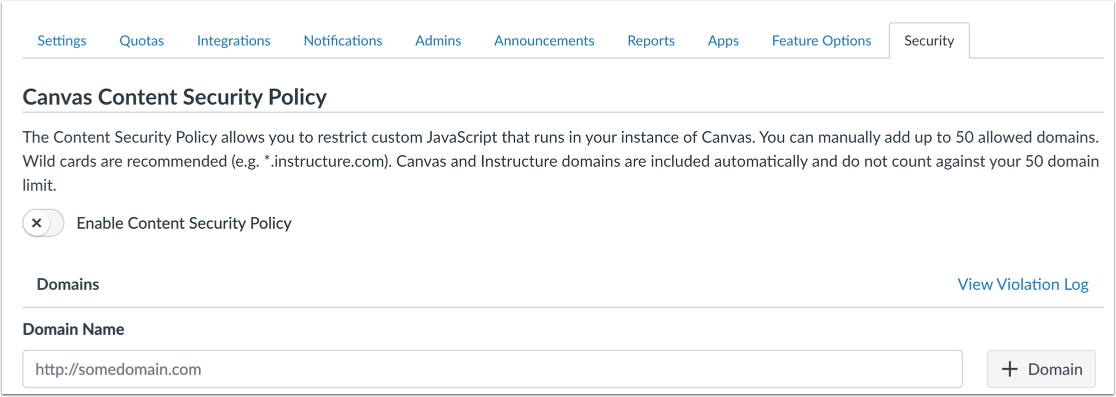
La pestaña Seguridad permite administrar la Política de Seguridad de Contenido . Puede habilitarla o deshabilitarla, así como agregar o eliminar dominios permitidos.
Nota: La pestaña Seguridad solo se muestra en Configuración de la cuenta si se ha habilitado la opción de función Política de seguridad de contenido.