Canvas Apps es el centro neurálgico para descubrir, gestionar y supervisar las aplicaciones integradas. Esta función busca ampliar y mejorar la experiencia de enseñanza y aprendizaje digital con potentes aplicaciones que proporcionan y/o enriquecen contenido, evaluación, multimedia, colaboración, análisis, accesibilidad y mucho más.
Si eres administrador raíz de Canvas con el permiso "Gestionar registros LTI", puedes agregar una aplicación externa (herramienta LTI) mediante una URL JSON en la página de la aplicación de Canvas.
Notas:
- Canvas Apps está disponible en la navegación de la cuenta y habilitada para todas las instituciones.
- Al copiar un curso con una excepción, esta no se copiará. Esto es intencional para evitar que los usuarios accedan a aplicaciones a las que no deberían tener acceso.
- Si todos los cursos de una subcuenta deben tener acceso, se recomienda crear la excepción a nivel de subcuenta. Esto garantiza que los nuevos cursos hereden automáticamente la excepción.
Abrir cuenta
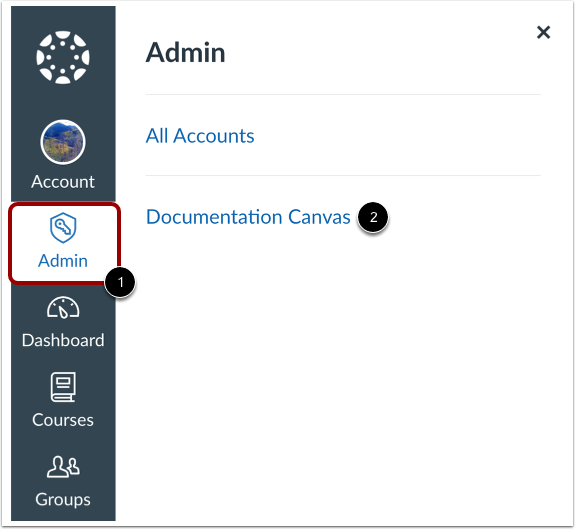
En la navegación global, haga clic en el enlace Admin [1] y luego haga clic en el nombre de la cuenta [2].
Abrir aplicaciones
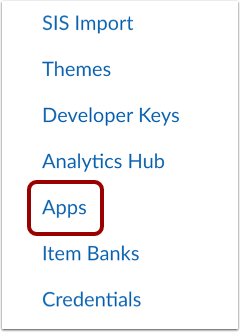
En la navegación de la cuenta, haga clic en el enlace Aplicaciones .
Agregar nueva aplicación
Seleccione el método de instalación
Seleccione el número de versión LTI 1.3 [1]. En el menú desplegable Método de instalación , seleccione la opción Introducir URL [2].
En el campo URL JSON , introduzca el código JSON que le proporcionó el proveedor de la herramienta [3]. A continuación, haga clic en el botón Siguiente [4].
Registro completo de LTI 1.3
La ventana de registro LTI 1.3 muestra los detalles técnicos necesarios para la configuración, incluidas las URI utilizadas para identificar los recursos de la herramienta, iniciar la herramienta y autenticar la herramienta [1].
Estos valores se completan automáticamente a partir del JSON que pegaste en la pantalla anterior. Puedes realizar cambios si es necesario; sin embargo, esto podría impedir que la herramienta funcione correctamente.
Haga clic en el botón Siguiente [2].
Para obtener más información sobre la configuración manual, haga clic en el enlace de la documentación de Canvas [3].
Establecer permisos
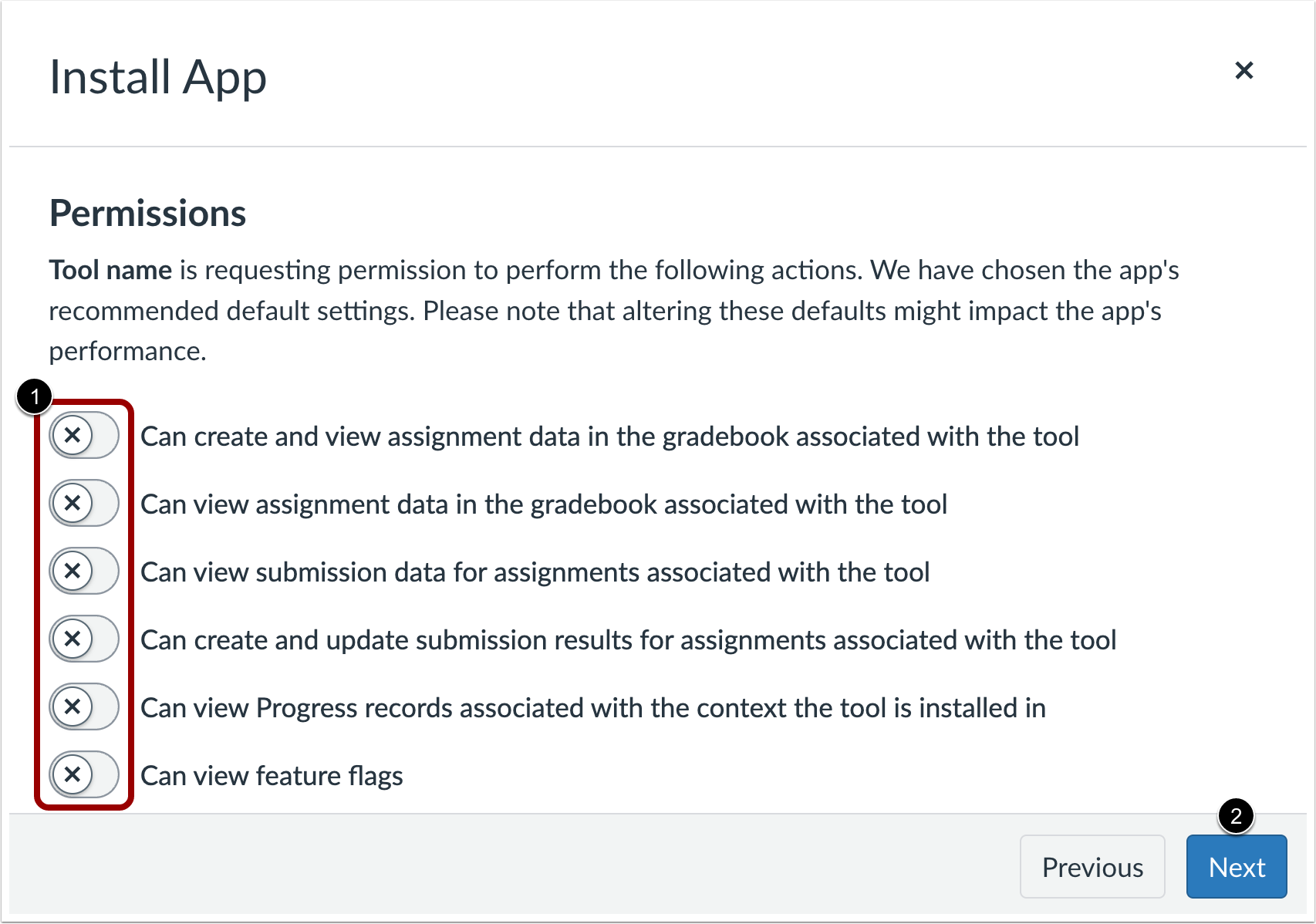
Para seleccionar los permisos que desea otorgar a la aplicación, haga clic en el interruptor de Permisos [1]. Luego, haga clic en el botón Siguiente [2].
Notas:
Configurar el uso compartido de datos de usuario
Haz clic en el menú desplegable Datos de usuario compartidos con esta aplicación [1] y luego selecciona a qué datos puede acceder la herramienta [2]. Las opciones incluyen:
- Ninguno (Anonimizado)
- Solo el nombre del usuario
- Solo correo electrónico del usuario
- Todos los datos de usuario
Haga clic en el botón Siguiente [3].
Colocaciones de conjuntos
Seleccione desde dónde se puede acceder a la aplicación [1] y luego haga clic en el botón Siguiente [2].
Nota: Cada espacio tiene un icono de información que muestra una captura de pantalla de la ubicación en Canvas, así como una descripción textual de la misma.
URI de anulación
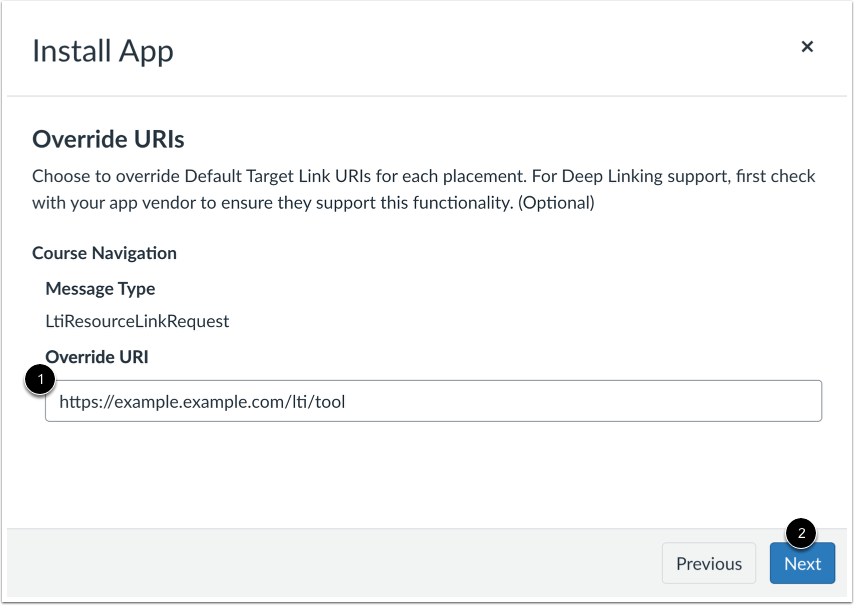
Puedes optar por sobrescribir los URI de enlace de destino para las ubicaciones que seleccionaste [1]. Algunas herramientas pueden personalizarse para abrirse en URI diferentes según el lugar de Canvas desde donde se inicien.
Haga clic en el botón Siguiente [2].
Agregar apodo
Puedes añadir un apodo para la aplicación [1], una breve descripción [2] y un nombre para cada ubicación [3]. A continuación, haz clic en el botón Siguiente [4].
Notas:
- El apodo se muestra en la página de administración. Puedes usarlo para indicar cualquier detalle sobre la herramienta que te ayude a identificarla, como un campus, una subcuenta u otra función.
- El campo Descripción le permite crear una descripción para que los usuarios de la herramienta la vean en las ubicaciones donde esté habilitada. Opcionalmente, también puede etiquetar la herramienta de manera diferente en ciertas ubicaciones.
Si están disponibles, se muestran las URL de los iconos de la aplicación.
Puedes configurar el icono predeterminado de la herramienta y su icono en la página de Aplicaciones agregando la URL del icono de la herramienta [1]. Si la herramienta tiene una ubicación que muestra un logotipo en Canvas, puedes agregar el logotipo en esta pantalla [2].
Haga clic en el botón Siguiente [3].
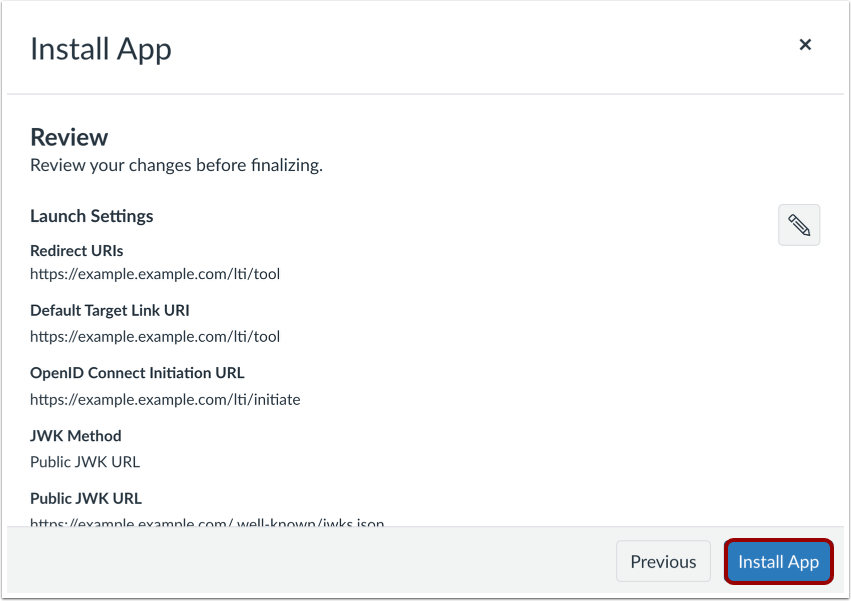
Revisa e instala la aplicación.
Revisa todos los detalles y luego haz clic en el botón Instalar aplicación .
Ver mensaje de alerta de dominio duplicado
Si la configuración utiliza un dominio que ya existe en la instancia, se mostrará un mensaje de alerta.
Administrar la aplicación
Tras la instalación, la aplicación aparece en la pestaña Gestionar [1]. Para gestionar la aplicación, haga clic en el nombre de la aplicación [2]. Puede copiar el ID de cliente, editar la aplicación, eliminarla (si corresponde) o configurar la disponibilidad y las excepciones .
También puedes hacer que la aplicación esté disponible en toda la cuenta o en cursos específicos utilizando un ID de cliente.