Actuar como usuario permite a los administradores iniciar sesión como tal sin contraseña. Puede realizar cualquier acción como si fuera el usuario. Desde la perspectiva de otros usuarios, será como si este usuario las hubiera realizado. Sin embargo, los registros de auditoría mostrarán que realizó las tareas actuando como ese usuario. Los administradores con acceso a los archivos de datos de Canvas pueden ver los registros de auditoría. También puede descargar el archivo CSV de vistas de página . Este archivo muestra toda la actividad de un usuario específico, incluidas las acciones que realiza un administrador cuando se hace pasar por él.
Para actuar como usuario en una cuenta, los administradores deben tener asignado el permiso " Usuarios - Actuar como ". Este permiso solo se puede administrar desde la cuenta raíz y no se puede habilitar a nivel de subcuenta. Este permiso solo debe asignarse a los usuarios que su institución haya autorizado para actuar como otros usuarios en toda su cuenta de Canvas. Los usuarios con este permiso pueden usar la función "Actuar como" para administrar la configuración de la cuenta, ver y ajustar calificaciones, acceder a la información del usuario, etc. Esto puede incluir que los administradores asignados a una subcuenta accedan a la configuración e información fuera de su subcuenta.
Notas:
- Al actuar como usuario, las preferencias de idioma no se aplican y siempre se mostrarán en el idioma predeterminado.
- Para actuar como otro administrador, debes tener habilitados en tu cuenta todos los permisos que hayan sido habilitados para ese administrador.
- Si su institución tiene un acuerdo de confianza con otra institución, las cuentas de confianza no le permiten actuar como usuarios asociados a una URL de Canvas diferente. Solo puede actuar como usuarios asociados a su misma cuenta.
- Además, una vez que actúe como usuario, cualquier rol de usuario que pueda ver la página de detalles del usuario mostrará el enlace "Actuar como usuario" en dicha página. Esto se debe a una anulación de sus permisos y le permite actuar rápidamente como otro usuario; no significa que el usuario por el que actúa también pueda actuar como otros usuarios.
- Cualquier función de Canvas que requiera o modifique el token de acceso a la API de un usuario no se puede modificar actuando como usuario.
- Cuando actúas como otro usuario como administrador, el enlace Historial reciente muestra el historial reciente del estudiante, no las páginas vistas que creas.
Abrir cuenta
En Navegación global, haga clic en el enlace Administrador [1], luego haga clic en el nombre de la cuenta [2].
Gente abierta
En Navegación de la cuenta, haga clic en el enlace Personas .
Buscar usuario
Utilice las opciones de filtro y búsqueda para encontrar al usuario en la cuenta.
Abrir perfil de usuario
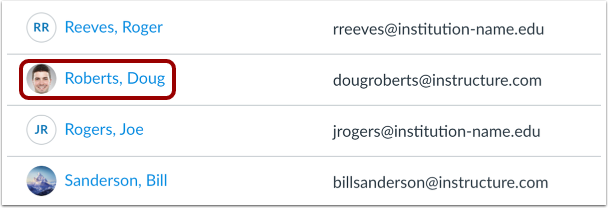
En los resultados de la búsqueda, haga clic en el nombre del usuario.
Actuar como usuario
Haga clic en el enlace Actuar como usuario .
Proceder como usuario
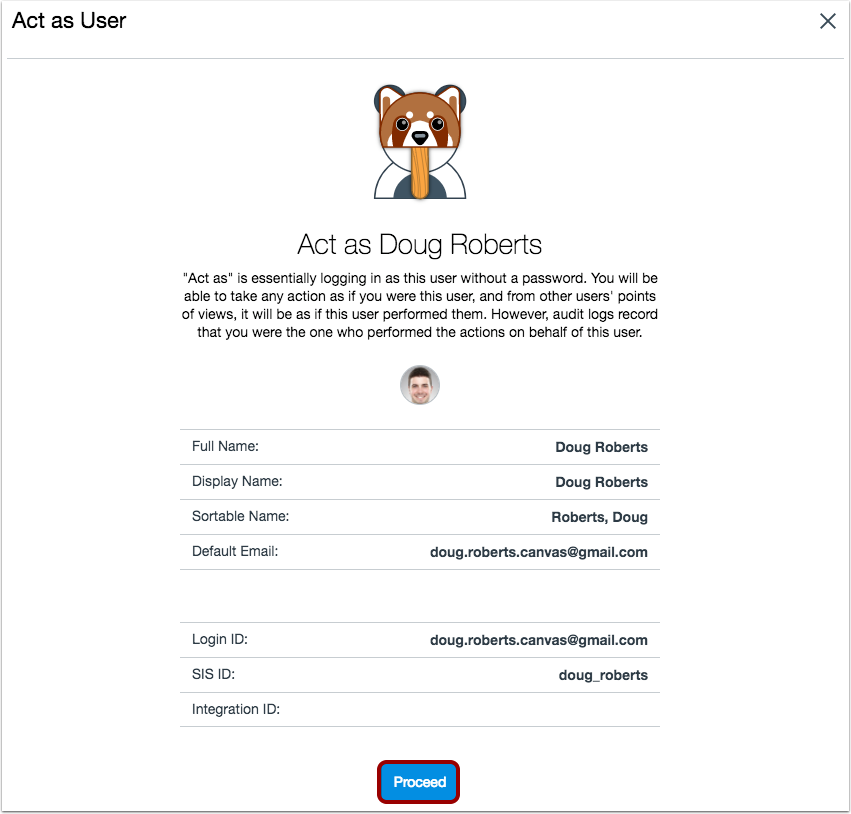
La página "Actuar como usuario" confirma la información del usuario. Si el usuario tiene varias credenciales de inicio de sesión, se muestran todas para una verificación adicional. Haga clic en el botón "Continuar" .
Ver Canvas como usuario
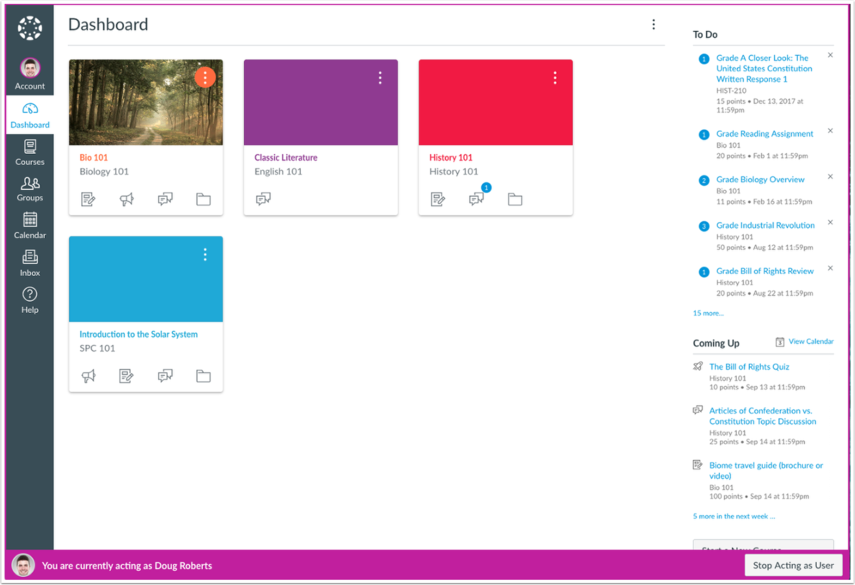
Mientras actúe como usuario, verá lo que este ve, pero los informes de auditoría mostrarán que usted realizó esas tareas y no el usuario real. Sabrá que actúa como usuario por el cuadro de información en la parte inferior de la pantalla que indica "Actualmente actúa como [Usuario]" .
Dejar de actuar como usuario
Cuando haya terminado de actuar como usuario, haga clic en el botón Dejar de actuar como usuario .