Como administrador, puede asociar cursos activos a un curso de Blueprint. Los cursos asociados reciben actualizaciones sincronizadas del curso de Blueprint. Una vez asociado, un curso no se puede vincular a ningún otro curso de Blueprint.
Los cursos asociados deben residir en la misma subcuenta o en una inferior a la que se encuentra el curso de diseño. En cada curso asociado, el nombre del curso de diseño se muestra en la página Configuración del curso, y los usuarios con permiso para administrarlo pueden acceder a él mediante un enlace directo.
El contenido que puede administrar un instructor no se sobrescribe cuando el curso Blueprint se sincroniza con los cursos asociados, y el contenido nuevo que se agrega a cualquier curso asociado tampoco se ve afectado.
Una vez que un curso se asocia a un curso de plan, este creará una sincronización inicial que incluye todo el contenido y la configuración del curso. Puede asociar los cursos una vez creado todo el contenido, o asociarlos inmediatamente y sincronizar el curso de plan más tarde, cuando el contenido del plan esté completo.
Cursos concluidos
Los cursos asociados a un curso de plan y concluidos seguirán recibiendo los cambios sincronizados de dicho curso. El estado de un curso no afecta la sincronización del plan. Si un curso concluido no recibe los cambios sincronizados del curso de plan, se eliminará como curso asociado.
Notas:
- Solo los administradores pueden asociar cursos a un curso de Blueprint. Cualquier instructor inscrito en el curso de Blueprint puede realizar cambios y sincronizar contenido con los cursos asociados, pero no puede controlar la asociación de cursos.
- Las herramientas LTI podrían verse afectadas en los cursos asociados. Tras la sincronización del curso, verifique que la configuración de las herramientas LTI sea correcta en los cursos asociados.
- Si se elimina la asociación de un curso con un curso de proyecto, este dejará de recibir actualizaciones sincronizadas y su contenido dejará de estar bloqueado. El contenido sincronizado del curso de proyecto permanecerá en el curso después de eliminar la asociación.
- Los cursos de Blueprint no sincronizan ciertas configuraciones del curso con los cursos asociados, incluido el período y el formato del curso.
Abrir cuenta
En Navegación global, haga clic en el enlace Administrador [1], luego haga clic en el nombre de la cuenta [2].
Cursos abiertos
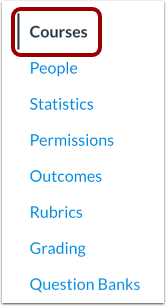
En Navegación de la cuenta, haga clic en el enlace Cursos .
Nota: Cuando abre una cuenta, esta se dirige de manera predeterminada a la página Cursos.
Encuentra un curso
Para buscar cursos en la cuenta que sean cursos Blueprint, haga clic en la opción Mostrar solo cursos Blueprint .
Abrir configuración del curso
En la lista de cursos, haga clic en el ícono Configuración del curso.
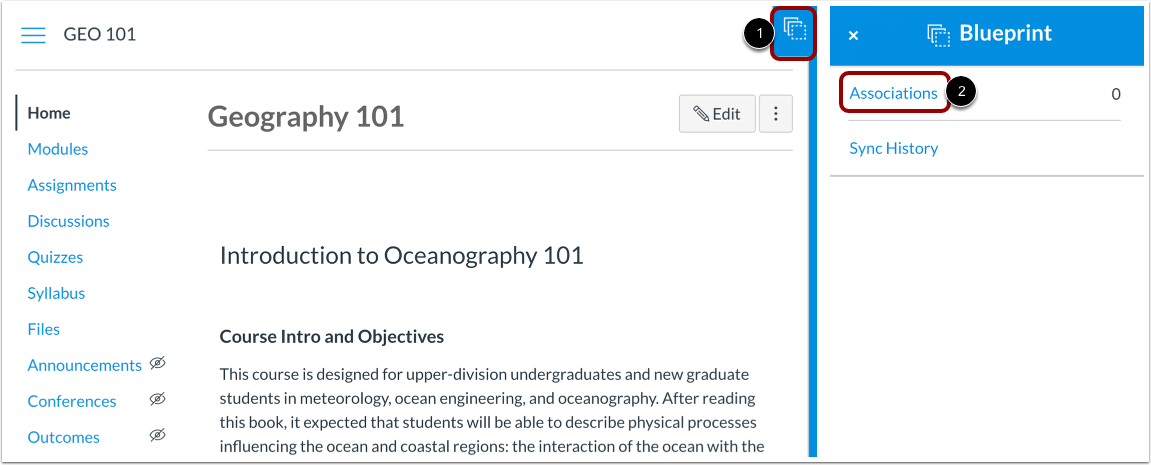
En la página de inicio del curso, haga clic en la pestaña de la barra lateral Plano [1] y, luego, haga clic en el enlace Asociaciones [2].
Nota: Puede acceder a la barra lateral del Blueprint desde cualquier página de Navegación del curso
Filtrar cursos
La página Asociaciones muestra todos los cursos asociados al curso del plan. Una vez que un curso se asocia a un curso del plan, no se puede asociar a ningún otro curso del plan.
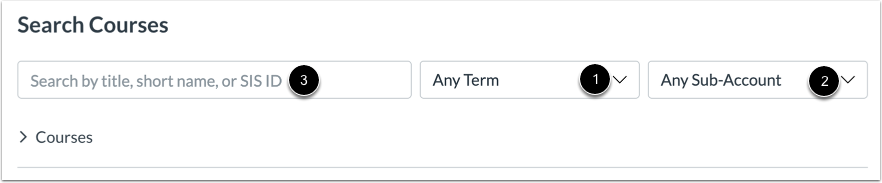
Para filtrar los cursos por trimestre, haga clic en el menú desplegable "Términos" [1]. Para filtrar los cursos por subcuenta, haga clic en el menú desplegable "Subcuenta" [2].
También puede buscar un curso específico en el campo de búsqueda [3]. Introduzca el título, el nombre corto (código del curso) o el ID de SIS del curso. El campo de búsqueda no admite apodos de cursos. Los cursos eliminados no se muestran en los resultados de búsqueda.
Ver resultados de búsqueda
Una vez seleccionado un trimestre o subcuenta, la lista de Cursos se expandirá y mostrará todos los resultados correspondientes. Si se añade una entrada al campo de búsqueda, la lista se actualizará con los resultados relevantes.
Los resultados de la búsqueda muestran el título del curso [1], el nombre corto (código del curso) [2], el trimestre [3], el ID del SIS [4] y las inscripciones de cualquier profesor (instructor) [5]. Si hay seis o más instructores asociados a un curso, la columna "Profesor(es)" muestra el número de instructores [6]. Al finalizar un curso, se muestra un cuadro de estado "Concluido" [7].
Nota: Los resultados de la búsqueda mostrarán hasta 100 cursos. Si desea asociar más de 100 cursos a la vez, considere crear un archivo CSV para cargarlo mediante la herramienta de importación del SIS.
Agregar cursos
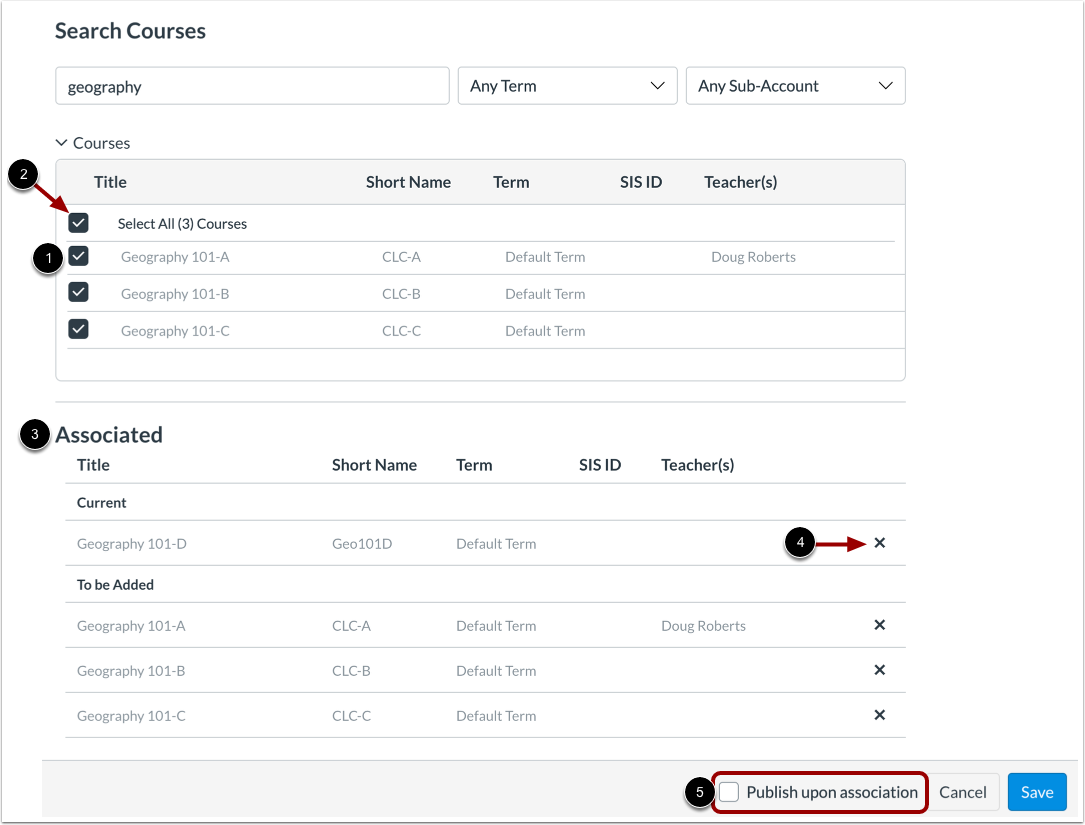
Para asociar un curso con el curso del plan, marque la casilla junto al título del curso [1]. Puede seleccionar varios cursos a la vez o seleccionar todos haciendo clic en la casilla "Seleccionar todos los cursos" [2].
Los cursos asociados actuales y los cursos por agregar se muestran en la sección "Cursos Asociados" [3]. Para eliminar un curso como asociación, haga clic en el icono "Eliminar" [4].
Para publicar los cursos seleccionados para la asociación, haga clic en la casilla de verificación Publicar al asociarse [5].
Nota: La casilla de verificación Publicar al asociar solo publicará los cursos en la lista Para agregar y no publicará los cursos que ya estaban asociados.
Ver advertencia de sincronización no sincronizada
Si tiene cambios no sincronizados en su curso de diseño cuando está asociando un curso, Canvas genera una advertencia para informarle que los cambios no sincronizados se sincronizarán con todos los cursos asociados.
Guardar cursos
Haga clic en el botón Guardar .
Confirmar cursos
Ver que se guardaron los cambios asociados.
Modificar asociaciones
Puede agregar y guardar cursos asociados adicionales, si es necesario.
Para eliminar un curso, haga clic en el icono Eliminar .
Cuando haya terminado con las asociaciones de cursos, haga clic en el botón Listo .
Ver sincronización
Una vez que un curso se asocia con un curso modelo, el curso modelo creará una sincronización inicial que incluye todo el contenido y la configuración del curso.
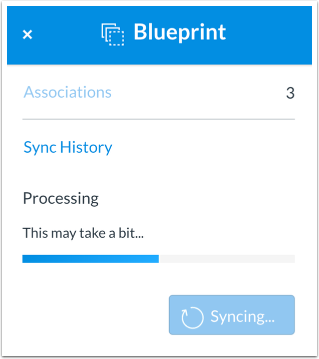
Una vez iniciada la sincronización, la barra lateral muestra su estado mientras estés viendo la página. Puedes salir de la página, pero ten en cuenta que la sincronización puede tardar un poco.
Notas:
- Si visualiza inmediatamente un curso asociado y no ve ninguna actualización, es posible que la sincronización aún esté en proceso. Para confirmar la finalización de la sincronización, active la notificación de sincronización de Blueprint en la configuración del usuario.
- El historial de sincronización mostrará la fecha y la hora en que se realizó la sincronización, pero no se incluirán detalles relacionados con la sincronización.
- Solo el contenido del curso maestro de BluePrint se sincronizará con los cursos asociados. El contenido añadido manualmente o copiado con un formato diferente no se sincronizará.
Ver cursos asociados
Los cursos asociados se muestran en la bandeja de Asociaciones [1]. Para abrir un curso, haga clic en su enlace [2].
Para salir de la bandeja de Asociaciones, haga clic en el botón Listo [3] o en el ícono Cerrar [4].