Si utiliza una integración de SIS administrada por Instructure, puede crear un caso de soporte de SIS desde la Consola de administración de campo . Puede escalar los casos de soporte de SIS al equipo de soporte de SIS al crear un caso. También puede escalar un caso de soporte existente al equipo de soporte de SIS .
Para problemas no relacionados con SIS, envíe un caso de soporte de Canvas .
Notas:
- Las funciones de la Consola de administración de campo varían según la configuración de la cuenta y del usuario. Según los permisos de su rol, es posible que no pueda ver ni crear casos de soporte de SIS.
- Los casos escalados de SIS no están sujetos a Respuestas Iniciales Específicas ni a Acuerdos de Nivel de Servicio. Si su caso requiere mayor atención, comuníquese con su Gerente de Éxito del Cliente (CSM).
Crear nuevo caso SIS
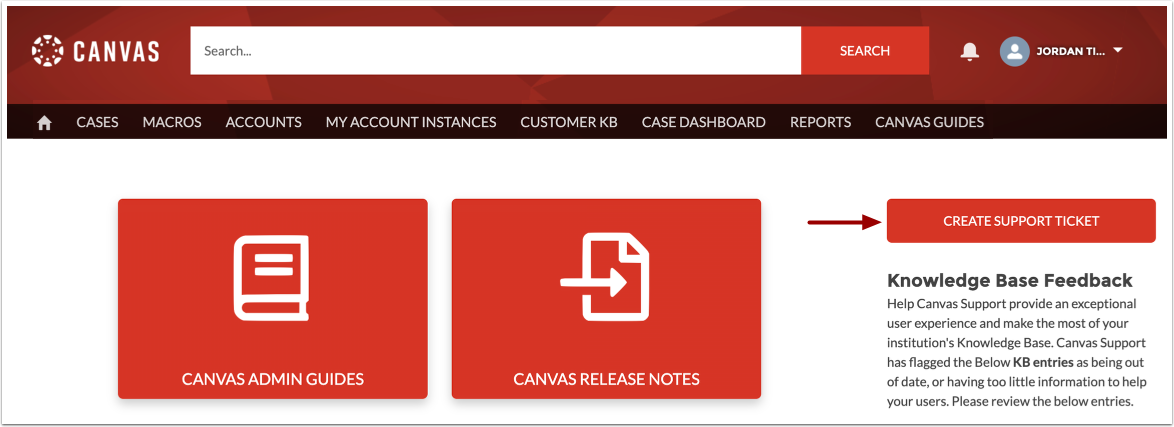
En la página de inicio de la Consola de administración de campo, haga clic en el botón Crear ticket de soporte .
Seleccionar instancia
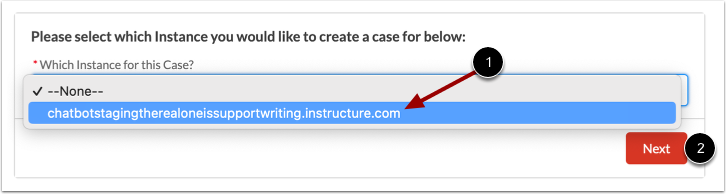
Seleccione la instancia en la que va a crear el caso mediante el menú desplegable "¿Qué instancia para este caso?" [1]. Luego, haga clic en el botón Siguiente [2].
Escalar caso SIS
Si su instancia está autorizada a escalar casos de SIS, se mostrará un mensaje de escalamiento de SIS.
Considere revisar las guías del SIS y los códigos de error antes de escalar su ticket.
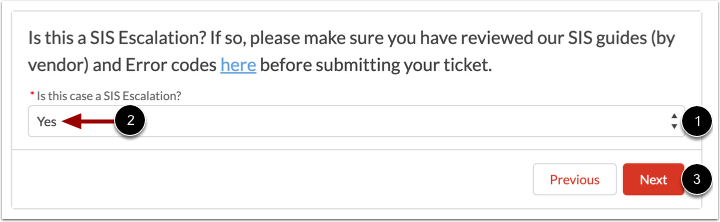
Para escalar su caso al equipo de soporte de SIS, haga clic en el menú desplegable ¿Es este caso una escalada de SIS? [1] y luego haga clic en la opción Sí [2].
Para continuar, haga clic en el botón Siguiente [3].
Nota: Si su caso no está relacionado con SIS, envíe un caso de soporte de Canvas .
Agregar detalles del caso
Responda cada una de las preguntas del formulario de caso SIS.
Agregar archivo adjunto
Para agregar un archivo adjunto al caso, arrastre y suelte los archivos o haga clic en el botón Cargar archivos .
Presentar caso
Para enviar el caso, haga clic en el botón Enviar .
Ver caso SIS
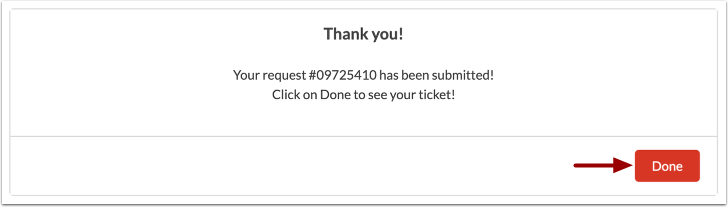
Ver su confirmación de envío.
Para ver los detalles del caso, haga clic en el botón Listo .