00:07: ¿Cómo puedo ver las estadísticas de una cuenta?
00:10: En Navegación global, haga clic en el enlace Administrador y luego haga clic en el nombre de la cuenta.
00:15: En Navegación de la cuenta, haga clic en el enlace Centro de Analytics.
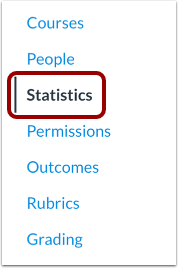
00:19: En Navegación de la cuenta, haga clic en el enlace Estadísticas.
00:23: En la página de Estadísticas, puedes ver información general sobre tu cuenta.
00:28: Generado muestra cuándo se generaron los datos de su cuenta por última vez. Los datos no se pueden generar manualmente.
00:35: Cursos indica la cantidad de cursos que están publicados en la cuenta.
00:40: Profesores (o instructores) indica cuántos profesores únicos han tenido actividad en Canvas en los últimos 30 días. Si un usuario es profesor en cinco cursos, la estadística solo contabilizará un profesor.
00:54: Estudiantes indica las mismas estadísticas que profesores, pero se relaciona con los estudiantes.
00:59: Usuarios incluye el número total de profesores, estudiantes, observadores, diseñadores y asistentes de enseñanza que han iniciado sesión durante los últimos 30 días. Esta cifra no incluye los estudiantes de prueba generados a través de la Vista de Estudiantes.
01:12: El almacenamiento de archivos cargados indica la cantidad de archivos almacenados y la cantidad de archivos en todos los cursos de la cuenta. No se incluyen los archivos eliminados. Para obtener información sobre la cuota de archivos, consulte el documento "Cuota de archivos del curso". El límite de almacenamiento se calcula con el número de inscripciones a tiempo completo (o ETC) de su institución. El valor predeterminado es de 500 MB por ETC. Para calcular la cantidad de almacenamiento de archivos utilizada en su cuenta, convierta la cantidad de almacenamiento de archivos cargados a MB. Luego, multiplique los MB por inscripción por el número de inscripciones a tiempo completo. Si la cantidad convertida es menor que la multiplicada, su institución se encuentra dentro del límite de almacenamiento de archivos. Si la cantidad es mayor, comuníquese con su gerente de atención al cliente para obtener opciones de almacenamiento adicionales. También puede cambiar la cuota para todos los cursos o para cursos específicos.
02:05: El almacenamiento de archivos multimedia indica la cantidad de objetos multimedia subidos a los cursos activos, como archivos de vídeo, audio y música. Los archivos multimedia creados en el Editor de Contenido Enriquecido no forman parte del almacenamiento de archivos multimedia.
02:19: El almacenamiento de archivos multimedia indica la cantidad de objetos multimedia subidos a los cursos activos, como archivos de vídeo, audio y música. Los archivos multimedia creados en el Editor de Contenido Enriquecido no forman parte del almacenamiento de archivos multimedia.
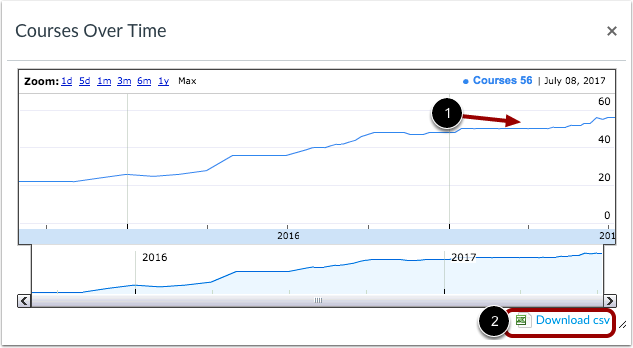
02:33: Los números generales muestran las estadísticas actuales del curso; para ver cómo ha evolucionado una estadística a lo largo del tiempo, haga clic en el enlace a lo largo del tiempo.
02:42: Los gráficos de estadísticas a lo largo del tiempo muestran cómo han evolucionado datos específicos desde que se creó su cuenta.
02:48: Puede mover el cursor sobre el gráfico de datos para ver los datos de una fecha específica.
02:53: También puede descargar los datos haciendo clic en el enlace Descargar CSV.
02:58: Puedes ver los cursos iniciados y finalizados recientemente en tu cuenta. Para ver un curso, haz clic en su nombre.
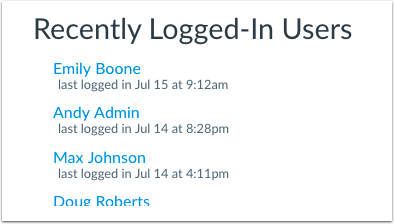
03:07: También puede ver una lista de usuarios que han iniciado sesión recientemente en su cuenta.
03:11: Para ver detalles sobre un usuario, haga clic en el nombre del usuario.
03:15: Esta guía explicó cómo ver las estadísticas de una cuenta.