Como administrador, puede permitir que los instructores sincronicen datos de la página Personas de un curso de Canvas con Microsoft Teams. Una vez habilitada la sincronización del curso en la cuenta, los instructores pueden habilitar la sincronización automática y realizar una sincronización manual desde la página Configuración del curso.
Notas:
- La concesión de acceso a su inquilino de Microsoft debe ser realizada por el administrador de Microsoft 365 de su institución.
- La sincronización de cursos de Microsoft Teams solo admite un inquilino de Microsoft por cuenta de Canvas. No se admite la sincronización multiinquilino.
- La sincronización de cursos de Microsoft Teams no admite la sincronización de secciones y grupos del curso.
- La sincronización de cursos de Microsoft Teams no admite la sincronización de cursos que tienen más de 20 000 inscriptos o más de 100 usuarios con cualquier rol en Canvas que no sea estudiante.
- Las cuentas del consorcio infantil no pueden acceder a la pestaña Notificaciones de configuración del curso.
- Para que la sincronización de Microsoft Teams funcione correctamente, debe haber un usuario con el rol de Profesor, Asistente de Profesor o Diseñador en Canvas que coincida con un Propietario en Teams.
- La sincronización de cursos de Microsoft Teams es actualmente una función predeterminada. Para administrarla, aprenda a administrar las opciones de funciones en la lección sobre funciones de la cuenta .
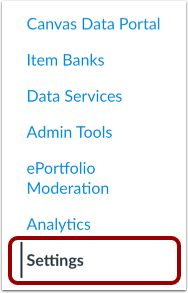
Abrir configuración
En Navegación de la cuenta, haga clic en el enlace Configuración .
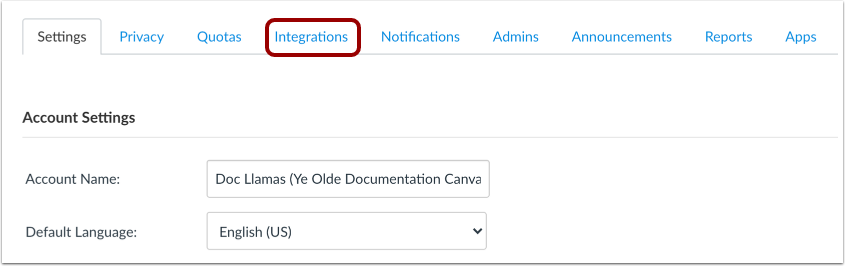
Integraciones abiertas
Desde la página Configuración de la cuenta, haga clic en la pestaña Integraciones .
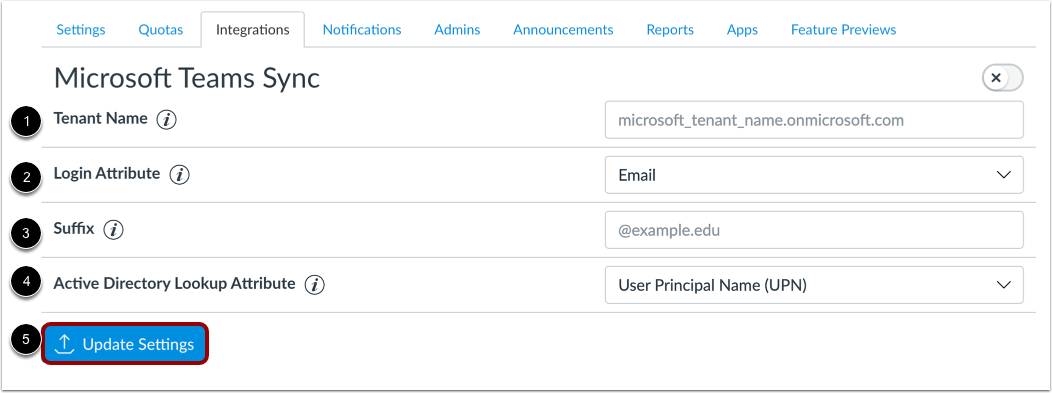
Ingresar detalles de Microsoft Teams
Ingrese el nombre de su inquilino de Azure Active Directory en el campo Nombre del inquilino [1].
Seleccione el atributo que se usará al asociar un usuario de Canvas con un usuario de Microsoft en el menú desplegable "Atributo de inicio de sesión" [2]. Puede seleccionar el correo electrónico predeterminado de Canvas, el ID de usuario único (como login_id o pseudonymunique_id de la API de Canvas), el ID de usuario de SIS y el ID de integración.
Si el campo Sufijo está completo [3], el texto ingresado se adjunta al Atributo de inicio de sesión.
Seleccione el atributo que desea usar para asociar un usuario de Canvas con un usuario de Microsoft en el menú desplegable "Atributo de búsqueda de Active Directory" [4]. Puede seleccionar el nombre principal del usuario (UPN), la dirección de correo electrónico principal (mail) y el alias de correo electrónico (mailNickname).
Para actualizar los detalles, haga clic en el botón Actualizar configuración [5].
Nota: Cuando se selecciona el atributo de inicio de sesión de correo electrónico, solo se utiliza la dirección de correo electrónico principal de Canvas del usuario en la sincronización del curso.
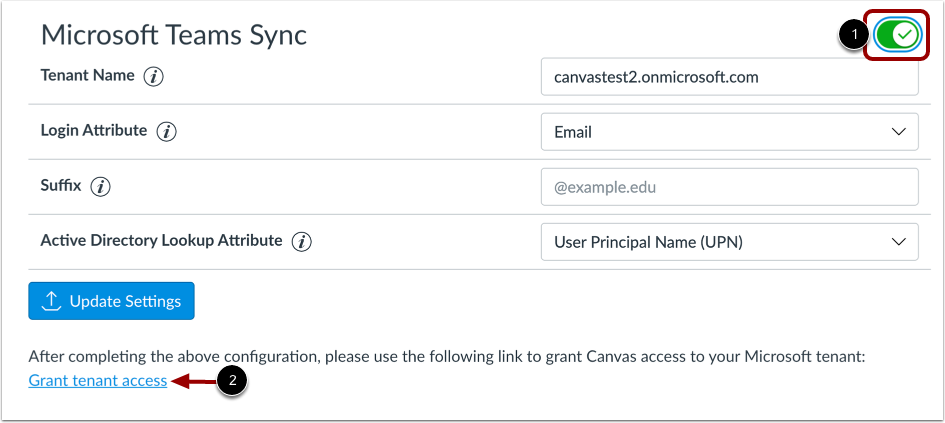
Habilitar sincronización
Para habilitar la sincronización de Microsoft Teams en su cuenta de Canvas, haga clic en el botón Sincronizar [1]. Luego, haga clic en el vínculo Otorgar acceso a inquilinos [2].
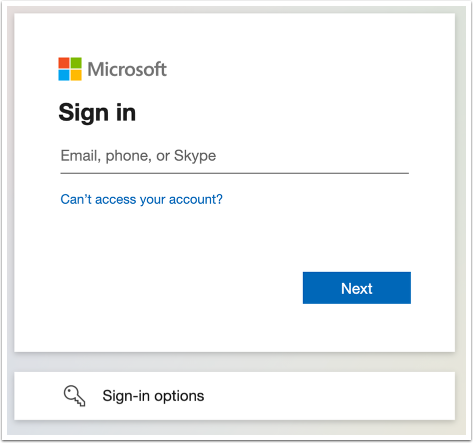
Iniciar sesión en Microsoft
Usa tus credenciales de Microsoft para iniciar sesión en tu cuenta de Microsoft Teams. Al iniciar sesión, Canvas accede a tu inquilino de Microsoft.
Nota: La concesión de acceso a su inquilino de Microsoft debe ser realizada por el administrador de Microsoft 365 de su institución.