Como administrador, puedes moderar los ePortfolios de tu cuenta. La página de Moderación de ePortfolios muestra cualquier ePortfolio identificado por Instructure como posible spam. Puedes verificar estos ePortfolios como spam o marcarlos como seguros. Marcar un ePortfolio como spam o seguro aplica ese estado a todo el ePortfolio.
La página de moderación de ePortfolios también muestra todos los ePortfolios spam en su cuenta, así como los ePortfolios seguros creados por usuarios que también crearon ePortfolios que actualmente están marcados como spam.
Cualquier ePortfolio marcado como posible spam por Instructure o marcado como spam por un administrador de Canvas solo será visible para el autor y los administradores. Los autores no pueden editar ePortfolios marcados como spam. Si el ePortfolio de un usuario se marca como spam, este ya no podrá crear nuevos ePortfolios.
Notas:
- La moderación de ePortfolios por parte del administrador es un permiso a nivel de cuenta. Para moderar ePortfolios, debe estar habilitado el permiso Usuarios - Moderar Contenido.
- Eliminar usuarios mediante la carga de SIS no elimina sus ePortfolios asociados. Sin embargo, eliminar una cuenta de usuario en su cuenta de Canvas también elimina su ePortfolio asociado.
Abrir cuenta
En Navegación global, haga clic en el enlace Administrador [1], luego haga clic en el nombre de la cuenta [2].
Moderación de ePortfolio abierto
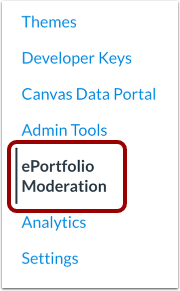
En Navegación de la cuenta, haga clic en el enlace Moderación de ePortfolio .
Nota: El enlace Moderación de ePortfolio solo es visible para los administradores con el permiso Usuarios - Moderar contenido.
Ver moderación de ePortfolio
Desde la página de Moderación de ePortfolios, puede administrar los ePortfolios de su cuenta que se han identificado como spam. Cada ePortfolio muestra el autor [1], el nombre [2], el estado de visibilidad [3] y el estado de moderación. Los ePortfolios tendrán uno de los siguientes estados de moderación:
- Necesita revisión: marcado como posible spam [4] - Los sistemas de Instructure han identificado este ePortfolio como posible spam y requiere la revisión del administrador. Solo es visible para el autor original y los administradores.
- Marcado como spam [5]: Un administrador revisó este ePortfolio y lo marcó como spam. Solo es visible para el autor original y los administradores.
- Marcado como seguro [6]: Un administrador revisó este ePortfolio y lo marcó como seguro. Es visible para su público objetivo original.
Nota : Los ePortfolios marcados como seguros solo se muestran en esta página si el ePortfolio es parte de la cuenta de un autor con al menos un ePortfolio marcado como spam y todos los ePortfolios aún no se han resuelto.
Revisar ePortfolio
Para revisar un ePortfolio, haga clic en el nombre del ePortfolio [1].
Para abrir el perfil de un usuario, haga clic en su nombre [2]. Desde la página de perfil, puede administrar la información de inicio de sesión o eliminar un usuario.
Nota: Eliminar usuarios mediante la carga de SIS no elimina sus ePortfolios asociados. Sin embargo, eliminar una cuenta de usuario en su cuenta de Canvas también elimina su ePortfolio asociado.
Ver ePortfolio marcado
Un ePortfolio marcado como posible spam mostrará un mensaje de advertencia indicando que solo es visible para los administradores y el autor [1].
Para marcar la cartera como segura, haga clic en el botón Marcar como seguro [2].
Para marcar el portafolio como spam, haga clic en el botón Confirmar como spam [3].
Ver ePortfolio de Spam
Un ePortfolio marcado como spam mostrará un mensaje de advertencia indicando que solo es visible para los administradores y el autor [1]. Los autores no pueden editar ePortfolios marcados como spam.
Para marcar el ePortfolio como seguro, haga clic en el botón Marcar como seguro [2].
Ver ePortfolio seguro
Los administradores pueden marcar cualquier ePortfolio como spam, incluso si el ePortfolio no figura en la página de moderación de ePortfolios.
Para marcar un ePortfolio como spam, navegue hasta el ePortfolio y haga clic en el botón Marcar como spam .