Como administrador o subadministrador de cuenta, puede administrar un calendario de cuenta con eventos y fechas importantes que se muestran a los usuarios. En los calendarios de Canvas, los instructores , estudiantes y observadores pueden suscribirse a los calendarios de cuenta en la sección "Otros calendarios".
00:07: ¿Cómo administro los calendarios de la cuenta?
00:09: En Navegación global, haga clic en el enlace Administrador y luego haga clic en el nombre de la cuenta.
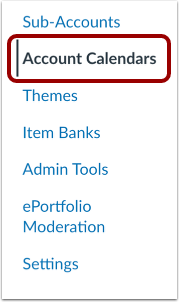
00:15: En Navegación de la cuenta, haga clic en el enlace Calendarios de la cuenta.
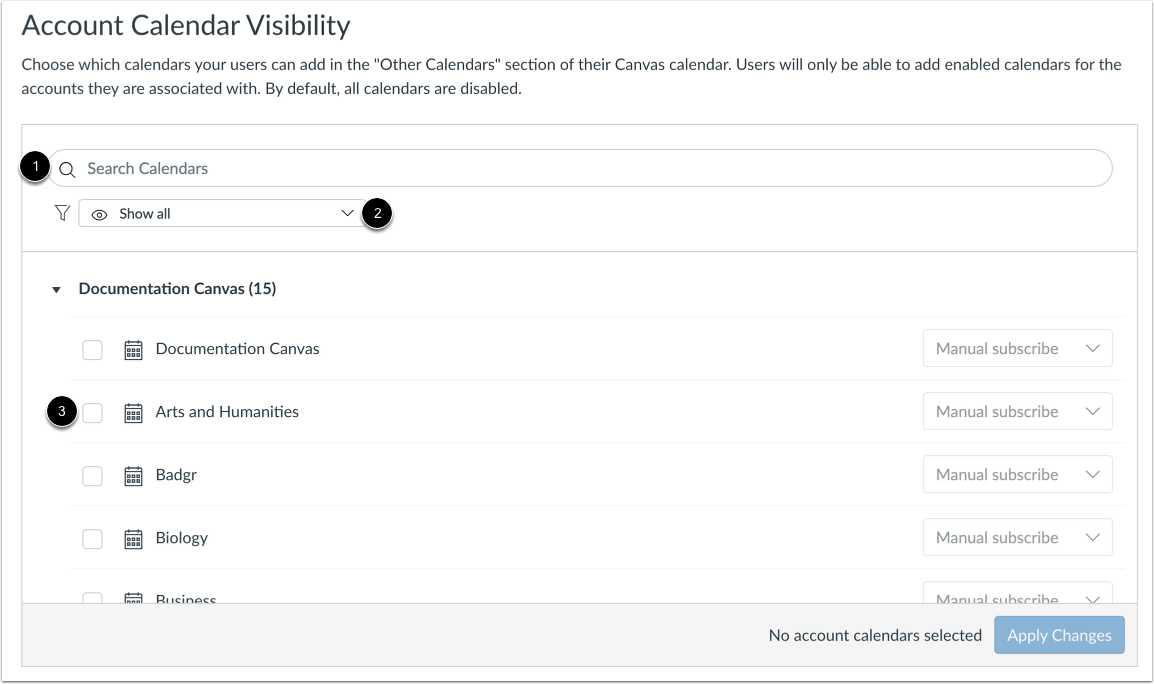
00:19: La página Visibilidad del calendario de la cuenta muestra todos los calendarios de cuenta disponibles para su institución.
00:26: Para filtrar los calendarios de la cuenta, ingrese el nombre del calendario de la cuenta en el campo Buscar.
00:32: O haga clic en el menú desplegable Mostrar todo.
00:35: De forma predeterminada, todos los calendarios están deshabilitados. Para permitir que los usuarios agreguen calendarios a su calendario de Canvas, marque la casilla junto al nombre de la cuenta.
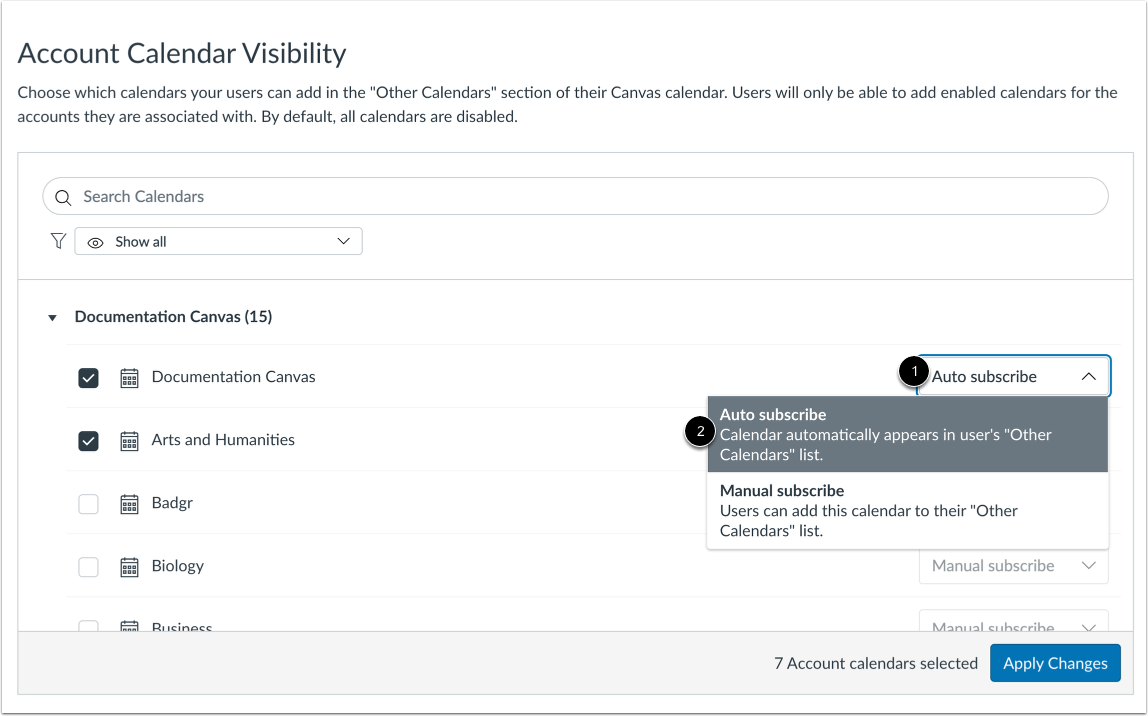
00:44: De forma predeterminada, todos los calendarios están configurados con la opción de suscripción manual, donde los usuarios tienen la opción de agregar el calendario de la cuenta a su lista de Otros calendarios.
00:53: Para mostrar automáticamente el calendario de la cuenta en la lista Otros calendarios del usuario, haga clic en el menú desplegable Suscripción manual y seleccione la opción Suscripción automática.
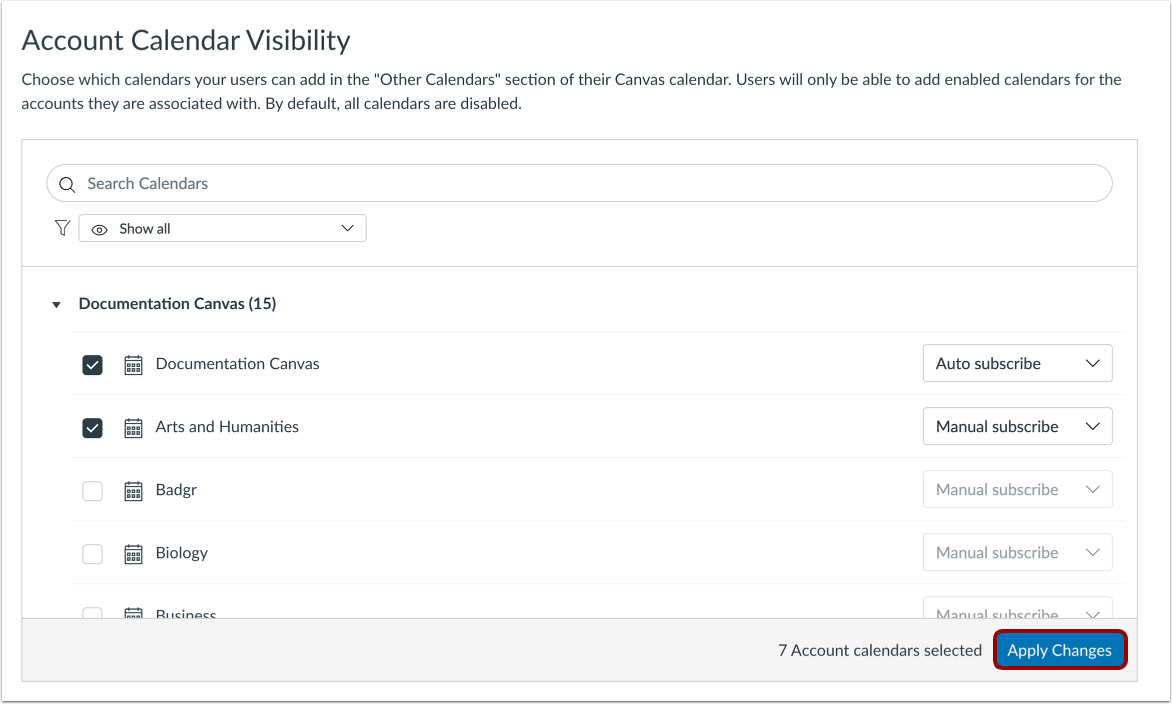
01:03: Después de seleccionar los calendarios de la cuenta, haga clic en el botón "Aplicar cambios". Los usuarios podrán ver y suscribirse al calendario de la cuenta.
01:12: Esta guía cubrió cómo administrar los calendarios de cuentas.
Abrir cuenta
En Navegación global, haga clic en el enlace Administrador [1], luego haga clic en el nombre de la cuenta [2].
Calendarios de cuentas abiertas
En Navegación de la cuenta, haga clic en el enlace Calendarios de la cuenta .
Ver calendarios de cuentas
La página Visibilidad del calendario de la cuenta muestra todos los calendarios de cuenta disponibles para su institución.
Para filtrar los calendarios de la cuenta, ingrese el nombre del calendario de la cuenta en el campo Buscar [1] o haga clic en el menú desplegable Mostrar todo [2].
De forma predeterminada, todos los calendarios están deshabilitados. Para permitir que los usuarios agreguen calendarios a su calendario de Canvas, marque la casilla junto al nombre de la cuenta [3].
Ver opciones de suscripción a calendarios de cuenta
De forma predeterminada, todos los calendarios están configurados con la opción de suscripción manual, donde los usuarios tienen la opción de agregar el calendario de la cuenta a su lista de Otros calendarios.
Para mostrar automáticamente el calendario de la cuenta en la lista Otros calendarios del usuario, haga clic en el menú desplegable Suscripción manual [1] y seleccione la opción Suscripción automática [2].
Nota: Para cambiar la opción de suscripción, primero debe hacer clic en la casilla de verificación junto al nombre del calendario.
Aplicar calendarios de cuentas seleccionadas
Después de seleccionar los calendarios de la cuenta, haga clic en el botón "Aplicar cambios" . Los usuarios podrán ver y suscribirse al calendario de la cuenta.
Nota: Para eliminar los calendarios de la cuenta, desmarque la casilla de verificación junto al nombre del calendario de la cuenta y haga clic en el botón Aplicar cambios .