El menú Ayuda asiste a los usuarios de su institución mostrando una lista de recursos de ayuda de Canvas. Según su rol, los usuarios pueden ver hasta ocho opciones de ayuda predeterminadas. Como administrador, puede reordenar u ocultar los enlaces predeterminados en el menú Ayuda. También puede agregar enlaces de ayuda personalizados para su institución y elegir si deben estar disponibles para todos los usuarios o para roles específicos. Puede resaltar enlaces agregando una etiqueta "Nuevo" o presentándolos en el menú Ayuda.
También puede cambiar el ícono de Ayuda y el texto que se muestra en Canvas.
Este artículo muestra cómo acceder a las opciones del menú Ayuda directamente desde el Menú de Navegación Global. Sin embargo, también puede acceder a ellas en la Configuración de la cuenta.
Notas:
- Las personalizaciones del menú Ayuda de Canvas solo están disponibles a nivel de cuenta y se aplican automáticamente a todas las subcuentas. Al abrir el menú Ayuda, solo los administradores pueden ver el enlace de personalización.
- Las personalizaciones del menú de ayuda no están disponibles en las cuentas gratuitas para profesores.
- Los enlaces del menú Ayuda también se muestran cuando un usuario accede al enlace Ayuda en la página de inicio de sesión. Sin embargo, los enlaces "Pregunte a su instructor" y "Pregunte a la comunidad" nunca aparecen en el menú Ayuda de la página de inicio de sesión, ya que esta no asocia a los usuarios por rol.
- El menú Ayuda incluye un enlace "Mostrar recorrido de bienvenida", que muestra un breve recorrido de bienvenida para administradores, instructores y estudiantes. Este enlace no se puede desactivar.
- Se pueden añadir enlaces a notas de la versión al menú Ayuda activando la opción "Notas de la versión integradas". Cuando esta opción está activada, no se puede personalizar en la configuración de la cuenta.
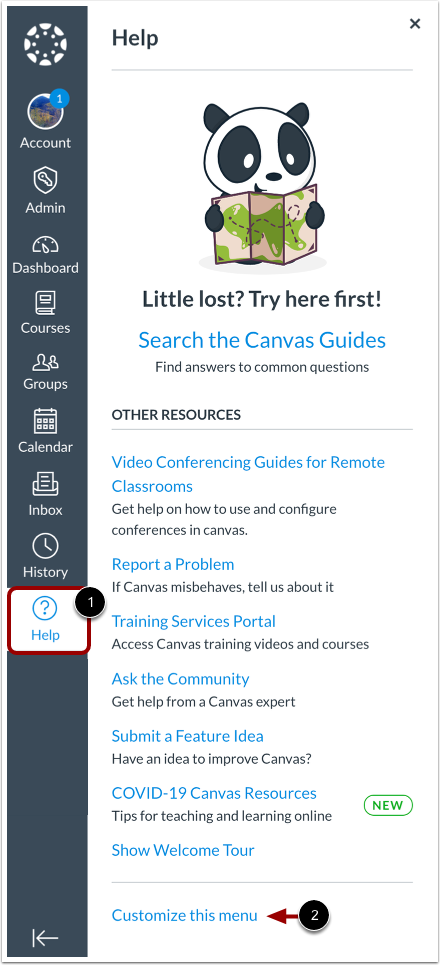
En Navegación global, haga clic en el enlace Menú de ayuda [1] y, a continuación, haga clic en el enlace Personalizar este menú [2].
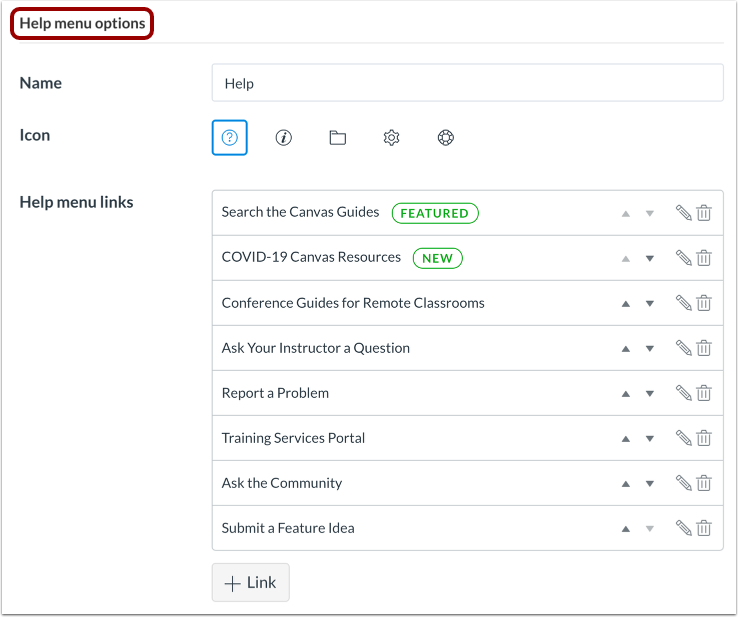
En la pestaña Configuración, busque la sección de opciones del menú Ayuda .
Personalizar nombre
De forma predeterminada, el texto del menú Ayuda de Canvas se muestra como Ayuda . Para cambiarlo, introduzca el nuevo nombre en el campo de texto.
El nombre del menú Ayuda se muestra en la Navegación Global, el pie de página de la página de inicio de sesión y la barra de menú superior de SpeedGrader. El nombre no debe tener más de 30 caracteres.
Personalizar icono
De forma predeterminada, el icono de navegación de la Ayuda se muestra como un signo de interrogación. Para cambiarlo, seleccione otro icono del conjunto de iconos incluido. El icono seleccionado tiene un borde cuadrado.
Actualmente, el icono de navegación solo se muestra en la Navegación Global. Para facilitar la asistencia a los usuarios de su cuenta, el icono de navegación debe complementar el nombre del menú Ayuda.
Puede permitir que sus usuarios vean hasta ocho enlaces del menú de Ayuda predeterminados según su rol:
- Guías de conferencias para aulas remotas [1]: Los usuarios pueden ver y buscar guías y recursos para usar conferencias en aulas remotas y aprendizaje en línea.
- Recursos de Canvas sobre la COVID-19 [2]: Los usuarios pueden ver recursos para la enseñanza y el aprendizaje en línea
- Hazle una pregunta a tu instructor (solo para estudiantes) [3]: Los estudiantes pueden enviar rápidamente preguntas a sus instructores sobre sus cursos; los mensajes se copian a la carpeta Conversaciones enviadas y se mueven a la Bandeja de entrada cuando se recibe una respuesta.
- Buscar en las Guías de Canvas [4]: Los usuarios pueden buscar en las Guías de Canvas información sobre las funciones dentro de Canvas
- Informar un problema [5]: Los usuarios pueden enviar problemas con Canvas; los tickets se envían a Canvas o a su propio equipo de soporte, según la preferencia de su institución para administrar los tickets de soporte.
- Portal de servicios de capacitación [6]: Los usuarios pueden acceder a los recursos de capacitación proporcionados por Instructure
- Pregunte a la comunidad (solo para no estudiantes) [7]: Los usuarios pueden intercambiar ideas y soluciones sobre la funcionalidad de Canvas con expertos de Canvas y sus pares de Canvas.
- Enviar una idea de función [8]: Los usuarios pueden enviar ideas sobre cómo mejorar Canvas
Administrar enlaces predeterminados
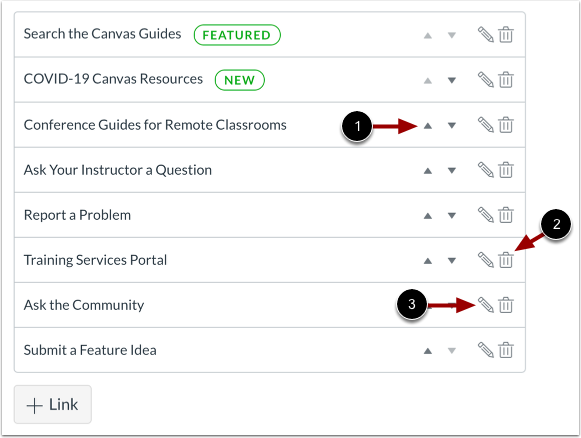
Para mover un enlace predeterminado hacia arriba o hacia abajo en el menú, haga clic en la flecha hacia arriba o hacia abajo [1]. Para eliminar un enlace predeterminado, haga clic en el icono Eliminar [2]. Para editar un enlace predeterminado, haga clic en el icono Editar [3].
Notas:
- Los enlaces del menú Ayuda también se muestran cuando un usuario accede a él desde la página de inicio de sesión. Sin embargo, incluso cuando están habilitados, los enlaces "Pregunte a su instructor", "Pregunte a la comunidad" y "Portal de servicios de capacitación" nunca aparecen en el menú Ayuda de la página de inicio de sesión, ya que esta no asocia a los usuarios por rol.
- El enlace Mostrar recorrido de bienvenida no se puede modificar ni eliminar del menú Ayuda.
Editar enlaces predeterminados
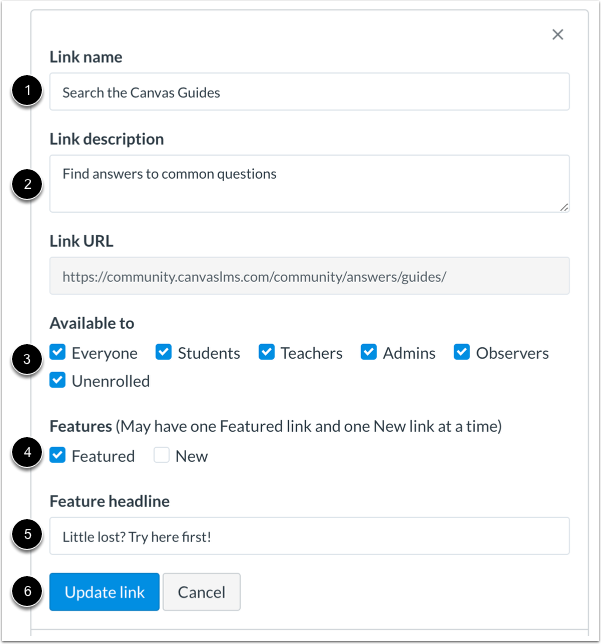
Para editar el nombre de un enlace predeterminado, escriba en el campo " Nombre del enlace" [1]. Para editar la descripción de un enlace predeterminado, escriba en el campo "Descripción del enlace" [2]. Para seleccionar qué usuarios pueden ver un enlace predeterminado, marque la casilla " Disponible para " del rol de usuario [3]. Las opciones incluyen: Todos, Estudiantes, Profesores, Administradores, Observadores y No inscritos. A menos que se modifique, todos los roles de usuario están seleccionados para los enlaces personalizados.
Utilice las casillas de verificación Características [4] si desea que el enlace se muestre con una etiqueta "Nuevo" o como enlace destacado. Para añadir un título destacado personalizado, edite el campo Título destacado [5]. Solo puede tener un enlace destacado y un enlace nuevo en el menú Ayuda.
Para guardar los cambios, haga clic en el botón de enlace Actualizar [6].
Nota: La URL del enlace no se puede cambiar para los enlaces predeterminados.
Restaurar enlaces predeterminados
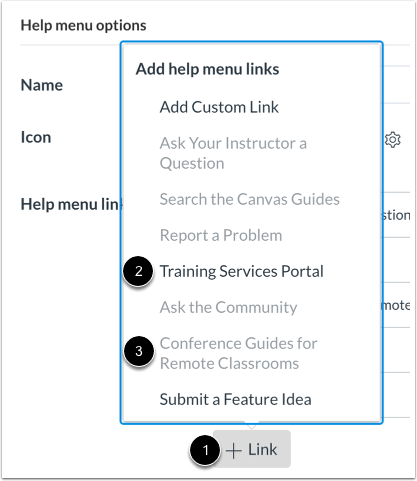
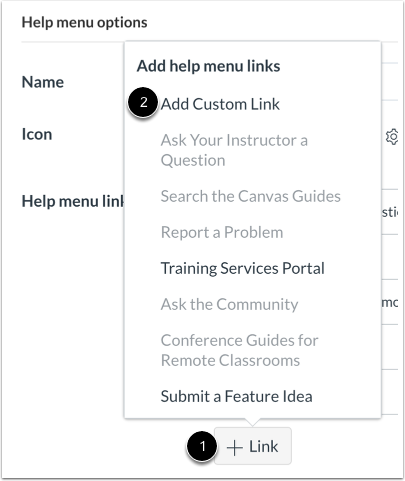
Si desea restaurar un enlace predeterminado en el menú Ayuda, haga clic en el botón Agregar enlace [1] y seleccione el nombre del enlace [2]. Los enlaces descoloridos no se pueden agregar, ya que ya están en el menú Ayuda [3].
Restaurar enlaces predeterminados
Si desea agregar un enlace personalizado al menú Ayuda, haga clic en el botón Agregar enlace [1] y luego haga clic en la opción Agregar enlace personalizado [2].
Agregar enlace
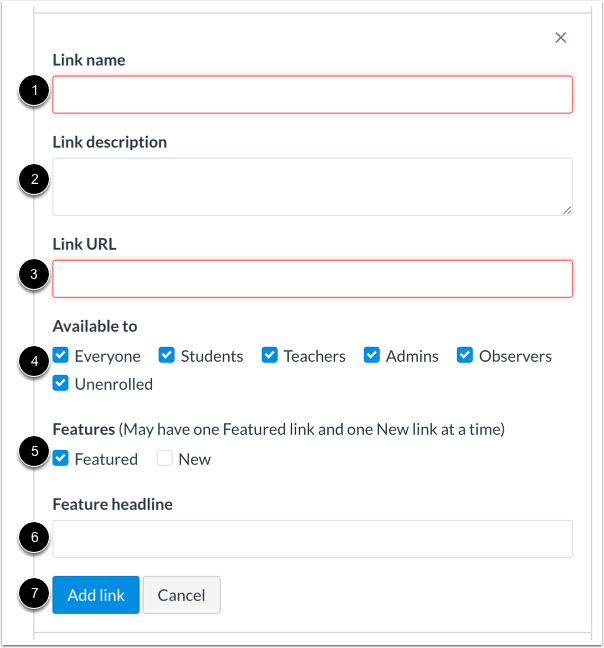
En el campo Nombre del enlace [1], ingrese el nombre del enlace.
En el campo Descripción del enlace [2], ingrese una descripción para el enlace.
En el campo URL del enlace [3], introduzca la URL del enlace. Este campo es obligatorio.
El campo URL del enlace también admite los esquemas URL de teléfono y mailto.
- Para crear un enlace de llamada con un clic en el menú Ayuda, introduzca tel:+ seguido del formato interno del número de teléfono (código de país, código de área y número) en este campo. Además, los usuarios pueden usar el enlace telefónico para llamar al número desde sus computadoras. Al hacer clic en el enlace, recibirán una alerta de confirmación antes de realizar la llamada. ( Es posible acceder a los enlaces telefónicos al ver Canvas en un navegador móvil, aunque Canvas no es compatible oficialmente con estos navegadores).
- Para crear un esquema de correo electrónico en el menú Ayuda, introduzca "mailto:" seguido de la dirección de correo electrónico. Al hacer clic en el enlace, su navegador abre el servicio de correo electrónico configurado y envía un correo electrónico a la dirección designada. Si no se configura el navegador, este intentará enviar el enlace a un programa de correo electrónico de escritorio.
En las casillas "Disponible para" [4], seleccione los usuarios que pueden ver el enlace. Las opciones incluyen: Todos, Estudiantes, Profesores, Administradores, Observadores y No inscritos. A menos que se modifique, los enlaces personalizados se activan para todos los roles.
Utilice las casillas de verificación Características [5] si desea que el enlace se muestre con una etiqueta "Nuevo" o como enlace destacado. Para añadir un título destacado personalizado, edite el campo Título destacado [6]. Solo puede tener un enlace destacado y un enlace nuevo en el menú Ayuda.
Haga clic en el botón Agregar enlace [7].
Administrar enlaces personalizados
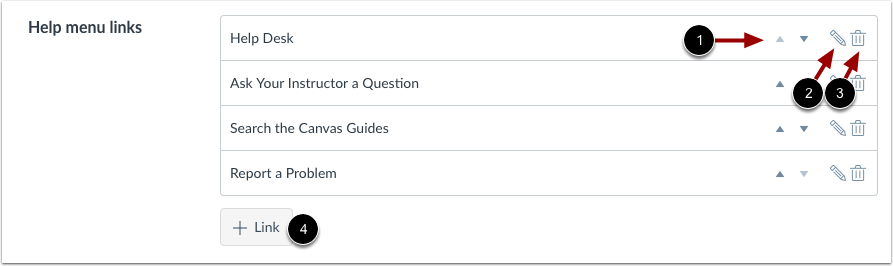
Para mover un enlace personalizado hacia arriba o hacia abajo en el menú, haga clic en la flecha hacia arriba o hacia abajo [1]. Para editar un enlace personalizado, haga clic en el icono Editar [2]. Para eliminar un enlace personalizado, haga clic en el icono Eliminar [3].
Para agregar otro enlace personalizado, haga clic en el botón Agregar enlace [4].
Actualizar configuración
Haga clic en el botón Actualizar configuración .